

Haben Sie einige Dateien von Ihrer SD-Karte verloren und möchten sie jetzt wiederherstellen? Sie sind hier genau richtig. Wir haben eine Anleitung vorbereitet, wie Sie mit Recuva verlorene Daten von Ihrer SD-Karte wiederherstellen können. Sie hilft Ihnen dabei, verlorene oder beschädigte Daten effizient zu retten.
Sie erfahren mehr über Recuva SD-Karten-Wiederherstellung und was Sie vor der Verwendung der Software beachten müssen. Außerdem haben wir eine Schritt-für-Schritt-Anleitung zur Wiederherstellung von Daten mit Recuva vorbereitet. Darüber hinaus finden Sie eine ausführliche Erklärung zu einer besseren Alternative – Wondershare Recoverit.
In diesem Artikel
Warum Recuva für die SD-Kartenwiederherstellung verwenden
Recuva ist eine Datenwiederherstellungssoftware für Windows von Piriform Software. Warum sollten Sie Recuva nutzen? Es ist eine der beliebtesten Lösungen zur Datenwiederherstellung mit fortschrittlichen Tools und Technologien, denen viele Nutzer vertrauen.
Es hilft Ihnen, gelöschte Dateien wie Bilder, Audiodateien, Videos, Dokumente, E-Mails usw. von SD-Karten wiederherzustellen. Außerdem können Sie sich auf die Wiederherstellung von formatierten SD-Karten mit Recuva verlassen.
Piriform Recuva ist sicher in der Anwendung und bietet eine kostenlose Version an. Die kostenlose Version schränkt die Nutzer nicht ein. Allerdings bietet Recuva Professional eine höhere Wiederherstellungsrate, Unterstützung für virtuelle Laufwerke und automatische Updates. Sie können also sowohl die kostenlose als auch die kostenpflichtige Version von Recuva zur SD-Kartenwiederherstellung nutzen.
Was Sie tun müssen, bevor Sie Recuva zur Wiederherstellung einer SD-Karte nutzen
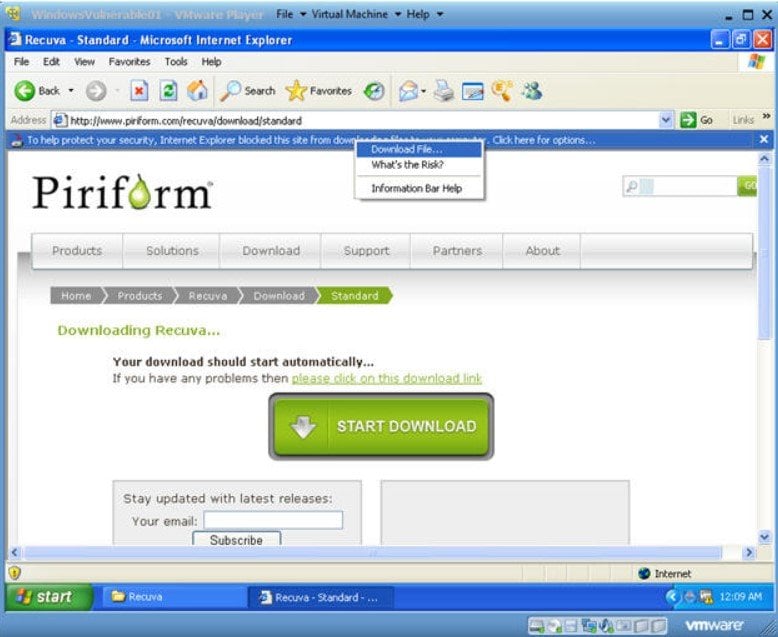
Recuva bietet den Nutzern eine einfache und ziemlich effiziente Datenrettung. Nehmen wir an, Sie haben versehentlich einige benötigte Dateien gelöscht. Das Löschen von Dateien bedeutet nicht, dass sie für immer verschwunden sind. Sie sind nur nicht mehr zugänglich und können überschrieben werden.
Glücklicherweise können Sie sie mit Recuva wiederherstellen und erneut darauf zugreifen, indem Sie die folgenden Schritte ausführen:
- Zunächst sollten Sie die SD-Karte sofort nicht mehr verwenden. Wenn Sie neue Dateien auf die SD-Karte speichern, können gelöschte Daten überschrieben werden und sind dann nicht wiederherstellbar.
- Ein weiterer Schritt, den Sie vor der Wiederherstellung mit Recuva durchführen sollten, ist das Überprüfen auf physische Schäden. Falls Ihre SD-Karte beschädigt ist, wenden Sie sich besser an einen Experten, um weitere Schäden zu vermeiden.
- Da Recuva Daten von Ihrem PC wiederherstellt, benötigen Sie einen Kartenleser, um die SD-Karte mit dem Computer zu verbinden.
Wie Sie Daten von einer SD-Karte mit Recuva wiederherstellen
Nachdem wir nun erklärt haben, was Recuva ist, warum Sie es ausprobieren sollten und was Sie vor der Datenwiederherstellung tun sollten, ist es Zeit für die eigentliche Recuva SD-Kartenwiederherstellung. Da Sie dies auf einem Computer durchführen, halten Sie einen SD-Kartenleser bereit.
Die Schritte zur Wiederherstellung von SD-Kartendaten mit Recuva sind wie folgt:
- Laden Sie die Recuva Wiederherstellungssoftware kostenlos herunter und installieren Sie sie auf Ihrem Windows-PC.
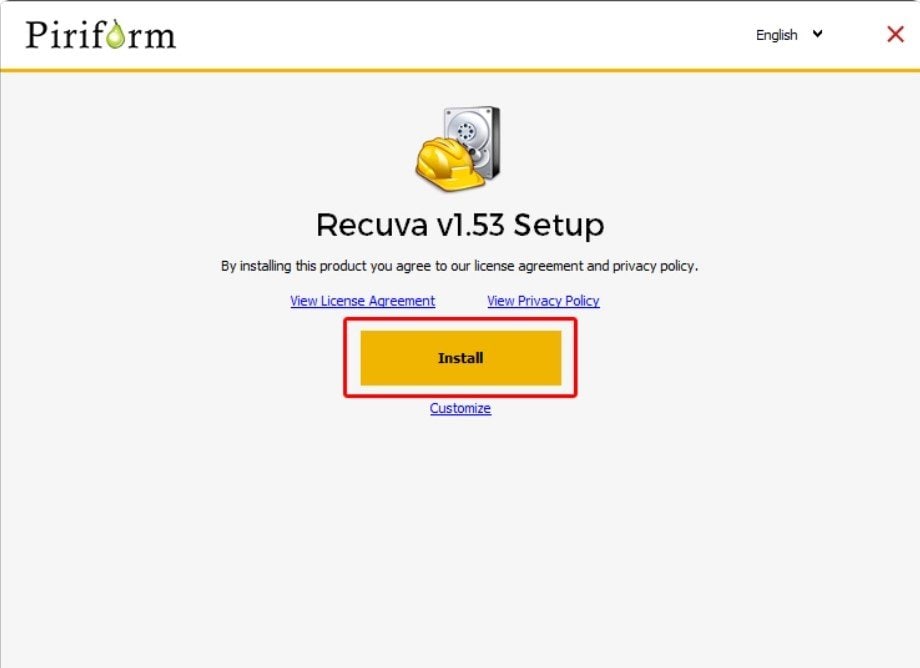
- Verbinden Sie Ihre SD-Karte mit dem Computer über einen SD-Kartenleser.
- Der Recuva-Assistent öffnet sich automatisch. Klicken Sie auf Weiter.

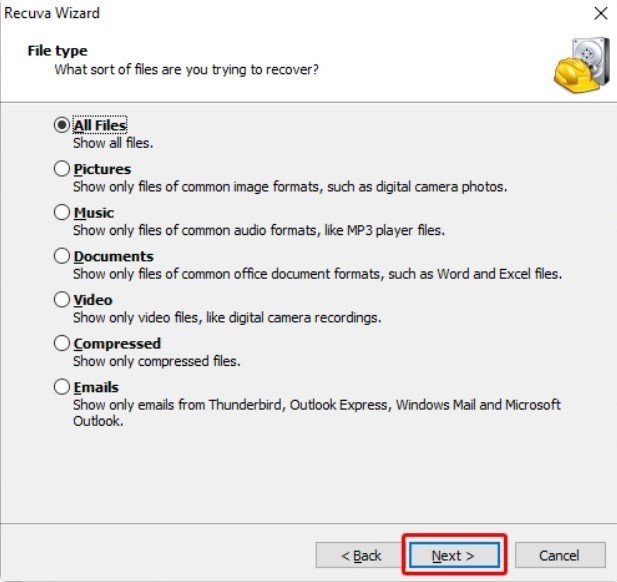
- Wählen Sie, welche Dateitypen Sie wiederherstellen möchten. Nach der Auswahl klicken Sie auf Weiter.
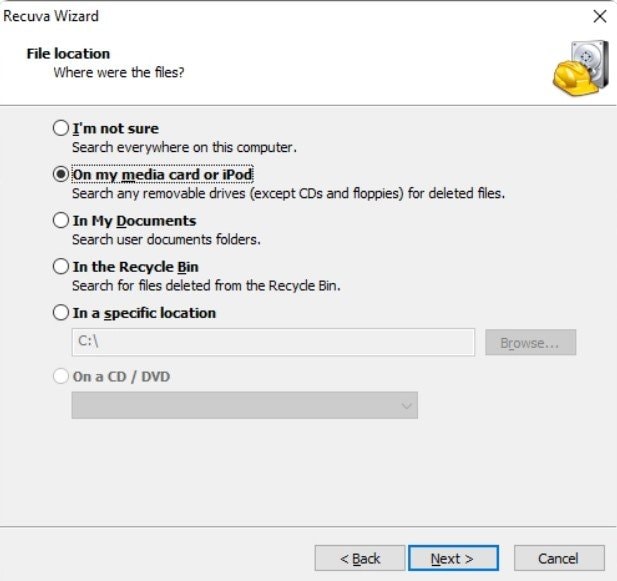
- Der Assistent fragt nach dem Speicherort der verlorenen Dateien. Wählen Sie Auf meiner Speicherkarte oder meinem iPod. Mit dieser Option kann Recuva alle externen, an den Computer angeschlossenen Laufwerke durchsuchen. Sorgen Sie also dafür, dass nur Ihre SD-Karte verbunden ist. Klicken Sie auf Weiter.
- Aktivieren Sie die Tiefensuche, indem Sie das entsprechende Kontrollkästchen auswählen. Klicken Sie auf Start.
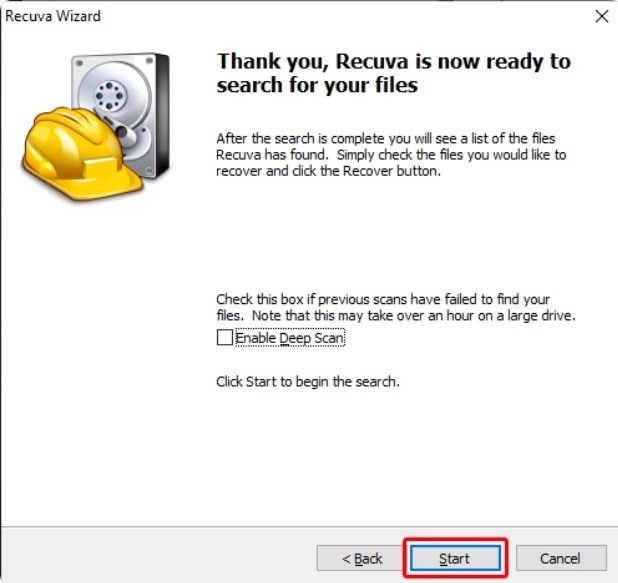
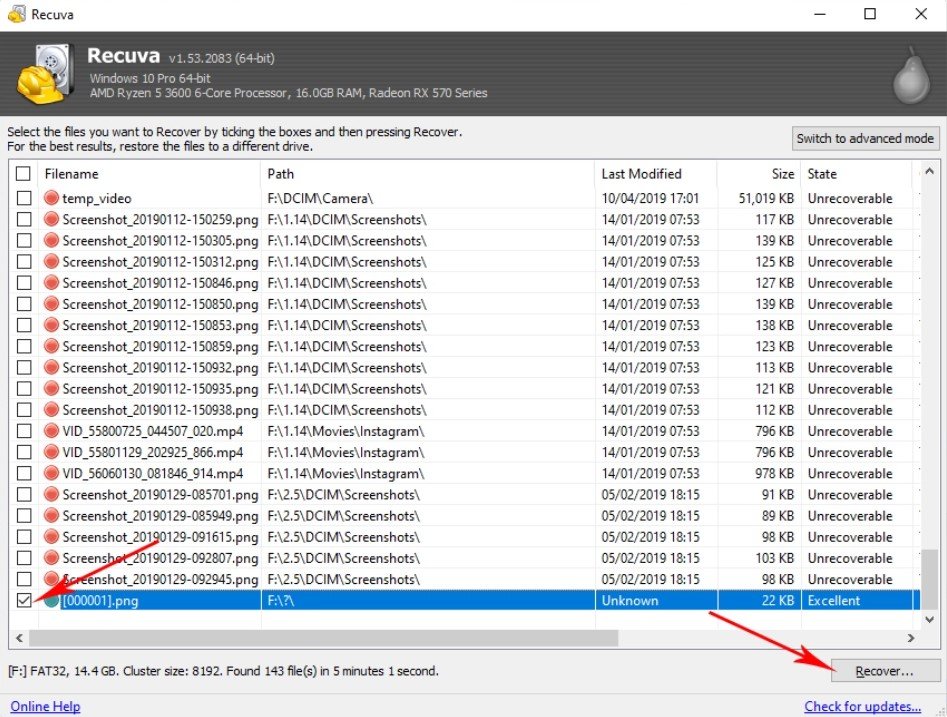
- Wählen Sie nach Abschluss des Scans die Dateien aus, die Sie wiederherstellen möchten, und klicken Sie auf Wiederherstellen.
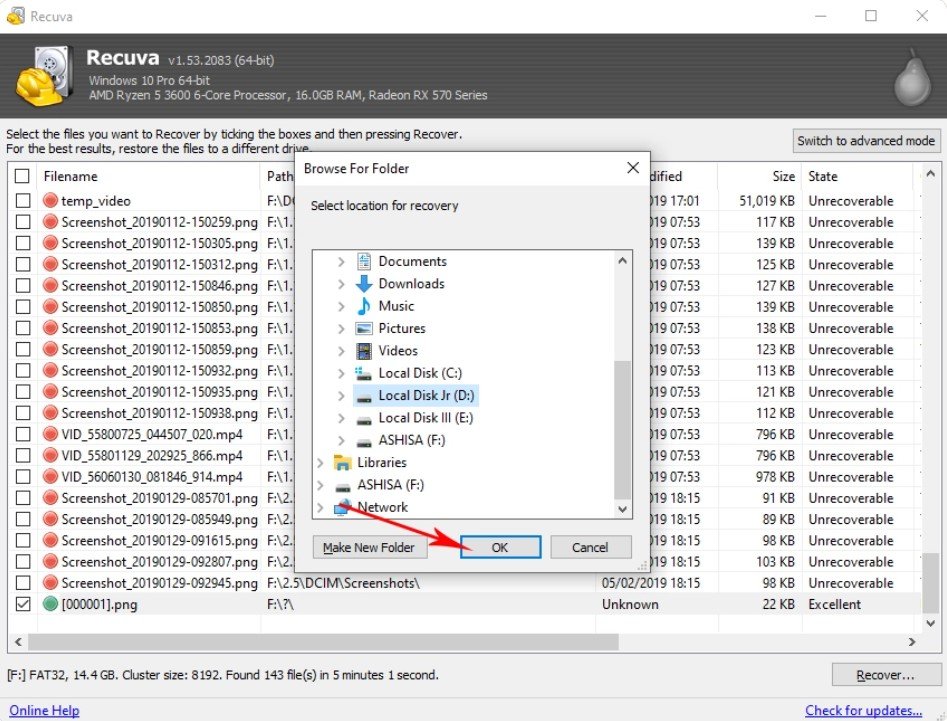
- Wählen Sie einen Speicherort für die wiederhergestellten Dateien. Stellen Sie sicher, dass es nicht die gleiche SD-Karte ist. Klicken Sie auf OK, um alle benötigten Daten von Ihrer SD-Karte wiederherzustellen.
Eine bessere Alternative zur Recuva SD-Kartenwiederherstellung: Wondershare Recoverit
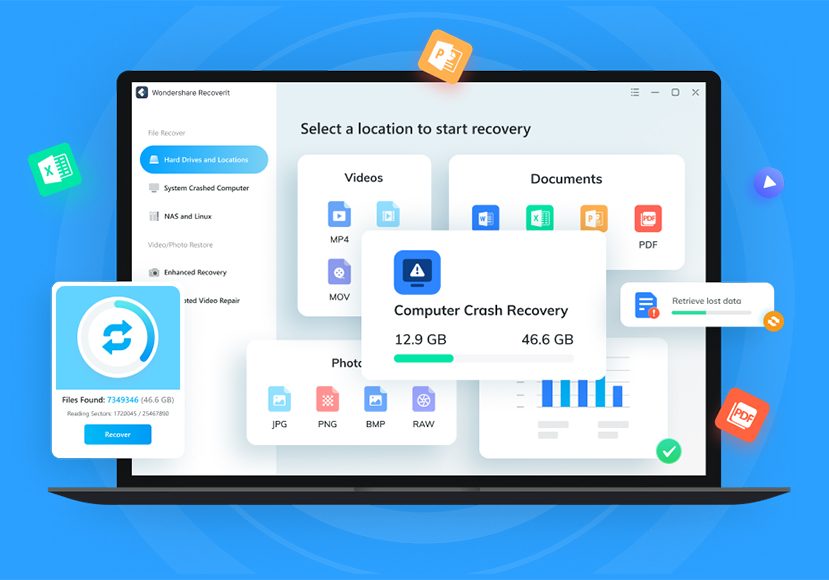
Wenn Sie nach einer einfacheren Alternative zu Recuva suchen, empfehlen wir Wondershare Recoverit. Wondershare Recoverit ist ein Datenwiederherstellungstool, das über 1000 Dateitypen von SD-Karten effektiv wiederherstellen kann, darunter Bilder, Videos, Audio, Dokumente, E-Mails usw.
Bei versehentlichem Löschen, Dateibeschädigung oder SD-Kartenfehlern ist Wondershare Recoverit die perfekte Lösung. Mit seiner fortschrittlichen Technologie und der intuitiven Benutzeroberfläche stellen Sie Ihre verlorenen SD-Kartendaten erfolgreich wieder her.
Außerdem gilt Wondershare Recoverit als die beste Software zur SD-Kartenwiederherstellung und bietet Lösungen bei Geräteformatierung, Virenangriffen, Festplattenfehlern, Systemabstürzen, Softwareproblemen und weiteren Situationen.
Warum Wondershare Recoverit für die SD-Kartenwiederherstellung nutzen
Warum ist Wondershare Recoverit perfekt für die SD-Kartenwiederherstellung? Beginnen wir mit der Benutzeroberfläche. Wondershare Recoverit bietet eine benutzerfreundliche Oberfläche, die keinerlei technische Kenntnisse erfordert. Das moderne und übersichtliche Design ist ein großer Vorteil.
Danach sorgt die fortschrittliche Technologie für eine äußerst zuverlässige SD-Kartenwiederherstellung. Mit einer Wiederherstellungsrate von 99,5 % ist dies ein führendes Datenrettungstool auf dem Markt. Mit 20 Jahren Erfahrung und hervorragendem Feedback ist Wondershare Recoverit sicher und vertrauenswürdig.
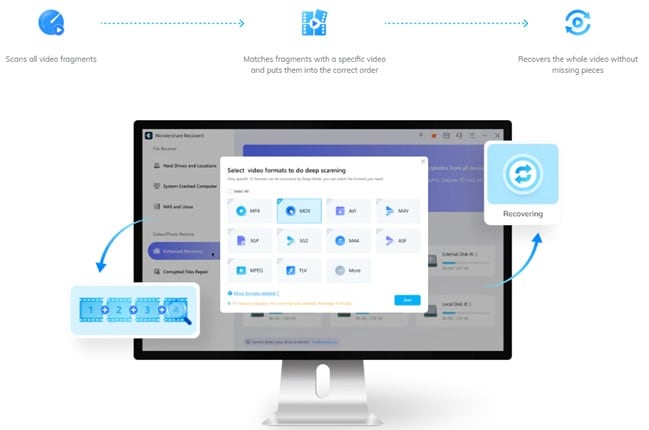
Es verfügt außerdem über die patentierte Video Recovery-Technologie, um verstreute Videofragmente einer einzelnen Datei zusammenzufügen – ideal zur Wiederherstellung von SD-Kartendaten. Zusätzlich können Sie es unter Windows, Mac und Linux verwenden.
Schließlich bietet Wondershare Recoverit eine kostenlose Version, die für die meisten Anforderungen völlig ausreichend ist. Sie ist fast identisch zur kostenpflichtigen Version, jedoch mit einem Limit von 100 MB wiederherstellbarer Daten. Zum Glück ist die kostenpflichtige Version erschwinglich und ohne diese Begrenzung.
Wie Sie Daten von einer SD-Karte mit der Recuva-Alternative wiederherstellen
Mit Wondershare Recoverit stellen Sie Ihre verlorenen SD-Kartendaten mit nur wenigen Klicks wieder her. Dank der intuitiven Benutzeroberfläche gelingt Ihnen das problemlos:
- Schließen Sie Ihre SD-Karte über einen Kartenleser an den Computer an.
- Laden Sie Wondershare Recoverit herunter und öffnen Sie es auf Ihrem Computer.
- Wählen Sie Ihr SD-Kartengerät im Bereich SD-Karte (oder Erweiterte Wiederherstellung, wenn Sie Videos von der SD-Karte wiederherstellen möchten) und klicken Sie auf Start.

- Die automatische Suche auf Ihrer SD-Karte beginnt. Sie können den Vorgang am unteren Bildschirmrand überwachen und pausieren oder stoppen.

- Nach Abschluss des Suchvorgangs haben Sie die Möglichkeit, die wiederhergestellten Dateien in der Vorschau anzusehen.

- Wenn Sie mit dem Ergebnis zufrieden sind, klicken Sie auf Wiederherstellen.
Schlusswort
Wenn Sie Daten von Ihrer SD-Karte verloren haben, besteht kein Grund zur Sorge. Piriform Recuva ist ein Datenwiederherstellungstool, das Ihnen hilft, SD-Kartendaten schnell und einfach wiederherzustellen. Recuva bietet eine kostenlose und eine kostenpflichtige Version – Recuva Professional, die eine höhere Wiederherstellungsrate als die kostenlose Version bietet.
Recuva kann jedoch etwas kompliziert in der Anwendung sein. Wir empfehlen Ihnen, eine bessere Alternative zu testen – Wondershare Recoverit. Dieses benutzerfreundliche Datenwiederherstellungstool bietet schnelle und einfache SD-Kartenwiederherstellung sowohl in der kostenlosen als auch in der kostenpflichtigen Version.



