
Im heutigen digitalen Zeitalter sind wir stark auf Computer angewiesen, um wichtige Daten zu speichern und darauf zuzugreifen. Aber was passiert, wenn Ihr Computer abstürzt und Sie können nicht auf Ihre Dateien zugreifen? Eine Lösung besteht darin, eine bootfähige CD oder USB wie Knoppix zu verwenden, um Ihre Daten wiederherzustellen. Dieser Artikel zeigt Ihnen, wie Sie eine Knoppix Datenrettung aus einem zusammengebrochenen System durchführen.
Teil 1. Was ist Knoppix?
KNOPPIX ist ein bootfähiges Echtzeitsystem unter der GNU-Lizenz, das vollständig von einer CD, DVD oder einem Flash-Laufwerk ausgeführt werden kann, mit vollautomatischer Hardwareerkennung und Unterstützung für eine Vielzahl von Grafikkarten, Soundkarten, USB-Geräten und anderen Geräten.
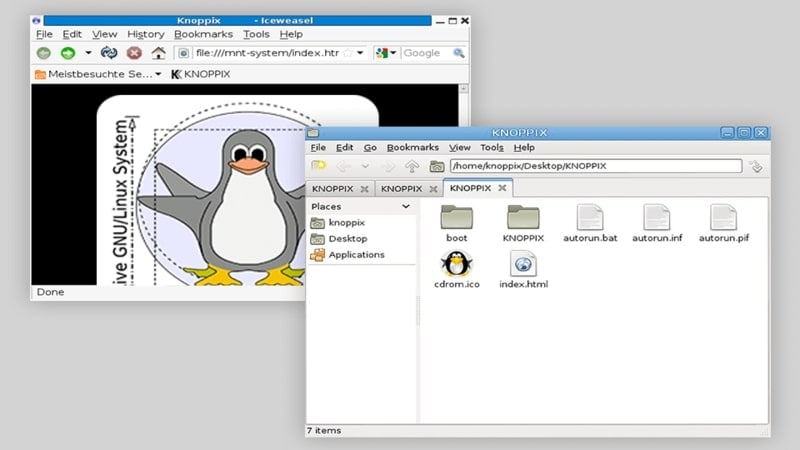
KNOPPIX kann als Linux-Präsentations-, Schulungs- und Rettungssystem oder als Werkzeug für Unternehmenssoftware-Präsentationen modifiziert werden. Es ist nicht erforderlich, eine Festplatte zu installieren. Die transparente Dekomprimierung ermöglicht die Installation von bis zu 2 GB ausführbarer Software auf einer einzelnen CD von Knoppix CD und bis zu 10 GB auf einer einschichtigen DVD.
Hardwareanforderungen
Um Knoppix auszuführen, um auf Daten von einem Computer zuzugreifen, der nicht gestartet werden kann, müssen Sie Folgendes tun:
- Intel/AMD-Prozessorkompatibilität (i486 oder höher)
- Die RAM-Anforderungen sind wie folgt:
- Der Textmodus benötigt 32 MB.
- Austauschfreie Echtzeitumgebung:
- 512MB im Grafikmodus bei nur LXDE
- 1 GB für Webbrowsing und Produktivitätssoftware
- Es wird empfohlen, 2 GB zu verwenden.
- Ein optisches Laufwerk, das gebootet werden kann.
- Für die aktuelle Version verwenden Sie bitte eine DVD-ROM.
- CD-ROM oder Bootdiskette und Standard-CD-ROM (IDE/ATAPI oder SCSI) für Versionen 7.2 und früher.
- SVGA-fähige Grafikkarte
- Standard serielle oder PS/2 Maus oder IMPS/2 kompatible USB-Cursor.
Besonderheiten
Knoppix ist eine Linux-Distribution, die direkt von einer CD oder USB ausgeführt werden kann, ohne sie auf einer Festplatte installieren zu müssen. Einige seiner wichtigsten Eigenschaften sind:
- Automatische Hardware-Erkennung: Knoppix kann die meisten Hardwaregeräte, einschließlich Drucker, Scanner und Webcams, automatisch erkennen und konfigurieren.
- Start in Echtzeit: Knoppix kann direkt von einer CD oder USB ausgeführt werden, ohne das vorhandene Betriebssystem oder die Dateien auf der Festplatte zu beeinträchtigen.
- Dateiwiederherstellung und Systemreparatur: Knoppix enthält eine Vielzahl von Tools zur Wiederherstellung verlorener Dateien und zur Behebung von Systemproblemen.
- Grafische Benutzeroberfläche: Knoppix enthält eine grafische Benutzeroberfläche (GUI), die auf der Desktop-Umgebung von KDE basiert und sowohl für Anfänger als auch für erfahrene Benutzer einfach zu bedienen ist.
- Mehrsprachige Unterstützung: Knoppix unterstützt eine Vielzahl von Sprachen, darunter Englisch, Deutsch, Spanisch, Französisch und mehr.
Neueste Version
Die neue „Public Release“ im Januar 2021 dient als Grundlage für die Veröffentlichung der Version Knoppix 9.2 auf der Seite Neueste Technologien. Es ist jetzt möglich, eine verkleinerte CD-Version durch eine etwas komplizierte Weiterverteilung des Pakets in kompakten cloop-komprimierten Bildern zu erstellen-ein wenig retro, aber eine minimale praktische Grundlage für maßgeschneiderte Remastering-Projekte ohne Backfill. Viele Knoppix Spiegel sind jetzt als CD-Version in verschiedenen Katalogen verfügbar.
Teil 2. Wie man Datenrettung mit Knoppix durchführt
Dieser Abschnitt zeigt Ihnen, wie Sie Dateien von einem abgestürzten Linux-Computer mit Knoppix wiederherstellen können. Der Wiederherstellungsprozess wird mit der Knoppix live Linux CD durchgeführt, und Sie können mit der Ausführung fortfahren, auch wenn Sie noch nie Linux benutzt haben. Wenn dich diese Schritte stören, gibt es hier ein Video-Tutorial, das es umfassender erklärt.
Anmerkung: In diesem Beispiel wird Knoppix 6.0.1 genutzt. Bei der neuen Version kann die Oberfläche variieren, die allgemeinen Schritte zur Dateiwiederherstellung bleiben jedoch gleich.
Schritt 1. Laden Sie ein ISO-Abbild des neuesten Knoppix-Betriebssystems von einem der unten aufgeführten Mirror-Server herunter. Wählen Sie den Server basierend auf Ihrer geografischen Nähe aus. Wählen Sie die aktuellste Version und speichern Sie die .iso-Datei auf Ihrem Arbeitsrechner. 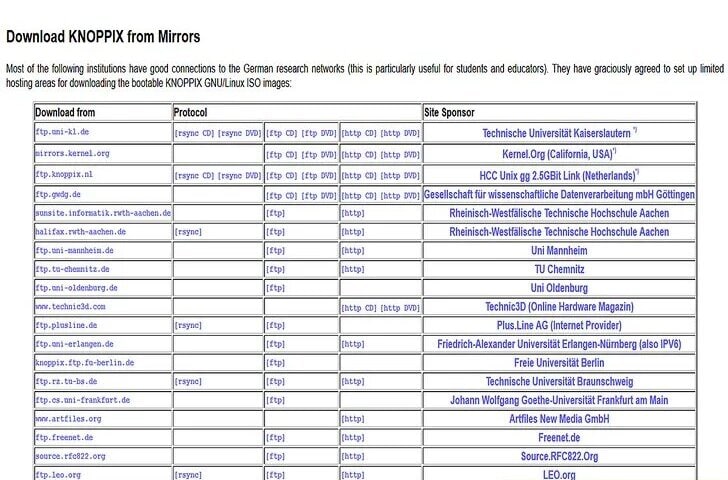
Schritt 2. Die Festplatte ist wahrscheinlich als erstes Gerät im Boot-Menü Ihres Geräts aufgeführt. Wenn dies der Fall ist, wird der Laptop nicht automatisch von der Knoppix-CD booten. Booten Sie es vom CD/DVD-Laufwerk.
Legen Sie die Knoppix-CD in das optische Laufwerk ein und starten Sie den Computer neu. Wenn das Logo auf dem Bildschirm erscheint, rufen Sie das Boot-Menü auf, indem Sie F12 drücken. Betreten Sie das Menü und wählen Sie das CD/DVD-Laufwerk als bootfähiges Gerät aus.
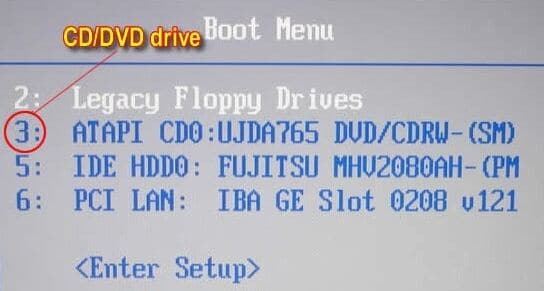
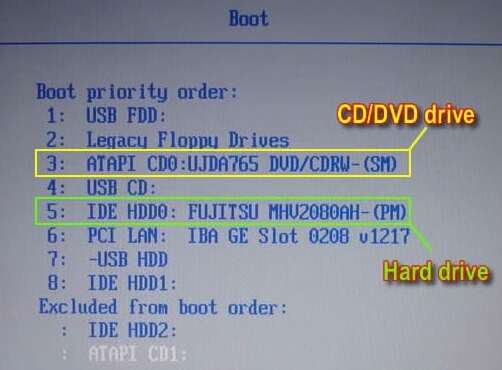
Sie können auch das BIOS-Setup-Menü aufrufen und die Boot-Reihenfolge ändern. Überprüfen Sie, ob das CD/DVD-Laufwerk vor der Festplatte aufgeführt ist.
Schritt 3. Wenn Ihr Laptop von der Knoppix CD gestartet wird, wird er auf dem Bildschirm angezeigt.
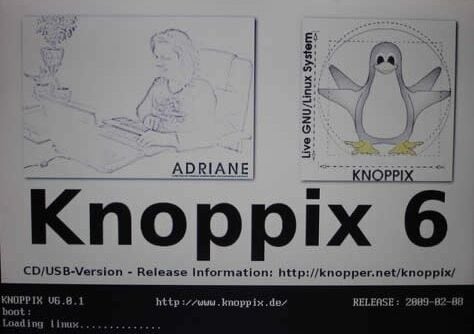
Es wird in wenigen Minuten auf dem Desktop gestartet. Sie können jetzt auf die Festplatte zugreifen und die Dateien wiederherstellen.
Schritt 4. Klicken Sie in der oberen linken Ecke auf das Symbol „Meine Dokumente“.
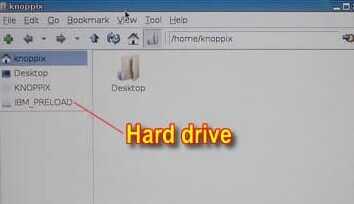
Wenn Sie Zugriff auf Ihre Dateien haben, bedeutet dies, dass die Dateien wiederhergestellt werden können.
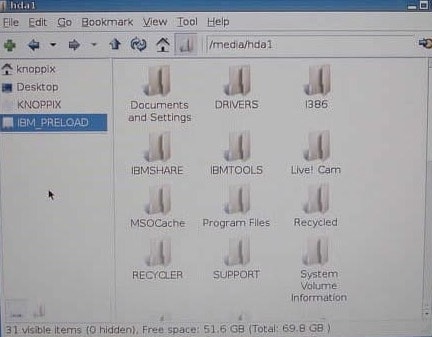
Schritt 5. Hier werden die Dateien auf einem externen USB-Flash-Laufwerk gespeichert. Sie können Dateien auf eine externe Festplatte wiederherstellen, aber Ihre Festplatte muss mit dem FAT32-Dateisystem formatiert sein. Beachten Sie, dass Sie keine Dateien auf ein mit NTFS formatiertes Laufwerk kopieren können.

Das eingesteckte USB-Laufwerk wird im selben linken Bereich angezeigt.
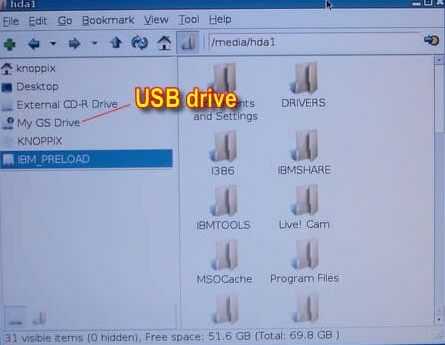
Erstellen Sie ein neues Fenster, indem Sie erneut auf das Symbol „Meine Dokumente“ klicken.
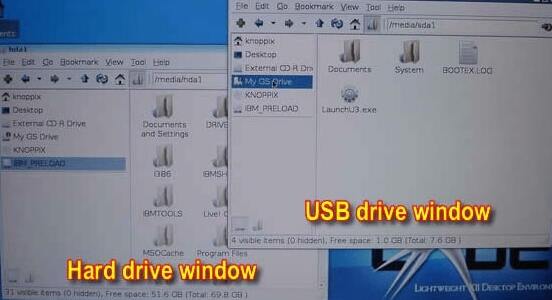
Schritt 6. Erstellen Sie einen Ordner im USB-Flash-Laufwerk-Bereich, um die wiederhergestellten Dateien zu speichern. Klicken Sie mit der rechten Maustaste auf einen leeren Bereich. Klicken Sie dann auf „Neu erstellen“ > „Ordner“.
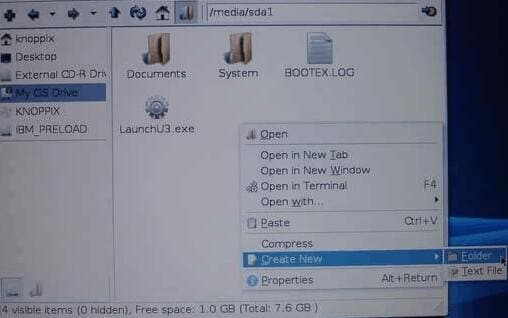
Klicken Sie auf den neu erstellten Ordner und öffnen Sie ihn.
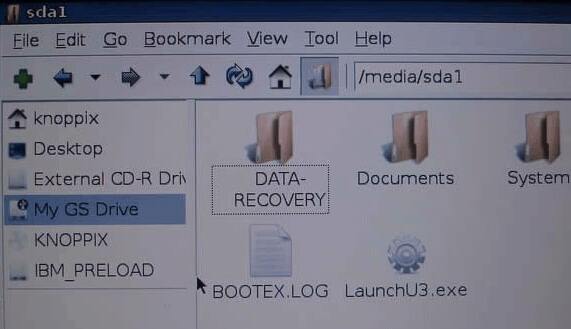
Jetzt können Sie Dateien von Ihrer Festplatte auf ein externes USB-Flash-Laufwerk übertragen.
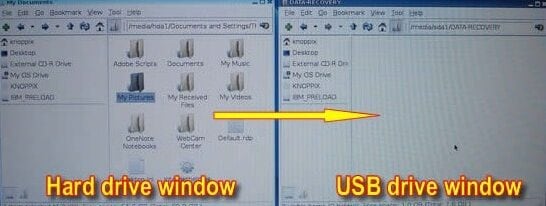
Ziehen Sie die Datei aus dem linken Fenster und legen Sie sie aus dem rechten Fenster ab und warten Sie, bis die Übertragung abgeschlossen ist.

Sobald die Datenübertragung abgeschlossen ist, entfernen Sie das USB-Flash-Laufwerk oder die externe Festplatte vom ausgefallenen Computer und schließen Sie es an einen anderen funktionierenden Computer an. Die wiederhergestellten Dateien erscheinen auf dem Laufwerk.
Teil 3. Eine einfachere Alternative zu Knoppix für Linux Datenrettung
Die Knoppix-Datenrettung ist beliebt, wenn es darum geht, Daten auf einem Linux-System wiederherzustellen. Es gibt jedoch eine bessere Option für viele Benutzer, die Knoppix als komplex empfinden. Eine Alternative ist für diejenigen erforderlich, die nach einer benutzerfreundlicheren und effizienteren Lösung suchen. Hier kommt Wondershare Recoverit Linux-Datenrettung ins Spiel.
Diese Knoppix-Alternative soll eine einfachere und leistungsfähigere Linux-Datenwiederherstellungsalternative zu Knoppix sein. Recoverit ist mit vielen Linux-Distributionen kompatibel, was es zu einer universellen Wahl für die Datenwiederherstellung macht. Darüber hinaus können Sie Recoverit auf Ihrem Windows- oder Mac-PC ausführen und Daten von Ihrem Linux-Gerät über eine Remote-Verbindung wiederherstellen, wodurch komplizierte Bootvorgänge vermieden werden.
Wondershare Recoverit – Ihre sichere und zuverlässige Linux-Wiederherstellungssoftware
5.481.435 Personen haben es heruntergeladen.
Stellt verlorene oder gelöschte Dokumente, Fotos, Videos, Musik, E-Mails und über 1000 weitere Dateitypen effektiv, sicher und vollständig wieder her.
Kompatibel mit allen gängigen Linux-Distributionen, einschließlich Ubuntu, Linux Mint, Debian, Fedora, Solus, Opensuse, Manjaro usw.
Unterstützt über 500 Datenverlust-Szenarien, wie z. B. Löschung, Festplattenformatierung, Systemabsturz, Stromausfall, Virenangriff, verlorene Partition und viele mehr.
Die einfache Point-and-Click-Oberfläche ermöglicht Ihnen, Daten von Linux-Festplatten mit nur wenigen Klicks wiederherzustellen.
Hier finden Sie eine Schritt-für-Schritt-Anleitung zur Datenwiederherstellung mit Wondershare Recoverit Linux Recovery, damit Sie Ihre wichtigen Dateien so schnell wie möglich zurückbekommen.
Schritt 1. Wählen Sie die Linux-Wiederherstellungsoption
Öffnen Sie die Wondershare Recoverit Software nach dem Download und der Installation auf Ihrem PC. Wählen Sie anschließend die NAS und Linux Option aus, gefolgt von Linux-Datenrettung.

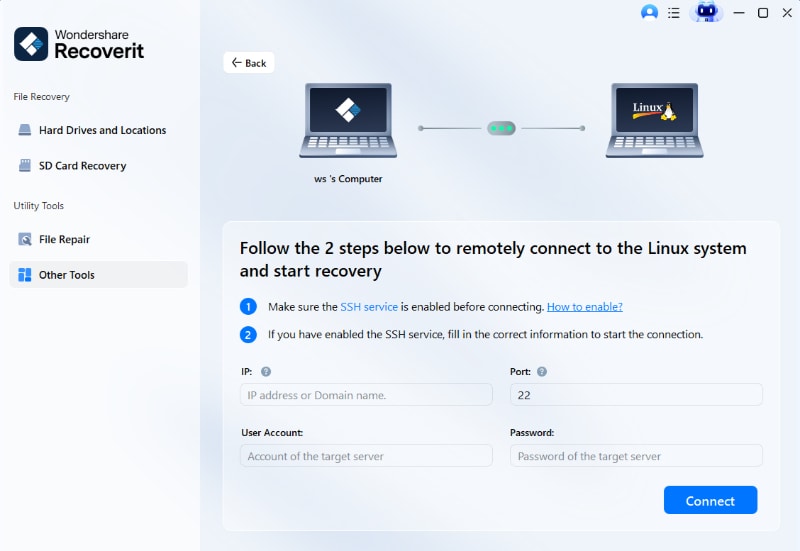
Schritt 2. Verbinden Sie sich aus der Ferne mit Ihrem Linux-Gerät
Füllen Sie die erforderlichen Felder aus, um eine Remoteverbindung herzustellen. Wenn Sie fertig sind, klicken Sie auf Verbinden. Recoverit führt dann eine automatische Suche nach fehlenden Dateien durch.
Schritt 3. Dateien wiederherstellen und speichern
Die Dauer des Scanvorgangs hängt von der zu scannenden Datenmenge ab, wie in der unteren Leiste angezeigt. Sie können die Suche beenden, wenn Sie die Datei gefunden haben, die Sie wiederherstellen möchten.
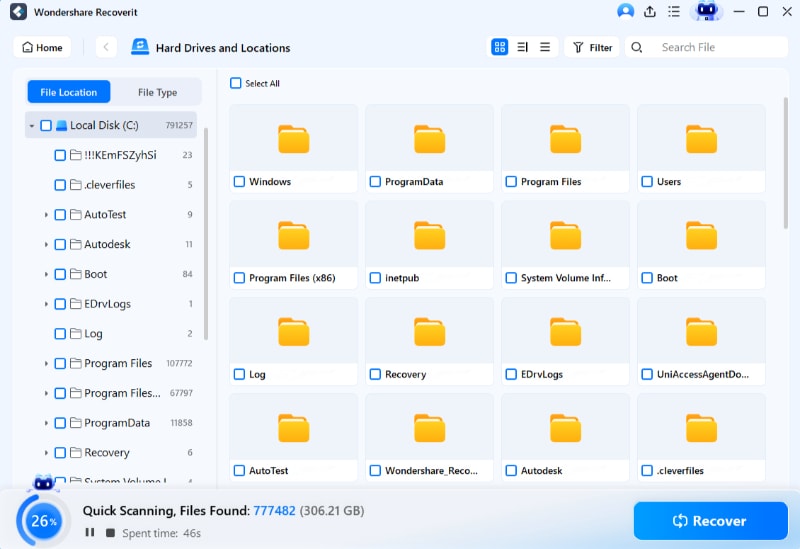
Nach dem Scan können Sie die Dateien in der Vorschau ansehen, um sicherzustellen, dass sie die gesuchten Daten enthalten. Klicken Sie dann auf Wiederherstellen, um sie an einem neuen Speicherort zu speichern.

Für Windows Vista/7/8/10/11
Für macOS X 10.10 oder höher
Fazit
Zusammenfassend lässt sich sagen, dass die Verwendung der Knoppix-Datenwiederherstellung effektiv Daten von einem abgestürzten System wiederherstellen kann. Es handelt sich um eine Linux-basierte Live-CD, die das System starten und auf die Festplatte zugreifen kann, um Daten zu kopieren oder wiederherzustellen. Eine alternative Methode zur Wiederherstellung von Daten nach einem Systemabsturz ist die Verwendung eines bootfähigen USB-Laufwerks mit Datenwiederherstellungssoftware wie Wondershare Recoverit.


