

Das Wiederherstellen gelöschter Dateien von einer ADATA-Speicherkarte ist ein einfacher Prozess. Egal, ob Sie die Dateien versehentlich gelöscht oder die Karte formatiert haben – wir können Ihnen helfen, Ihre verlorenen Daten zurückzubekommen.
Sammeln Sie zunächst einen Computer, einen Kartenleser und eine ADATA SD-Karte. Zwar lassen sich nicht alle Datenverluste einfach beheben, aber die meisten Fälle im Zusammenhang mit einer ADATA-Speicherkarte können gelöst werden. Hier finden Sie eine Schritt-für-Schritt-Anleitung für eine ADATA SD-Karten-Wiederherstellung.
In diesem Artikel
Kann ich Daten von einer ADATA SD-Karte wiederherstellen?
Ja. Manchmal verschwinden gelöschte Dateien auf einem digitalen Speichermedium nicht sofort. Sie bleiben auf dem Gerät, sind jedoch nicht mehr sichtbar, bis sie von neuen Daten überschrieben werden. Aus diesem Grund ist es möglich, verlorene Daten von einer Speicherkarte wiederherzustellen. Um herauszufinden, ob Daten wirklich von einer ADATA-Speicherkarte verloren sind, müssen Sie die Karte gründlich scannen.
Sehen wir uns einige häufige Ursachen für Datenverlust auf einer ADATA SD-Karte und mögliche Lösungen an:
| Ursachen | Beschreibung |
| 🗑 Dateilöschung | Das versehentliche Löschen von Dateien ist der häufigste Grund für Datenverlust. Glücklicherweise lässt sich das meist leicht beheben. Wenn Sie die ADATA-Karte nicht weiter verwenden und die gelöschten Dateien nicht überschrieben wurden, können Sie eine Datenrettungssoftware verwenden, um sie wiederherzustellen. |
| 🔄 Formatierung | Wenn Sie die Karte mit "Schnellformatierung" formatieren, wird die Dateitabelle gelöscht. Die Dateien sind jedoch weiterhin auf der Karte vorhanden. Gute Datenrettungssoftware kann die formatierte SD-Karte scannen und die Dateien wiederherstellen. Führen Sie jedoch eine vollständige Formatierung („Vollformatierung“) durch, sind die Daten nicht wiederherstellbar. |
| 🔨 Physischer Schaden | Softwarelösungen können geringe, physische Schäden beheben. In schweren Fällen sollten Sie einen spezialisierten SD-Karten-Datenrettungsdienst kontaktieren, der durch spezielle Methoden versuchen kann, die Daten wiederherzustellen. |
Bedenken Sie, dass die Daten dauerhaft verloren gehen können, wenn Sie die Karte weiter benutzen. Neue Dateien können die unsichtbar gelöschten Daten überschreiben und so eine Wiederherstellung unmöglich machen. Beenden Sie daher die Nutzung der Karte, sobald Sie einen Datenverlust festgestellt haben.
Video-Anleitung: So stellen Sie Daten von einer ADATA SD-Karte wieder her
Tools zur Wiederherstellung von Daten von einer ADATA SD-Karte
Wie aus der obigen Erklärung ersichtlich, können Sie in den meisten Fällen eine Datenrettungssoftware verwenden, um verlorene Daten von einer ADATA SD-Karte wiederherzustellen. In diesem Abschnitt stellen wir zwei Arten von SD-Karten-Werkzeugen vor: ein grafisches Benutzeroberflächen-Tool (GUI) und ein Kommandozeilen-Tool (CLI). Beide haben Vor- und Nachteile, sodass Sie entsprechend Ihren Bedürfnissen wählen können.
1. Wondershare Recoverit (GUI-Tool)
Beim Wiederherstellen von Daten von einer ADATA SD-Karte wird besonders die Software Wondershare Recoverit empfohlen. Dieses grafische Benutzeroberflächen-Tool (GUI) ist so konzipiert, dass Sie gelöschte oder verlorene Dateien wiederherstellen können, ohne umfangreiche technische Kenntnisse oder komplexe Einstellungen zu benötigen. Dadurch wird der Wiederherstellungsprozess sowohl für Anfänger als auch für erfahrene Benutzer vereinfacht. Außerdem gilt Recoverit als die beste SD-Karten-Datenrettungssoftware.
Befolgen Sie diese drei Schritte, um Daten von einer ADATA SD-Karte wiederherzustellen:
Schritt 1Wählen Sie Ihre ADATA SD-Karte
Die Standardoberfläche dieses Programms zeigt nach dem Start Festplatten und Speicherorte an. Um Daten von Ihrer ADATA SD-Karte wiederherzustellen, klicken Sie auf den Bereich SD-Karte. Wählen Sie das Gerät aus und klicken Sie auf "Scannen", um mit der Suche nach verlorenen Dateien zu beginnen.

Schritt 2Scannen Sie die ausgewählte ADATA SD-Karte
Recoverit startet nach Auswahl der SD-Karte automatisch den Schnell- und den Vollscan. Je nach Kartengröße dauert der Scan einige Minuten. Die Scan-Ergebnisse können Sie jederzeit in Echtzeit in der Benutzeroberfläche ansehen.

Schritt 3Dateien in der Vorschau anzeigen und wiederherstellen
Sobald Sie die gewünschten Dateien gefunden haben, können Sie den Scan jederzeit stoppen. Wählen Sie die Dateien aus, die Sie wiederherstellen möchten, und klicken Sie auf Wiederherstellen, um sie an einem sicheren Ort zu speichern.

2. TestDisk (CLI-Tool)
Für diejenigen, die einen Kommandozeilenansatz (CLI) für die Datenrettung einer ADATA SD-Karte bevorzugen, ist TestDisk eine ausgezeichnete Wahl. Dieses leistungsstarke und vielseitige ADATA SD-Kartenrettungs- und Reparaturwerkzeug bietet fortschrittliche Funktionen, mit denen Nutzer präzise und kontrollierte Datenrettungsoperationen durchführen können.
Werfen wir einen Blick auf die wichtigsten Funktionen und Vorteile bei der Verwendung von TestDisk für Wiederherstellen von Daten von einer ADATA SD-Karte:
- TestDisk ist bekannt für die Wiederherstellung verlorener oder gelöschter Partitionen und Dateien von verschiedenen Speichermedien, einschließlich ADATA SD-Karten. Es unterstützt viele Dateisysteme wie FAT, NTFS, exFAT, ext2/ext3/ext4 und mehr.
- Mit einer Kommandozeilenschnittstelle bietet TestDisk eine flexible und anpassbare Umgebung für die Durchführung der Datenrettung. Fortgeschrittene Nutzer können umfangreiche Befehle und Parameter nutzen, um den Wiederherstellungsprozess individuell anzupassen.
- TestDisk ist auf die Reparatur beschädigter oder korrupter Partitionstabellen spezialisiert. Es kann verlorene oder beschädigte Partitionen wiederherstellen und neu aufbauen – ein wertvolles Reparaturwerkzeug für eine kompromittierte Partitionsstruktur der ADATA SD-Karte.
- TestDisk bietet leistungsfähige Funktionen für File Carving und die Analyse des Dateisystems. File Carving ermöglicht das Extrahieren einzelner Dateien anhand ihrer Header, selbst wenn die Dateisysteminformationen verloren sind. Die Dateisystemanalyse bietet Einblick in die Struktur und den Zustand der ADATA SD-Karte und unterstützt so die Datenrettung.
So verwenden Sie TestDisk zur Wiederherstellung von ADATA SD-Karten:
- Laden Sie TestDisk auf Ihren Computer herunter und installieren Sie es. Starten Sie TestDisk und drücken Sie die Enter-Taste.
- Wählen Sie die Option "Create" und drücken Sie Enter. TestDisk beginnt mit dem Scannen der angeschlossenen Speichergeräte.
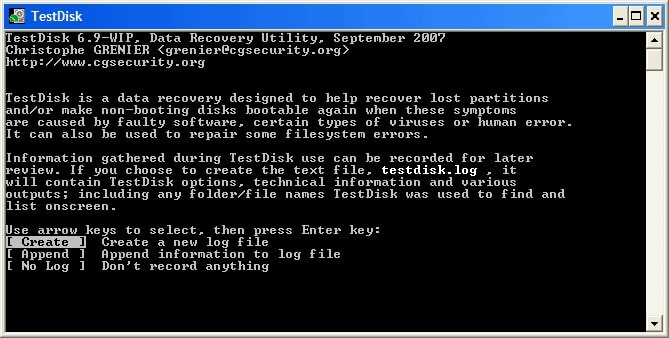
- Die gescannten Laufwerke werden auf Ihrem Bildschirm angezeigt. Navigieren Sie mit den Pfeiltasten zu Ihrer ADATA SD-Karte und drücken Sie Enter.
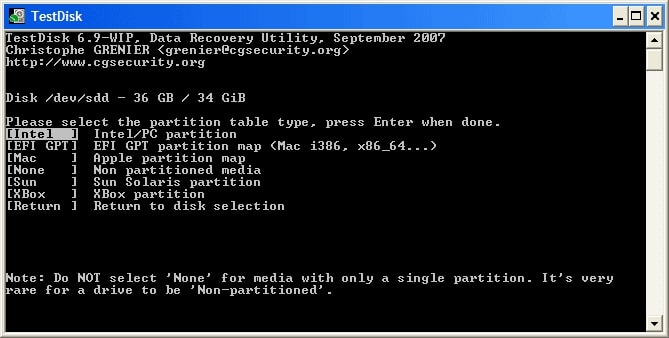
- Im weiteren Verlauf werden Sie aufgefordert, den Partitionstabellentyp auszuwählen. Wählen Sie den Partitionstabellentyp "Intel" und drücken Sie Enter.
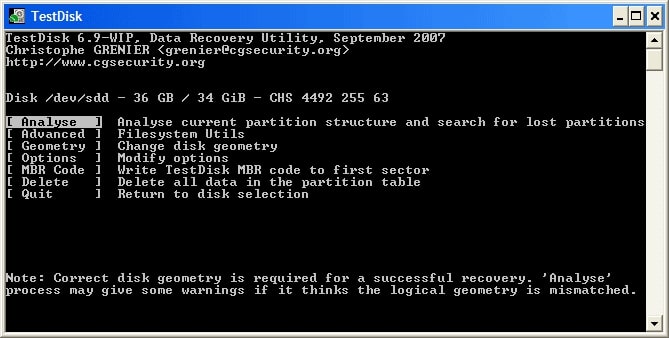
- Wählen Sie "Analyse" und drücken Sie Enter, um mit der Analyse der SD-Karte zu beginnen.
- Nach der Analyse verwenden Sie "Quick Search", um die ADATA SD-Karte zu scannen.
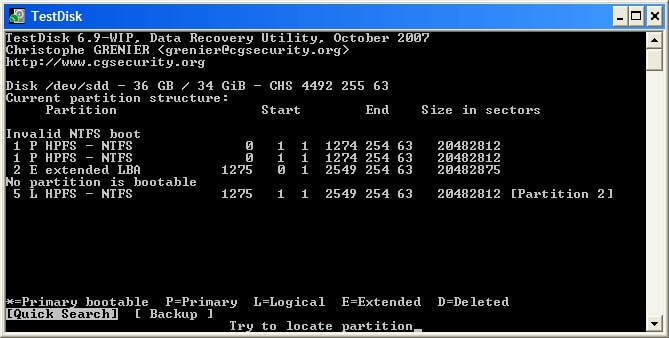
- Sie erhalten eine Liste aller verlorenen und gelöschten Objekte. Navigieren Sie zu dem Ordner oder der Datei, die Sie wiederherstellen möchten, und drücken Sie die C-Taste, um sie auf Ihren Computer zu übertragen.
- Geben Sie abschließend den Speicherort für die wiederhergestellten Dateien an und drücken Sie Y, um den Kopiervorgang zu starten. Sobald die Datei übertragen wurde, erscheint "Copy Done!" auf Ihrem Bildschirm.
3. Welches ADATA SD-Karten-Wiederherstellungstool sollte ich verwenden?
Wondershare Recoverit bietet eine benutzerfreundliche grafische Oberfläche (GUI), wodurch die Wiederherstellung verlorener Dateien von der ADATA SD-Karte mit wenigen Klicks möglich ist. Allerdings handelt es sich um ein Freemium-Tool: Die kostenlose Version erlaubt das Scannen und die Vorschau, aber für das Speichern der wiederhergestellten Dateien ist ein Upgrade auf die Bezahlversion nötig.
TestDisk hingegen ist Open-Source und vollständig kostenlos für die Wiederherstellung verlorener Daten. Es stellt ein leistungsfähiges und umfassendes Kommandozeilentool für die Datenrettung dar. Trotz seiner Vorteile kann die Bedienung für unerfahrene Nutzer kompliziert sein, da die benutzerfreundliche grafische Oberfläche wie bei Wondershare Recoverit fehlt.
Berücksichtigen Sie Ihr Wohlbefinden mit GUI- oder CLI-Schnittstellen, die Komplexität Ihres Szenarios und den gewünschten Grad an Kontrolle, um zu entscheiden, welches Tool Sie für die Wiederherstellung und Reparatur Ihrer ADATA SD-Karte nutzen möchten.
Fazit
Die Begriffe „Formatieren“ oder „Löschen“ können im Zusammenhang mit digitalen Speichern verwirrend sein. Selbst wenn Ihre ADATA SD-Karte leer erscheint, gibt es meist einen Weg, Ihre verloren geglaubten Daten wiederherzustellen.
Wenn die Dateien nicht ersetzt wurden und die ADATA-Speicherkarte nicht physisch beschädigt ist, kann ein Datenwiederherstellungstool wie Wondershare Recoverit dabei helfen, die Daten wiederherzustellen. Befolgen Sie die umfassenden Schritte in dieser Anleitung und Sie werden Ihre Dateien schnell zurückbekommen.

