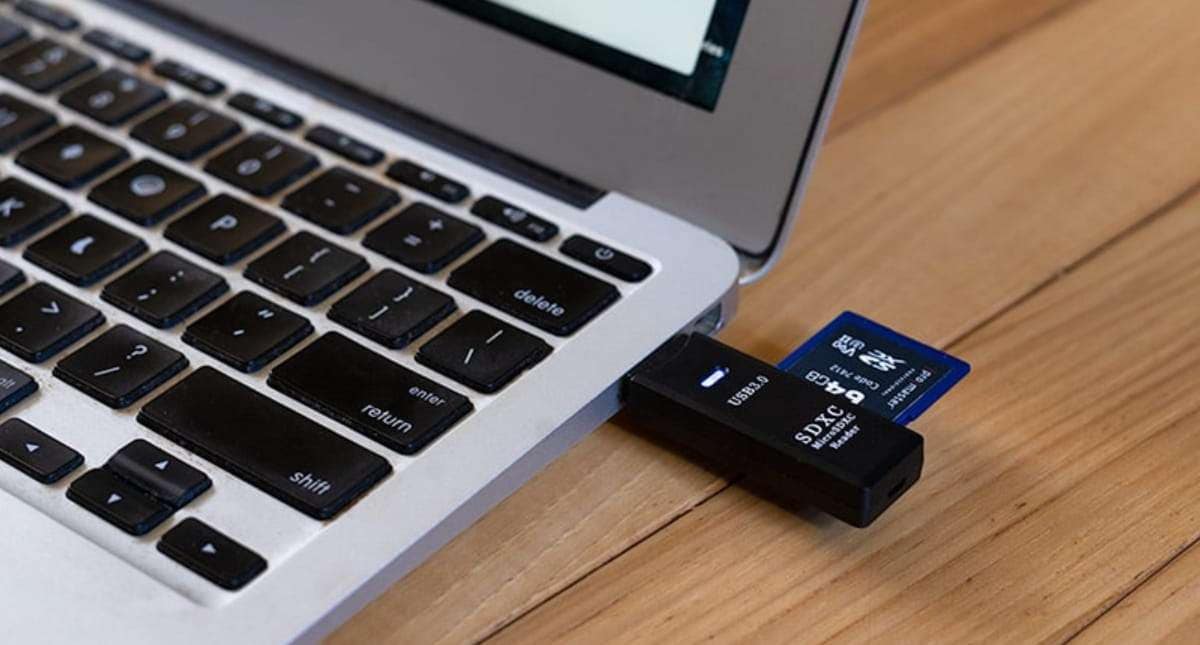

Haben Sie sich schon einmal gefragt, wie man eine SD-Karte mit CMD formatiert? Es gibt viele Möglichkeiten, eine SD-Karte zu formatieren. Vermutlich wissen Sie schon, wie es am Smartphone oder PC über den Windows-Explorer funktioniert. Doch manchmal sind diese Optionen nicht verfügbar oder funktionieren nicht.
Das Formatieren einer Speicherkarte ist erforderlich, wenn diese Anzeichen von Beschädigungen zeigt. Falls sie nicht ordnungsgemäß arbeitet, sollten Sie die SD-Karte per CMD formatieren. Dabei werden alle Daten gelöscht und das Dateisystem neu geschrieben.
Teil 1: Wie lässt sich die SD-Karte mit CMD formatieren?
Die folgenden Anweisungen gelten für wie man eine SD-Karte mit CMD formatiert unter Windows 11/10. Der Vorgang dauert weniger als zehn Minuten und ist eine der zuverlässigsten Methoden, um eine SD-Karte zu formatieren.
Schließen Sie dazu zunächst Ihre SD-Karte an den Computer an und stellen Sie sicher, dass sie erkannt wird. Folgen Sie dann diesen Schritten:
- Eingabeaufforderung öffnen: Navigieren Sie zur Windows-Suchleiste unten links und geben Sie Eingabeaufforderung ein. Führen Sie die Eingabeaufforderung unbedingt als Administrator aus, ansonsten können Sie keine Befehle ausführen.

- Diskpart starten: Geben Sie nun diskpart ein und drücken Sie Enter. Anschließend sehen Sie eine ähnliche Oberfläche wie unten abgebildet.

- Datenträger auflisten: Geben Sie list disk ein, um Ihre SD-Karte aus der Liste der Datenträger zu identifizieren.

- Ihre SD-Karte in der Liste auswählen: Notieren Sie die Datenträgernummer und geben Sie anschließend den Befehl select disk gefolgt von der Nummer ein. Damit wählen Sie Ihre SD-Karte aus.

- SD-Karte bereinigen: Geben Sie nun clean ein und bestätigen Sie mit Enter. Damit werden alle Daten auf der SD-Karte gelöscht.

- Neue Partition erstellen: Jetzt müssen Sie eine neue Partition auf der Speicherkarte anlegen. Verwenden Sie dazu den Befehl create partition primary und bestätigen Sie mit Enter.

- Formatierbefehl ausführen: Geben Sie als Nächstes format fs=fat32 ein und drücken Sie Enter. fs steht für Dateisystem, fat32 ist das bekannte File Allocation Table System. Soll Ihre SD-Karte Dateien größer als 4 GB speichern, formatieren Sie sie besser mit exFAT.

- Laufwerksbuchstaben zuweisen: Zum Abschluss weisen Sie der Karte einen Laufwerksbuchstaben zu, damit sie im Windows-Explorer erkannt wird. Geben Sie assign letter f ein. Der Buchstabe kann beliebig gewählt werden.

So formatieren Sie eine Speicherkarte per CMD. Es gibt jedoch auch andere Möglichkeiten – wie beschrieben, funktioniert die Formatierung auch über Smartphone oder alternative Windows-Funktionen.
📊 Dateisystem-Vergleichstabelle 2026
Wählen Sie das richtige Format für Ihre individuellen Anforderungen:
| Dateisystem | Maximale Dateigröße | Ideal für | Kompatibilität |
| FAT32 | 4 GB | Ältere Kameras, Nintendo 3DS, Autoradios | Hoch (Universal) |
| exFAT | 128 PB | Moderne Android-Geräte, Nintendo Switch, 4K-Video | Hoch (Win/Mac/Mobile) |
| NTFS | 16 TB | Nur Windows-Speicher, PC-Backups | Niedrig (primär Windows) |
SanDisk SD-Karte am PC, in der Kamera & auf Android formatieren
Teil 2: Was tun, wenn sich die SD-Karte nicht per CMD formatieren lässt?
Eine SD-Karte per CMD zu formatieren gehört zu den effektivsten Methoden. Dennoch kann es gelegentlich fehlschlagen. Im Falle einer Fehlermeldung könnten folgende Ursachen vorliegen. Wir geben Tipps, wie Sie diese Probleme lösen können.
Die SD-Karte ist schreibgeschützt
Im IT-Bereich bedeutet Schreibschutz, dass eine Datei, ein Speicher, Daten oder ein Gerät zwar digital lesbar, aber nicht veränderbar sind. Ist also eine Speicherkarte schreibgeschützt, können die Inhalte angezeigt, aber nicht geändert, gelöscht oder neu gespeichert werden. Der Fachbegriff lautet "write protected".

Es gibt zwei Möglichkeiten, den Schreibschutz einer Speicherkarte aufzuheben.
1. Mechanischer Schalter
Die erste Lösung besteht darin, einen auf der Karte befindlichen mechanischen Schalter zu betätigen. Viele Karten verfügen ab Werk über diesen Hebel. Prüfen Sie, ob ein kleiner Schieberegler vorhanden ist, um den Schreibschutz zu deaktivieren.
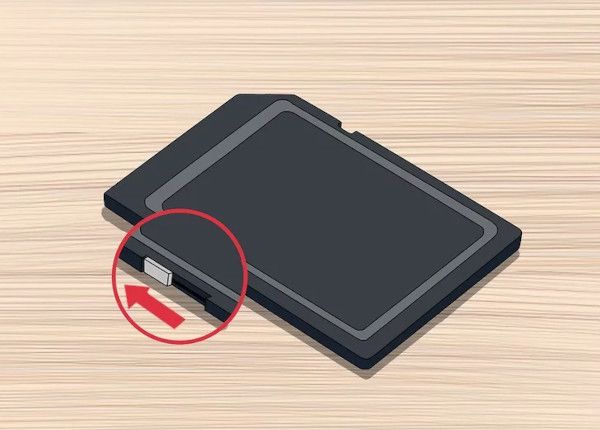
Nachdem Sie dies getan haben, versuchen Sie, die SD-Karte erneut zu formatieren.
2. Schreibschutz-Attribut entfernen
Die zweite Methode entfernt den schreibgeschützten Status, der per Softwarebefehl gesetzt wurde. Der Befehl kann am Computer oder mit Verschlüsselungstools am Handy ausgeführt werden.
Ein schreibgeschütztes Attribut verhindert die Formatierung der SD-Karte. Tritt bei den Schritten zur Formatierung per CMD eine Fehlermeldung auf, wiederholen Sie die Schritte und fügen Sie folgenden Zusatzbefehl ein:
- Öffnen Sie die Windows-Suchleiste unten links, geben Sie Eingabeaufforderung ein und führen Sie sie als Administrator aus.
- Geben Sie diskpart ein und bestätigen Sie mit Enter.
- Geben Sie list disk ein.
- Wählen Sie mit select disk und entsprechender Nummer den Datenträger aus.
- Geben Sie attributes disk clear readonly ein.
- Geben Sie clean ein und drücken Sie Enter. Der Befehl löscht alle Daten auf der Speicherkarte.
- Geben Sie create partition primary ein und drücken Sie Enter.
- Geben Sie format fs=fat32 ein und bestätigen Sie mit Enter.
- Geben Sie assign letter f ein. Der Buchstabe kann frei gewählt werden.
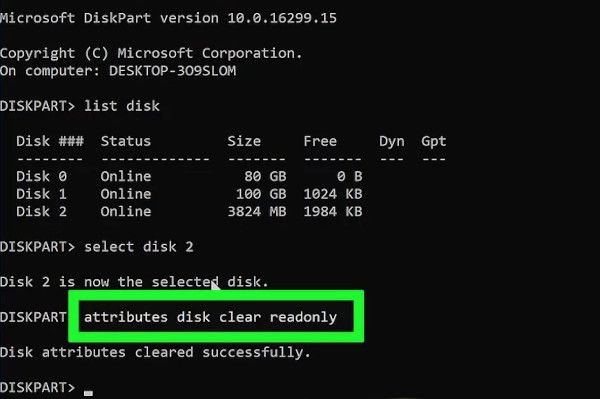
Wie Sie sehen, wurde oben der zusätzliche Befehl attributes disk clear readonly eingefügt, um den Schreibschutz der SD-Karte zu entfernen.
Dateisystem beschädigt
Ist die Integrität des Dateisystems der SD-Karte gestört oder befinden sich fehlerhafte Sektoren auf der Karte, kann das Formatieren fehlschlagen. In diesem Fall empfiehlt sich der Befehl chkdsk in CMD.
Chkdsk steht für "Check Disk" und ist eines der leistungsfähigsten Tools in der Eingabeaufforderung. In zwei Szenarien ist dieses Tool hilfreich:
- Erstens, wenn auf der Karte logische Dateisystem-Fehler vorliegen. Dazu zählen z. B. beschädigte Einträge in der Master File Table (MFT), falsche Zeitstempel, fehlerhafte Sicherheitsbeschreibungen oder Fehler bei den Dateigrößenangaben.
- Haben Sie beschädigte Sektoren auf der Karte, nutzen Sie das chkdsk-Tool. Es gibt "weiche" und "harte" Sektoren. Weiche Fehler entstehen durch fehlerhaft geschriebene Daten, harte Fehler durch physisch beschädigte Bereiche. Checkdisk repariert weiche Sektoren und markiert harte Sektoren als nicht nutzbar.
- Schließen Sie zunächst die SD-Karte an den PC an und merken Sie sich den Laufwerksbuchstaben aus dem Explorer.
- Um chkdsk auszuführen, öffnen Sie die Eingabeaufforderung über die Windows-Suchzeile.
- Geben Sie chkdsk h: /f ein. H steht hierbei für den Laufwerksbuchstaben der Karte, /f veranlasst die Reparatur von Fehlern.
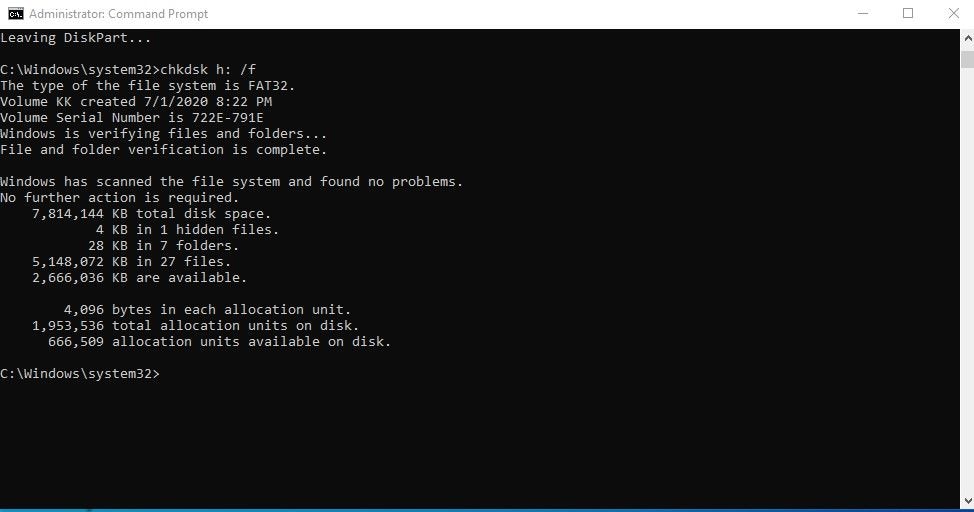
Es gibt weitere Parameter für chkdsk, um spezielle Funktionen auszuführen, z. B.:
- /p für eine umfassende Prüfung
- /r für einen gründlichen Scan, um fehlerhafte Sektoren zu finden und lesbare Daten wiederherzustellen
Da Chkdsk ein mächtiges Tool ist, empfiehlt es sich, dieses regelmäßig für die SD-Karte zu verwenden.
Laufwerksbuchstabe der SD nicht sichtbar
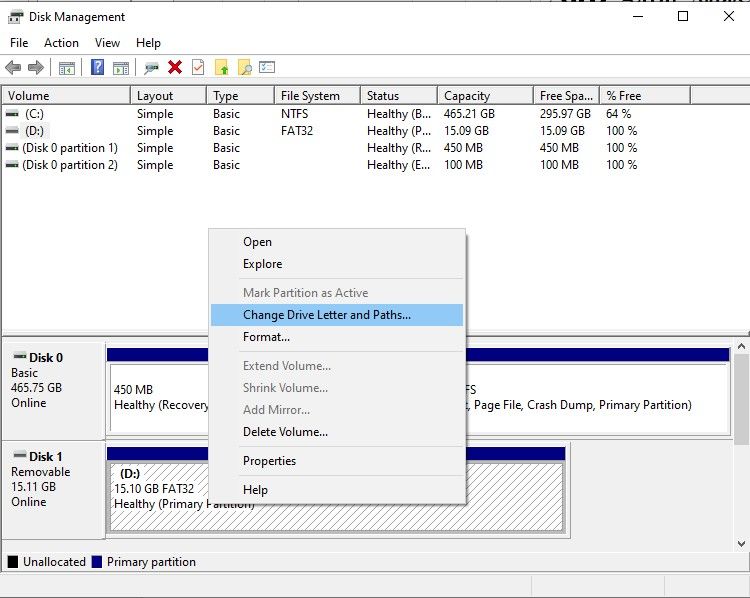
Um eine SD-Karte per CMD zu formatieren, muss diese zunächst durch den PC erkannt werden. Das lässt sich durch Änderung des Laufwerksbuchstabens im Windows-Datenträgerverwaltungs-Tool beheben. Gehen Sie folgendermaßen vor:
- Geben Sie in Windows 10 "Datenträgerverwaltung" in die Suchleiste ein und führen Sie es als Administrator aus.
- Klicken Sie mit der rechten Maustaste auf die Speicherkarte und wählen Sie "Laufwerksbuchstaben und -pfade ändern".
- Weisen Sie einen neuen Laufwerksbuchstaben zu und bestätigen Sie mit OK.
Vireninfektion
Ein Computervirus kann eine Speicherkarte unbenutzbar machen und die Verbindung zum PC verhindern. Auch der PC kann selbst infiziert sein. Sollte keine Lösung funktionieren und sich die Karte ungewöhnlich verhalten, könnte ein Virus im Spiel sein.
- Stellen Sie sicher, dass Ihr PC virenfrei ist.
- Installieren oder aktualisieren Sie ein Antivirenprogramm und führen Sie einen Scan durch. Auch Gratislösungen wie AVG Antivirus und McAfee bieten guten Schutz.

- Das Antivirenprogramm durchsucht und reinigt den PC.
- Schließen Sie danach die SD-Karte an und scannen Sie auch sie.
- Falls ein Virus entdeckt wird, entfernt ihn das Tool und Sie erhalten eine entsprechende Benachrichtigung.
- Nachdem Ihr PC virenfrei ist, wiederholen Sie den Formatierungsvorgang für die SD-Karte.
Videoanleitung: Festplatte mit CMD formatieren
Teil 3: Wissenswertes zur SD-Karten-Formatierung mit CMD
Zum Thema SD-Karte mit CMD formatieren gibt es einige Grundlagen, die Sie kennen sollten.
1. Was ist eine SD-Karte und wie funktioniert sie?
Eine SD-Karte ist ein weit verbreitetes Speichermedium, das in Digitalkameras, Handys, Laptops, Babyphones und vielen weiteren Geräten genutzt wird. Sie ist kompakt und transportabel – ideal für den Datentransfer zwischen Geräten.
2. Wann muss eine SD-Karte formatiert werden?
Dafür gibt es zwei Hauptgründe:
- Der erste ist, wenn die SD-Karte nicht mehr richtig funktioniert. Sie wird vom Gerät nicht erkannt oder Dateien fehlen bzw. lassen sich nicht speichern.
- Der zweite Grund ist, wenn Sie die gespeicherten Daten nicht mehr benötigen und die Karte für neue Zwecke löschen und neu beschreiben möchten.
Tipps: Sollten Sie beim Formatieren versehentlich wichtige Dateien löschen, erfahren Sie hier, wie Sie alle Ihre Dateien sicher wiederherstellen können.
3. Was ist CMD und wie funktioniert es?
CMD steht für "Command" und meint die Windows-Eingabeaufforderung, ein Interpreter, der Befehle des Nutzers ausführt (cmd.exe). Je nach Windows-Version können Sie CMD auf verschiedene Weisen starten, z. B. durch Eingabe von "Eingabeaufforderung" in die Suchleiste links unten unter Windows 10.
Teil 4: Welche SD-Karten-Probleme kann CMD beheben?
Die Eingabeaufforderung ist ein mächtiges Tool, wenn andere Methoden versagen. Folgende SD-Karten-Probleme lassen sich damit schnell lösen:
Problem 1: Beschädigung
Beschädigungen entstehen oft durch Stromausfall, Hardwarefehler, Softwareabsturz oder Viren. Typische Symptome sind:
- Sie erhalten Fehlermeldungen, sobald Sie die Karte benutzen möchten – ein Hinweis auf eine mögliche Beschädigung.
- Fehlende Dateien: Wurden eigentlich gespeicherte Dateien nicht gefunden, liegt nahe, dass das Dateisystem beschädigt ist.
- Die SD-Karte wird am PC nicht erkannt. Fehlt das Wechsellaufwerk nach dem Anschließen, ist das ein weiteres Zeichen für Defekte.
In solchen Fällen kann der Befehl chkdsk eine beschädigte SD-Karte per CMD reparieren.
Problem 2: Schreibschutz und versteckte Dateien
Erscheint eine Fehlermeldung zum Schreibschutz oder sind nicht alle Dateien sichtbar, können Sie dies mit CMD lösen.
Mit dem CMD-Tool Diskpart können Sie den Schreibschutz entfernen und versteckte Dateien sichtbar machen bzw. Attribute der Dateien anpassen.
Problem 3: Formatierung
Hierbei handelt es sich um das komplette Löschen des Datenträgers und Neueinrichten des Dateisystems. Sie können eine Speicherkarte per CMD, Smartphone oder anderen Windows-Tools formatieren. Im CMD nutzen Sie dafür hauptsächlich das Tool Diskpart – weiteres dazu in den vorherigen Abschnitten.
Wichtig: Führen Sie vor jedem Reparieren oder Formatieren per CMD unbedingt eine Datensicherung durch, um Datenverlust zu vermeiden. Schließen Sie dazu die Karte am PC an und kopieren Sie die Inhalte in einen Ordner. Eine Sicherung in der Cloud ist ebenfalls über Google Drive, Dropbox, OneDrive oder alternative Dienste möglich.
Teil 5. Wie kann man gelöschte Dateien nach dem Formatieren einer SD-Karte wiederherstellen?
Vor dem Formatieren einer SD-Karte per CMD sollten Sie unbedingt eine Datensicherung vornehmen, da alle Inhalte gelöscht und das Dateisystem neu geschrieben werden.
Andernfalls droht Ihnen der Verlust Ihrer Fotos, Videos und Dokumente.
Folgende Möglichkeiten zur Datensicherung stehen zur Wahl:
- Alle Inhalte auf den Computer kopieren
- SD-Karten-Daten mit dem Handy in eine Cloud-Lösung sichern
Falls Sie diese Schritte verpasst und alle Daten verloren haben, besteht kein Grund zur Sorge. Setzen Sie auf Wondershare Recoverit Datenrettung Software.
Laden Sie die Software auf der Recoverit-Webseite von Wondershare herunter und installieren Sie sie. Starten Sie das Tool, indem Sie auf das Desktop-Symbol klicken oder "Wondershare Recoverit" in die Windows-Suchzeile eingeben. Folgen Sie den weiteren Schritten unten.
Schritt 1: SD-Karte auswählen
Sobald die Anwendung ausgeführt wird, wählen Sie die SD-Karte in der Oberfläche und klicken Sie auf "Starten".

Schritt 2: SD-Karte scannen
Das Programm durchsucht das Speichermedium nach verloren gegangenen Dateien und beginnt mit dem Wiederherstellungsprozess. Den Fortschritt sehen Sie in Echtzeit.

Schritt 3: Dateien wiederherstellen
Im nächsten Fenster wählen Sie die gewünschten Dateien aus und klicken auf "Wiederherstellen". Speichern Sie die gefundenen Elemente an einem Ordner Ihrer Wahl auf dem Computer.

Auch wenn beim Formatieren alle Daten auf der Karte entfernt werden, kann Recoverit mit einem Tiefenscan viele gelöschte Dateien rekonstruieren und sichern.
Teil 6. Tipps zur optimalen Nutzung der Speicherkarte
Häufig landen Speicherkarten achtlos in der Schublade, in Taschen mit Feuchtigkeit oder in heißen Autos. Damit gefährden Sie deren Lebensdauer erheblich. Beachten Sie folgende Tipps zur maximalen Nutzung der SD-Karte:
- Nur auf einem Gerät verwenden
Obwohl der Stick auf verschiedenen Geräten funktioniert, empfiehlt sich die Nutzung möglichst auf nur einem Gerät. Wenn Sie ihn an einem anderen Gerät verwenden möchten, zuvor stets sichern und formatieren. - Magnetfelder meiden
Konventionelle Speichermedien können durch Magnetfelder beschädigt werden. Bewahren Sie die Karte fern von Magneten oder elektronischen Geräten auf, die Magnetfelder erzeugen. - Wasser, Staub und SD-Karten vertragen sich nicht
Staub kann die Karte schnell unbrauchbar machen. Lagern Sie die Karte in einer Kunststoffbox – ebenso sollte sie nicht mit Wasser in Kontakt kommen. Vermeiden Sie auch Regen und nehmen Sie die Karte nicht mit ins Schwimmbad. - Sorgfalt im Umgang
Behandeln Sie Speicherkarten wie empfindliche Gegenstände. Vermeiden Sie mechanische Einflüsse und gehen Sie beim Einstecken sanft vor.
Abschluss-Checkliste: SD-Karten-Formatierung per CMD überprüfen
- Als Administrator ausführen: In der CMD muss Administrator angezeigt werden.
- Datenträgernummer prüfen: Wählen Sie niemals "Datenträger 0" aus (dies ist meistens das Systemlaufwerk).
- Zuordnung der Einheitsgröße: Für 4K-Video-SD-Karten nutzen Sie format fs=exfat unit=128k quick für beste Performance.
- Laufwerksbuchstaben: Achten Sie darauf, dass der gewählte Buchstabe (z. B. F:) noch nicht vergeben ist.
- Datensicherheit: Wurde die Karte versehentlich formatiert, stoppen Sie die Nutzung sofort und starten Sie Recoverit, um ein Überschreiben zu vermeiden.
Fazit
Das CMD-Utility ist ein vielseitiges Werkzeug zur Ausführung verschiedenster Aufgaben in Windows. Die Microsoft-Website bietet eine ausführliche Referenz zu allen Befehlen und Möglichkeiten der Eingabeaufforderung. Der Befehlsinterpreter diskpart eignet sich ideal zur Verwaltung lokaler Laufwerke und Wechseldatenträger wie SD-Karten. In den seltenen Fällen, in denen Diskpart die Karte nicht formatieren kann, helfen die genannten Lösungsvorschläge weiter.
Probieren Sie Wondershare Recoverit zur SD-Karten-Datenrettung aus
 Zertifiziert & geprüft. Über 7.302.189 Nutzer haben es bereits heruntergeladen.
FAQs
-
Frage 1: Wie kann ich meine Speicherkarte mit CMD formatieren?
Um eine Speicherkarte über CMD zu formatieren, müssen Sie den Diskpart-Befehl einsetzen. Öffnen Sie CMD und geben Sie diskpart ein. Die genauen Schritte finden Sie im obenstehenden Abschnitt. -
Frage 2: Wie kann ich eine beschädigte SD-Karte formatieren?
Prüfen und beheben Sie mögliche Fehler zunächst mit dem Befehl chkdsk in CMD. Folgen Sie der oben beschriebenen Schritt-für-Schritt-Anleitung. -
Frage 3: Wie behebe ich eine nicht erkannte SD-Karte?
Es gibt verschiedene Gründe, warum eine Speicherkarte nicht erkannt wird: z. B. Beschädigungen, Viren oder Hardwarefehler. Versuchen Sie, die Karte neu einzubinden bzw. zu mounten, oder formatieren Sie diese, falls notwendig. -
Frage 4: Wie behebe ich den Fehler "Windows konnte die Formatierung nicht abschließen"?
Lösen Sie das Problem, indem Sie den Schreibschutz aufheben oder den Befehl chkdsk in der CMD einsetzen. Versuchen Sie es anschließend erneut. -
Frage 5: Warum kann ich meine SD-Karte nicht formatieren?
Mögliche Gründe: Schreibschutz, Beschädigung, Viren oder kein sichtbarer Laufwerksbuchstabe.

