

Sind Sie ebenfalls in der Situation, dass gelöschte Dateien wieder auf Ihrer Speicherkarte auftauchen? Dies kann am Schreibschutzmodus, einer beschädigten Karte oder einer schlechten Verbindung zwischen Slot und Karte liegen. Der Grund kann vielfältig sein.
Dieser Artikel beantwortet Ihre Frage – warum Sie keine Daten von der SD-Karte löschen können. Sie erfahren zudem die korrekten Schritte, um Dateien von Speicherkarten zu entfernen und wie Sie diese formatieren, um Fehler wie „dateien können nicht gelöscht werden."
Probieren Sie Wondershare Recoverit für die Datenwiederherstellung aus
 Sicherheitsgeprüft. Über 7.302.189 Personen haben es heruntergeladen.
Warum kann ich Dateien nicht von der SD-Karte löschen?
Falls Sie sich fragen, warum SD-Karten-Dateien nicht gelöscht werden, finden Sie hier einige Ursachen. Diese unterstützen Sie bei der Lösung Ihres Problems.
- Schreibschutz: Einige Speicherkarten verfügen über einen Schreibschutz. Das bedeutet, Sie können keine Daten auf Ihrem Speichermedium überschreiben, speichern, formatieren oder löschen. In diesem Fall wird das Freigeben von Speicherplatz unmöglich. Ist diese Funktion aktiviert, erscheint beim Versuch, Daten zu entfernen, meist eine Fehlermeldung. Daher sollten Sie zuerst den Schreibschutz über verschiedene Befehle deaktivieren und anschließend die Dateien vom Speichermedium löschen.
- Dateisystemfehler: Wenn das Dateisystem Ihrer SD-Karte beschädigt oder fehlerhaft ist, kann dies Dateioperationen wie das Löschen beeinflussen. Sie können eine Dateisystemprüfung oder Reparatursoftware am Computer nutzen oder die integrierten Fehlerprüfungs-Tools des Betriebssystems verwenden.
- Datei ist in Benutzung: Ist eine Datei auf der SD-Karte aktuell geöffnet oder wird von einer anderen Anwendung oder einem Prozess verwendet, kann sie nicht gelöscht werden. Schließen Sie alle Programme oder Prozesse, die eventuell auf die Datei zugreifen, bevor Sie den Löschvorgang starten.
- Physische Schäden oder Defekte: Physische Beschädigungen oder Probleme an der SD-Karte, etwa ein defekter Controller oder fehlerhafte Sektoren, können das Löschen verhindern. In solchen Fällen benötigt die SD-Karte häufig eine professionelle Reparatur oder einen Austausch.
Korrekte Schritte zum Löschen von Dateien von der SD-Karte
Falls Sie keine Dateien von einer SD-Karte löschen können oder sie nicht bearbeiten, überprüfen Sie zunächst, ob Sie den richtigen Weg wählen. Möglicherweise verwenden Sie nicht die geeignete Methode, um unnötige Informationen zu entfernen. Um Ihnen zu helfen, erläutern wir hier die detaillierten Schritte. Prüfen Sie diese, und vergleichen Sie, ob Sie sie anwenden.
Sollten Sie zu irgendeinem Zeitpunkt Daten wiederherstellen wollen, können Sie dies mit Wiederherstellungsoptionen tun.
Sehen wir uns nun die genauen Schritte zum Entfernen von Dateien an.
Das Löschen von Dateien ist keine komplizierte Aufgabe. Wählen Sie die gespeicherte Datei aus und drücken Sie dann die Löschtaste. Ist das nicht einfach? Allerdings garantiert selbst das einfache Löschen nicht die endgültige Entfernung – ein Wiederherstellungsprozess kann Daten dennoch zurückholen. Hier sind einige Schritte, wie Sie Dokumente mit Ihrem Windows-System dauerhaft löschen können.
- Schließen Sie Ihre Speicherkarte an das System an und öffnen Sie das Laufwerk im Datei-Explorer.
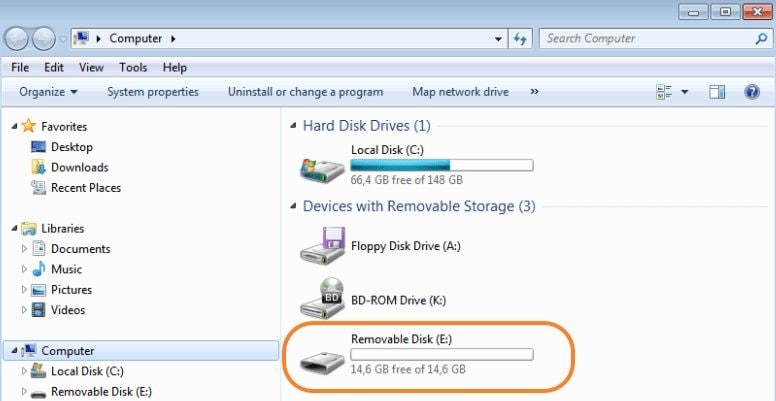
- Wählen Sie die Fotos, Videos oder andere Dateien aus, die Sie entfernen möchten.
- Nach der Auswahl klicken Sie rechts und tippen Sie auf „Löschen“. Ihre Sammlung wird vom Speichermedium gelöscht.
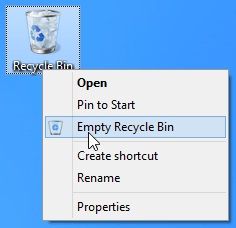
- Klicken Sie nun mit der rechten Maustaste auf den Papierkorb und wählen Sie „Papierkorb leeren“. Dadurch werden Ihre Daten endgültig gelöscht.
Wie behebt man „Dateien können nicht von SD-Karte gelöscht werden“?
Hier haben wir 6 effektive Lösungen vorbereitet, um das Problem „Dateien können nicht von SD-Karte gelöscht werden“ zu lösen.
Lösung 1: Nur-Lese-Sperrschieber ausschalten
Es kann einen „Lock“-Schieber geben. Ist dieser aktiviert, wird das Speichermedium gesperrt und der Nur-Lese-Modus aktiviert. Jetzt können keine Dateien von der SD-Karte gelöscht werden. Hier sind Lösungswege zum Entsperren.
Manchmal wird der Sperrschieber von Nutzern übersehen, wodurch der Nur-Lese-Modus aktiviert bleibt. Sie müssen den Schieber einfach zur Entsperrung bewegen, um Fotos, Videos oder andere Dokumente zu löschen oder zu ändern. Sollte der Schieber automatisch nach oben rutschen, deutet dies darauf hin, dass die Speicherkarte beschädigt ist – ein Austausch ist dann erforderlich.
Lösung 2: Nur-Lese-Modus mit Passwort entsperren
Der Schreibschutz kann mithilfe eines Passworts entsperrt werden – ein Service, den zahlreiche Anbieter online bieten. Sie können die folgenden Schritte befolgen:
- Installieren Sie „ES File Explorer“ und starten Sie das Programm auf Ihrem Gerät.
- Benennen Sie die Datei in mmstore.txt um. Dort finden Sie das Passwort; geben Sie es ein und entsperren Sie die Karte.
Lösung 3: Schreibschutz per CMD entfernen
Einige Speicherkarten verfügen über einen Schreibschutz. Das bedeutet, Sie können keine Daten auf Ihrem Speichermedium überschreiben, speichern, formatieren oder löschen. In diesem Fall wird das Freigeben von Speicherplatz unmöglich. Ist diese Funktion aktiviert, erscheint beim Versuch, Daten zu entfernen, meistens eine Fehlermeldung.
Daher müssen Sie den Schreibschutz erstmal über verschiedene Befehle deaktivieren und dann die Dateien vom Speichermedium löschen.
Blinkt immer wieder die Meldung „Das Laufwerk ist schreibgeschützt“, gibt es hier eine perfekte Lösung, um Ihre SD-Karte mittels CMD zu entsperren.
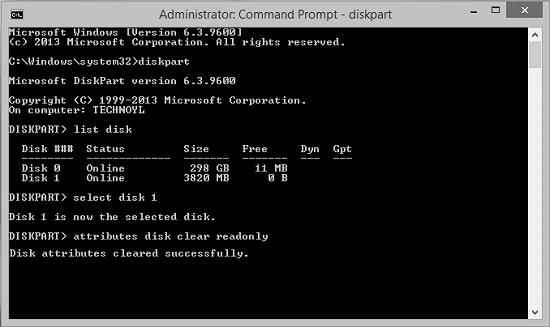
- Verbinden Sie die gesperrte Speicherkarte mit Ihrem Gerät und drücken Sie „Windows“ + „R“, um das Dialogfeld „Ausführen“ zu öffnen und geben Sie CMD ein. Für Windows 8 drücken Sie „Windows + S“ und geben Sie CMD ins Ausführen-Feld ein. Klicken Sie rechts und wählen Sie „Als Administrator ausführen“.
- Jetzt geben Sie folgende Befehle ein und drücken nach jedem Enter:
diskpart
list disk
select disk # (# steht für die SD-Kartennummer)
attributes disk clear read-only - Beenden Sie das CMD-Fenster und prüfen Sie, ob der Schreibschutz auf der Speicherkarte aufgehoben wurde.
Lösung 4: Beschädigte SD-Karte reparieren
Sie können weder Dateien löschen noch formatieren, wenn das Speichermedium beschädigt ist. Befolgen Sie die folgenden Schritte, um eine defekte Speicherkarte zu reparieren. So können Sie Ihre gewünschten Dateien entfernen.
- Schließen Sie die Micro-SD-Karte an Ihren Laptop oder PC an.
- Klicken Sie auf Start → Arbeitsplatz → SD-Karte.
- Klicken Sie mit der rechten Maustaste darauf und wählen Sie „Eigenschaften“.
- Klicken Sie nun auf die Registerkarte „Tools“ und wählen Sie die Schaltfläche „Prüfen“. Dadurch startet der Scan-Prozess. Nach Abschluss schließen Sie das Scanfenster.
- Entfernen Sie die Karte anschließend sicher.
Starten Sie Ihr Gerät neu und verbinden Sie das Speichermedium erneut.
Lösung 5: SD-Karte über Datei-Explorer formatieren, um Dateien zu löschen
Handelt es sich nicht um einen Schreibschutz, können Sie versuchen, das Laufwerk zu formatieren, um die dateien zu entfernen, die Sie nicht von der SD-Karte löschen können.
Hinweis: Beim Formatieren werden alle Daten auf der SD-Karte gelöscht. Möchten Sie die folgenden Methoden anwenden, um die Dateien zu entfernen, die nicht gelöscht werden konnten, denken Sie daran, alle Daten zu sichern oder wiederherzustellen.
- Verbinden Sie das Speichermedium mit Ihrem Gerät.
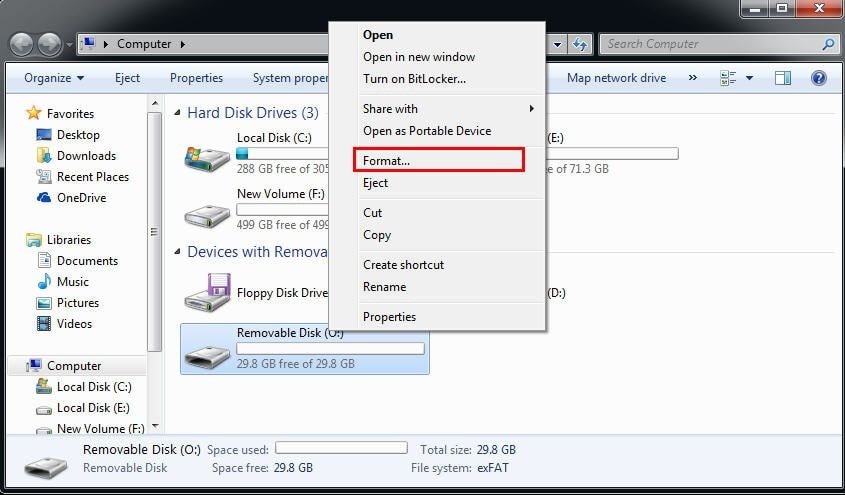
- Öffnen Sie den Speicherort und klicken Sie rechts darauf.
- Wählen Sie „Formatieren“ im Dropdown-Menü.
- Für eine vollständige Formatierung entfernen Sie den Haken bei „Schnellformatierung durchführen“. Klicken Sie dann auf OK, um den Vorgang zu starten.
Lösung 6: SD-Karte mit Datenträgerverwaltung formatieren
Es gibt verschiedene Gründe, Daten vom Speichermedium zu löschen. Egal welcher Grund vorliegt, entfernen Sie Daten sicher mit der Datenträgerverwaltung, indem Sie die folgenden Schritte ausführen.
- Klicken Sie mit der rechten Maustaste auf „Start" und wählen Sie „Datenträgerverwaltung“. Sie können auch die Tastenkombination „Windows + R“ drücken, „msc“ im Ausführen-Feld eingeben und Enter drücken.
- Um die Formatierung durchzuführen, wählen Sie die Partition des Speichermediums aus. Klicken Sie rechts darauf und wählen Sie „Formatieren“.
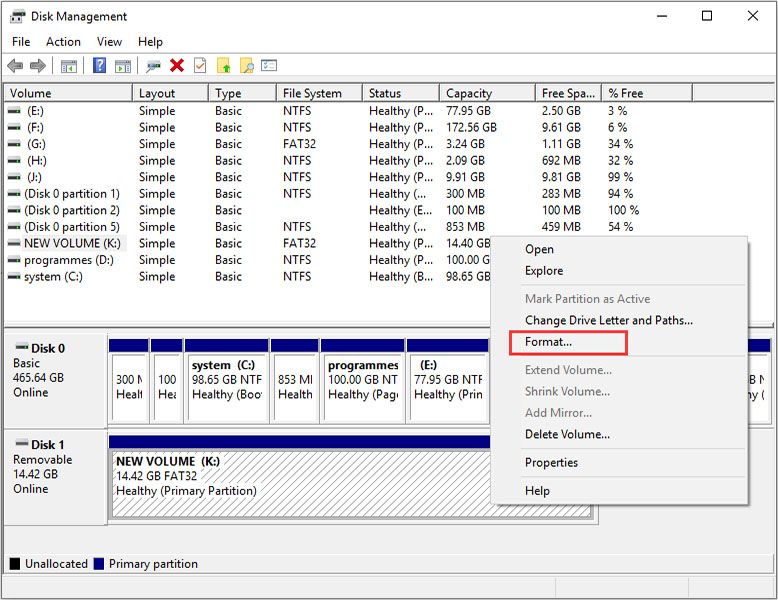
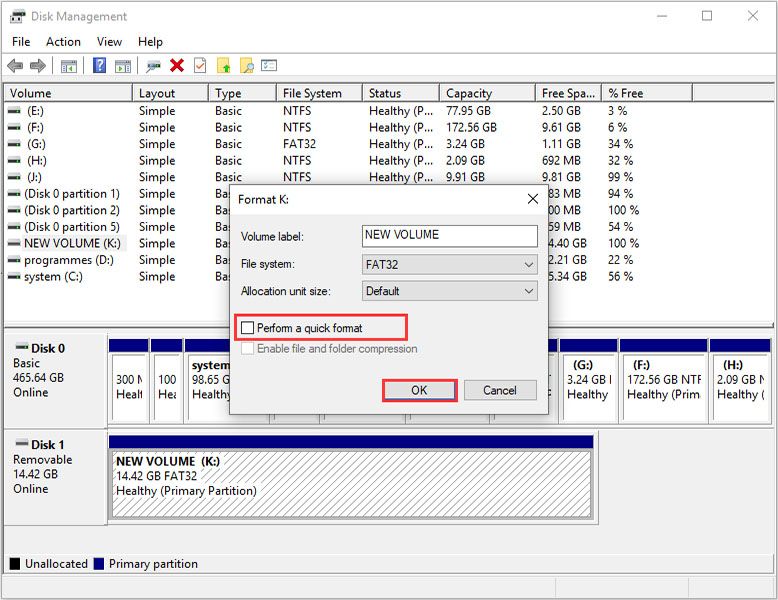
- Geben Sie nun in dem Popup-Feld das Partitionslabel, das Dateisystem und die Zuordnungseinheit sowie eine Größe ein. Deaktivieren Sie „Schnellformatierung durchführen“ und bestätigen Sie mit „OK“.
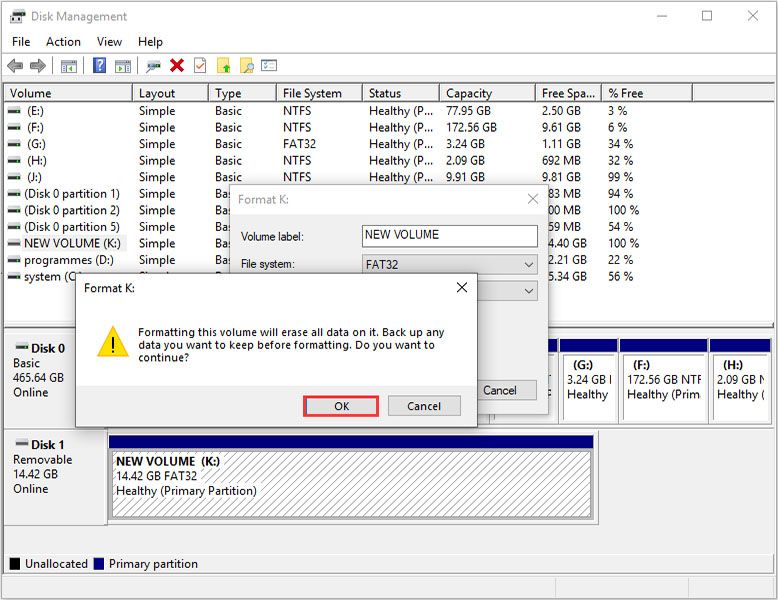
- Drücken Sie erneut „OK“, um Ihre Aktion zu bestätigen. Dann werden die Daten sofort gelöscht.
Wenn die oben genannten Methoden nicht funktionieren, können Sie die Daten mit spezieller Software wiederherstellen.
Letzte Lösung: SD-Karte formatieren, um „Dateien können nicht gelöscht werden“ zu beheben
Sollten all diese Methoden nicht helfen, können Sie das Speichermedium formatieren. Dadurch werden sämtliche Dateien darauf entfernt. Denken Sie daran, vorher ein Backup zu machen, denn nach dem Formatieren gehen auch wichtige Daten verloren. Falls Sie das Backup vergessen, können Sie mit Recoverit Dateien wiederherstellen.
SD-Karte formatieren VS Dateien löschen
Oft wird beides gleichgesetzt, doch Löschen und Formatieren sind unterschiedlich. Beim Löschen entfernen Sie einzelne ausgewählte Dateien, während beim Formatieren sämtliche Daten – auch die als sehr wichtig markierten Dateien – vollständig gelöscht werden.
Sie können die Formatierung aufgrund folgender Probleme wählen:
- Beim Anschluss Ihrer Speicherkarte zeigt Ihr Gerät einen dunklen Bildschirm.
- Fehlermeldungen erscheinen und verhindern den Zugriff.
- Sie können keine Dateien von der SD-Karte löschen.
- Das Speichermedium zeigt falsche oder fehlerhafte Informationen bzw. versteckte Dateien.
- Es wird extrem langsam.
- Beim Übertragen oder Kopieren erscheint ein CRC-Fehler.
Zwei Lösungen zum Schutz der Daten auf der SD-Karte
Hier finden Sie zwei einfache und zuverlässige Methoden, um Ihr Speichermedium zu formatieren und Ihre Probleme zu beheben.
1. Kopie der SD-Karten-Daten anfertigen
Sie können alle Daten mittels der folgenden Vorgänge kopieren.
- Verbinden Sie Ihr Speichermedium mit dem System über den Kartenleser.
- Lokalisieren Sie die Karte auf Ihrem System und wählen Sie die Fotos, Videos oder Dokumente aus, die Sie kopieren möchten.
- Drücken Sie Strg + C zum Kopieren der ausgewählten Daten und fügen Sie diese mit Strg + V an Ihrem System ein.
2. Wiederherstellung versehentlich formatierter Daten
Versehentlich formatierte Daten auf der SD-Karte? Kein Grund zur Sorge! Hier finden Sie die beste Möglichkeit, Dateien mit Recoverit Datenrettungssoftware wiederherzustellen. Sie können gelöschte oder formatierte Daten zurückholen. Laden Sie Recoverit Datenrettungssoftware herunter und installieren Sie sie auf Ihrem Computer.
Mehr erfahren >> Welches Tool ist die beste SD-Datenrettungssoftware?
Schritt 1: SD-Karten-Speicher auswählen.
Verbinden Sie das Speichermedium mit dem Computer. Wählen Sie es aus und klicken Sie auf „Start“.

Schritt 2: Speicherkarte scannen und Daten lokalisieren
Recoverit beginnt jetzt mit dem Scan Ihrer SD-Karte. Der Vorgang dauert nur wenige Minuten.

Schritt 3: Gelöschte Daten anzeigen und wiederherstellen
Nach Abschluss des Scans können Sie alle wiederhergestellten Daten überprüfen. Zur Vorschau öffnen Sie einige wiederhergestellte Dateien wie Fotos, Videos und Office-Dokumente und wählen Sie dann „Wiederherstellen“, um die gewünschte Datei zurückzuholen.

Fazit
Wir haben Ihnen verschiedene Gründe vorgestellt, warum Sie keine Dateien auf einer SD-Karte löschen können und Tipps gegeben, wie Sie diese dennoch entfernen können. Außerdem erfahren Sie den Unterschied zwischen Formatieren und Löschen sowie Methoden, diese durchzuführen.
Wenn Sie künftig Problem „Dateien können nicht von SD-Karte gelöscht werden“ auf Ihrem Gerät Probleme haben, können Sie die Ursache erkennen und gezielte Maßnahmen ergreifen, um Ihr Problem effektiv zu lösen.
Zusätzlich empfehlen wir Ihnen als Bonus das Tool Recoverit, um gelöschte Daten von Ihrer SD-Karte wiederherzustellen. Wir hoffen, dass Sie nun Dateien von Ihrem Speichermedium löschen können.
Hier einige Tipps zum Thema SDHC-Karte unter Windows vollständig löschen.
FAQs
-
1. Warum lassen sich Fotos nicht von der SD-Karte löschen?
Hierfür gibt es verschiedene Gründe, darunter:- Vorhandensein von Junk-Dateien
- Schlechter Kontakt zwischen Slot und Adapter
- Beschädigung
- Wenn der Nur-Lese-Modus aktiviert ist
-
2. Wie löscht man Dateien dauerhaft von der micro SD-Karte?
Sie können Daten dauerhaft entfernen, indem Sie verschiedene Methoden nutzen – etwa mit Mac die Formatierung oder das Verschieben von Dateien in den Papierkorb sowie das Festplattendienstprogramm. -
3. Wie wird eine micro SD-Karte gelöscht?
Die SD-Karte kann nach bestimmten Schritten im Windows Explorer und in der Datenträgerverwaltung unter Windows XP, Vista, 7, 8 und 10 gelöscht werden. Auch mit DiskPart im CMD können Daten entfernt werden. -
4. Entfernt das Formatieren einer SD-Karte wirklich alles?
Manche Formatierungsmethoden entfernen die Daten nicht vollständig, und mithilfe spezieller sd-karten-datenrettungstools.

