
Sie möchten ein Video anschauen, doch plötzlich erscheint nur ein schwarzer Bildschirm. In solchen Fällen erscheint eine störende Meldung, die den Fehlercode 232011 anzeigt. Dieser Fehler steht meist in Zusammenhang mit Ihren Browsereinstellungen oder einer instabilen Internetverbindung. Dadurch wird Ihr Streaming unterbrochen und Sie suchen nach einer schnellen Lösung. Daher bietet dieser umfassende Leitfaden einfache Schritte, um Ihren Player wieder funktionsfähig zu machen.
Probieren Sie Recoverit für die Datenwiederherstellung aus
 Sicherheitszertifiziert. 3,591,664 Nutzer haben die Software heruntergeladen.
Teil 1. Was bedeutet Fehlercode 232011 und warum tritt er auf?
Fehlercode 232011 ist eine häufige Störung bei Online-Video-Playern. Dieser Warnhinweis erscheint typischerweise, wenn Sie eingebettete Webinhalte streamen möchten. Zusätzlich kann Ihr Internet-Browser die Videodatei nicht laden, da eine plötzliche Unterbrechung auftritt. Dennoch sollten Sie die Ursachen kennen, um Fehlercode 232011 beheben zu können.
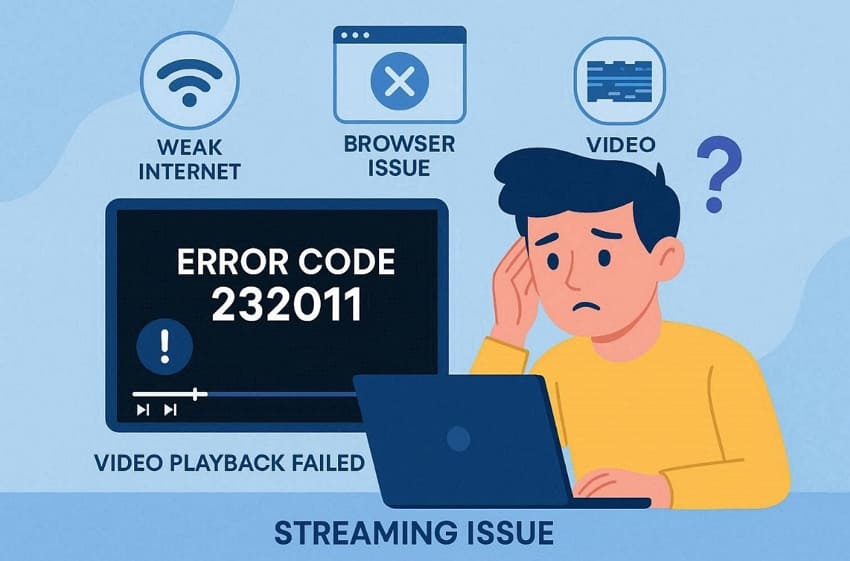
Warum tritt der Fehler auf?
Nach der Erläuterung der Bedeutung sind dies die Hauptgründe für diesen Fehlercode:
- Browser-Cache: Zu viele temporäre Dateien verhindern das Laden Ihrer Webvideos.
- Schlechte Erweiterungen: Sicherheits- oder Werbeblocker-Erweiterungen können das Abspielen von Video-Streams verhindern.
- Veralteter Browser: Wenn Sie eine alte Browserversion nutzen, können Fehler bei der Wiedergabe entstehen.
- Netzwerkprobleme: Eine instabile Internetverbindung verhindert ebenfalls, dass der Player Videos abruft.
- Beschädigte Dateien: Defekte oder nicht unterstützte Dateien werden vom Player im Browser nicht geladen.
Teil 2. Stoppt Fehler 232011 Ihre Videos? So lässt sich das Problem einfach lösen
Nachdem Sie die Ursachen kennen, können Sie nun den Fehlercode 232011 – video kann nicht abgespielt werden angehen. Die folgenden 10 Lösungswege helfen Ihnen, die Wiedergabe wieder zu ermöglichen:
Lösung 1. Browser-Cache und Cookies löschen
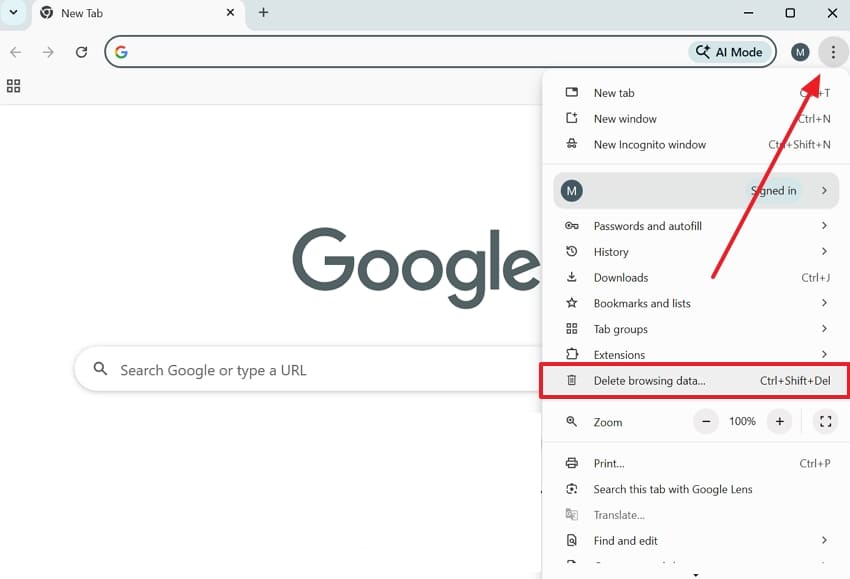
Das Speichern temporärer Websitedaten führt oft zu Konflikten, die Ihren Online-Video-Player blockieren. Löschen Sie daher den Cache und die Cookies Ihres Browsers, um eine schnelle Fehlercode 232011 Lösung umzusetzen. Dies frischt die Verbindung zwischen Ihrem Endgerät und dem Server der Website auf. Gehen Sie wie folgt vor, um Ihre Browserdaten zu löschen und die Wiedergabe wiederherzustellen:
- Öffnen Sie Ihren Browser (z. B. “Google”) und tippen Sie auf das Symbol mit den “Drei Punkten”, dann wählen Sie “Browserdaten löschen…” aus.
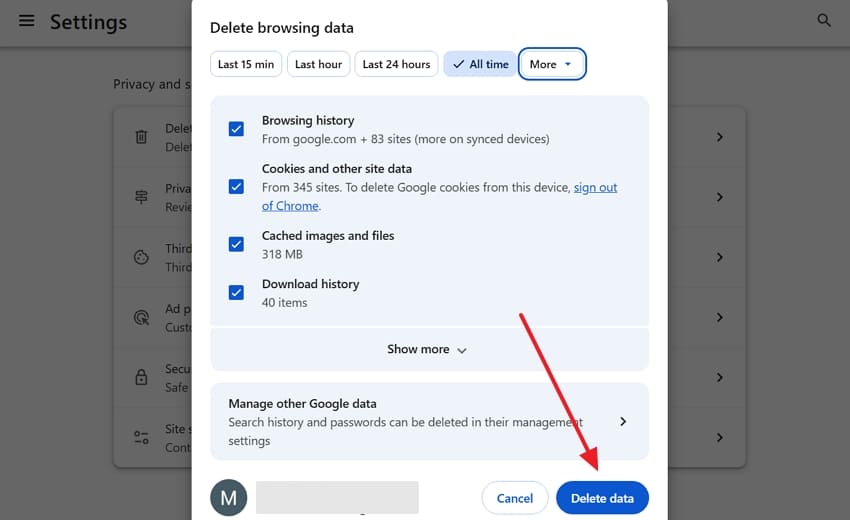
- Wählen Sie in den Optionen “Gesamter Zeitraum” aus und klicken Sie abschließend auf die Schaltfläche “Daten löschen”.
Lösung 2. Video im Inkognito-/Privatmodus abspielen
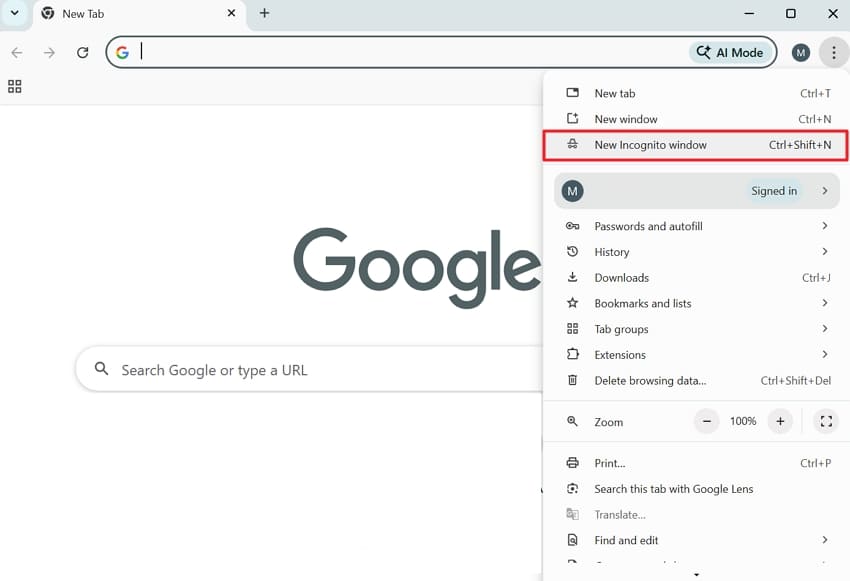
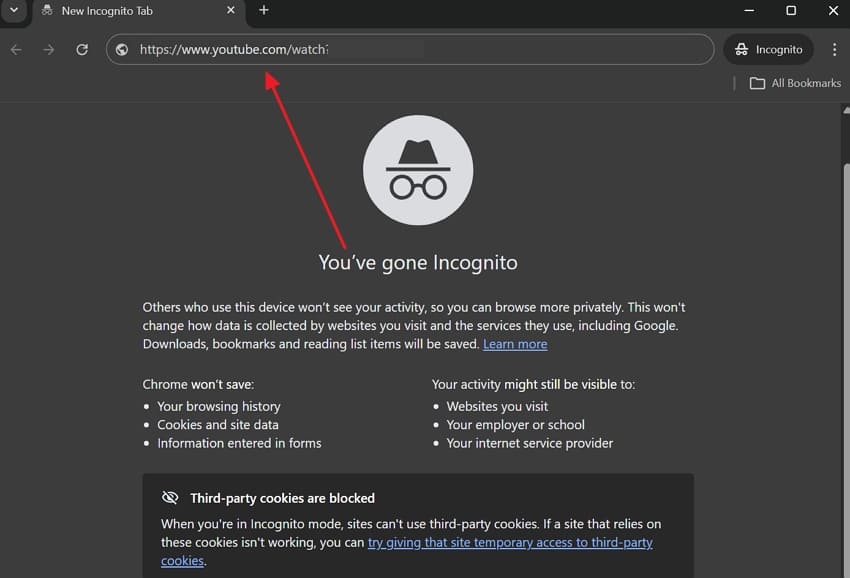
Dieses private Fenster ermöglicht das Surfen ohne gespeicherte Daten. Der Inkognito-Modus deaktiviert im Grunde Ihre Erweiterungen und entfernt temporäre Cookies. So wird sichergestellt, dass Hintergrund-Skripte aktuell nicht Ihre Videowiedergabe stören. Befolgen Sie die Schritte, um den privaten Modus Ihres Browsers zu nutzen und Fehlercode 232011 beheben:
- Klicken Sie auf die “Drei Punkte” und wählen Sie “Neues Inkognito-Fenster” aus.
- Fügen Sie im privaten Modus die Video-URL ein und starten Sie die Wiedergabe.
Lösung 3. Internetverbindung überprüfen und verbessern
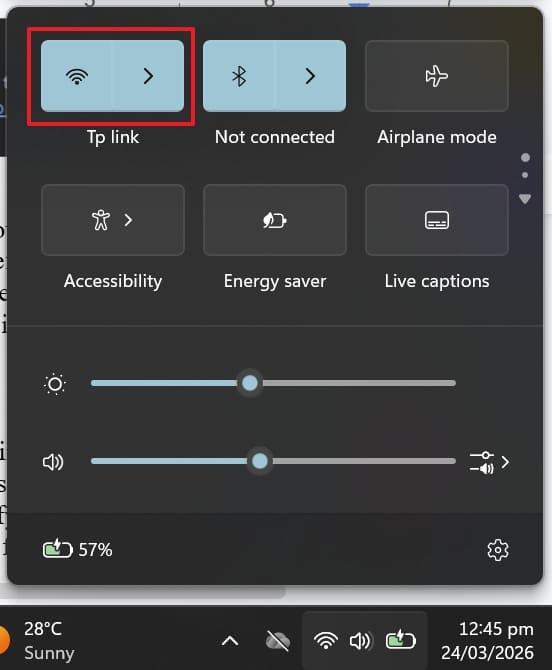
Ein stabiles Netzwerk ist entscheidend für die Fehlerfreie Wiedergabe von Videoinhalten. Schlechte Geschwindigkeit oder schwache Signale führen oft zum Fehlercode 232011 – video kann nicht abgespielt werden. Vergewissern Sie sich deshalb, dass Ihre Verbindung großvolumige Daten übertragen kann. Sie können Ihr Netzwerk optimieren, indem Sie die Verbindung wechseln oder Ihren Router neu starten. Folgende Schritte helfen Ihnen beim Überprüfen der Internetverbindung:
- Klicken Sie auf das “Wi-Fi” Symbol in der “Taskleiste” und wählen Sie “WLAN-Verbindung verwalten”.
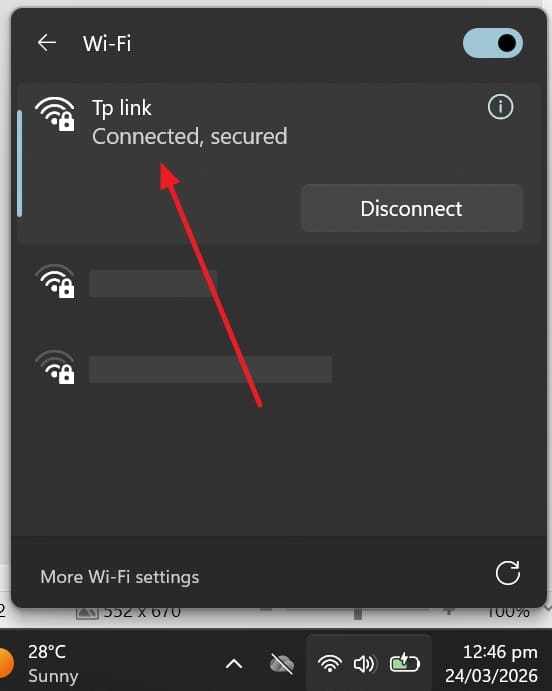
- Prüfen Sie im Anschluss, ob Ihr "Wi-Fi" den Status "Verbunden" anzeigt. Wenn die Verbindung steht, können Sie andere Geräte trennen, um die Geschwindigkeit zu erhöhen.
Lösung 4. Browser-Erweiterungen und Adblocker deaktivieren
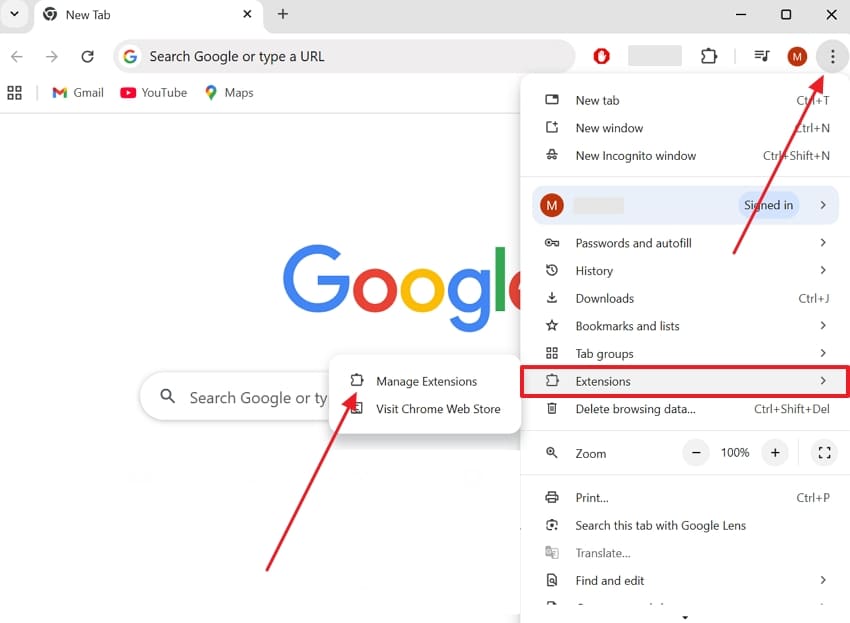
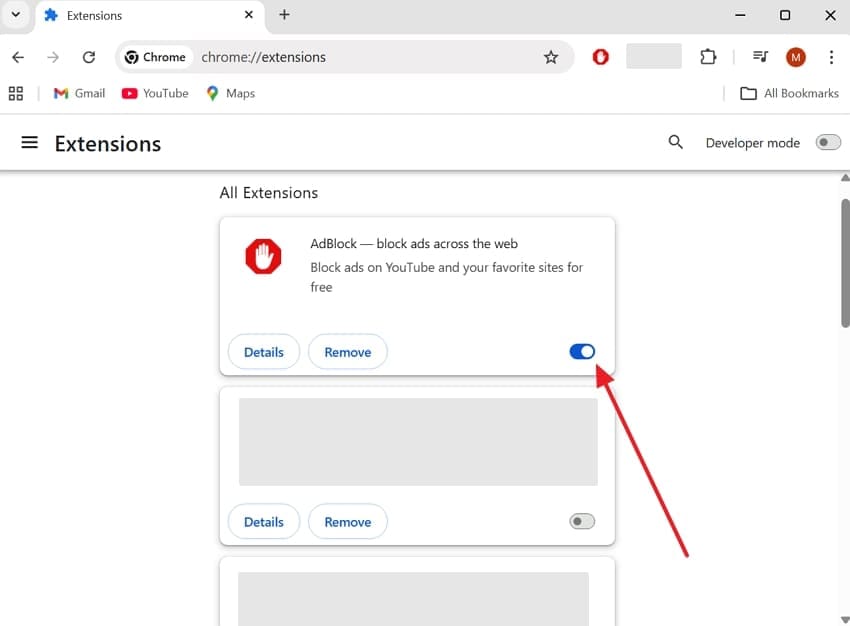
Viele Erweiterungen und Adblocker stören die Wiedergabe von Online-Videos. Diese Tools blockieren oft wichtige Skripte für den Medienplayer. Dieses Problem ist ein typischer Grund für das Auftreten von Fehlercode 232011. Deshalb hilft das Deaktivieren dabei, die fehlerhafte Erweiterung zu identifizieren. Nutzen Sie die folgende Anleitung zum Ausschalten Ihrer Erweiterungen, um den Fehler zu beheben:
- Gehen Sie zu “Erweiterungen” über die “Drei Punkte” und wählen Sie dann “Erweiterungen verwalten”.
- Suchen Sie auf der nächsten Seite beispielsweise den Adblocker und schalten Sie diesen via “Toggle” aus.
Lösung 5. Hardwarebeschleunigung im Browser ausschalten
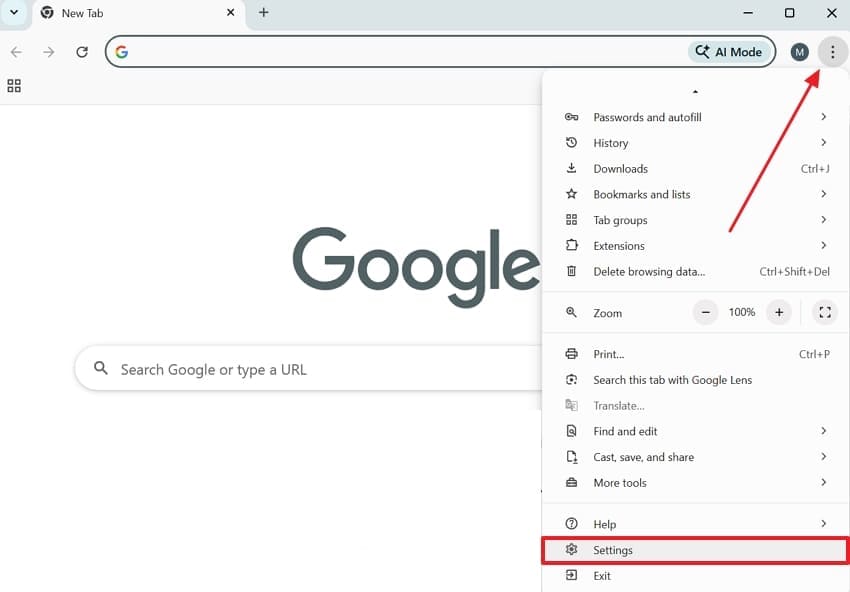
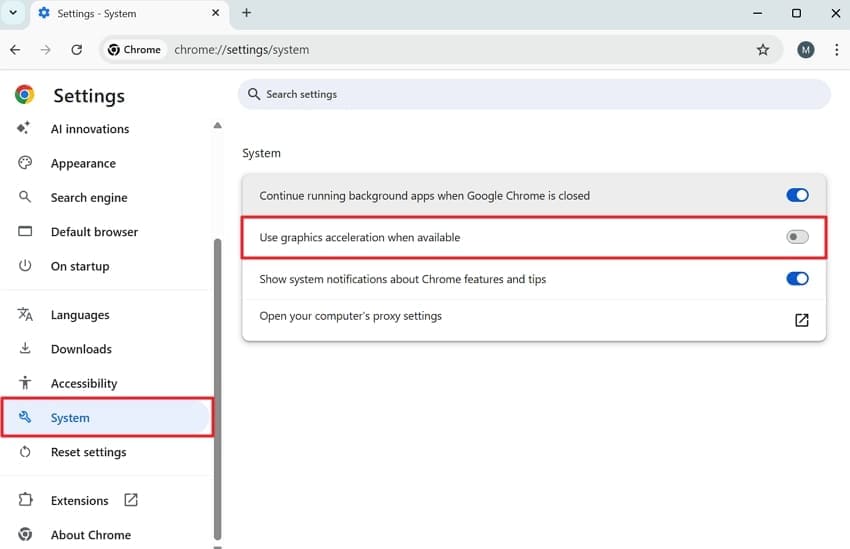
Diese Funktion erlaubt dem Browser, GPU-Ressourcen für höhere Performance zu nutzen. Sie kann jedoch zu Konflikten mit Online-Medienplayern führen. Durch das Deaktivieren verarbeitet der Browser Videos ausschließlich mit Standard-Systemressourcen. Dadurch wird die Wiedergabe stabilisiert und kann helfen, Fehlercode 232011 zu beheben. Greifen Sie auf die folgenden Schritte zurück, um diese Einstellung zu deaktivieren:
- Öffnen Sie die “Einstellungen” Ihres Browsers über die “Drei Punkte”.
- Wählen Sie den Tab “System” und deaktivieren Sie “Grafikbeschleunigung verwenden, wenn verfügbar”.
Lösung 6. Proxy oder VPN deaktivieren und erneut versuchen
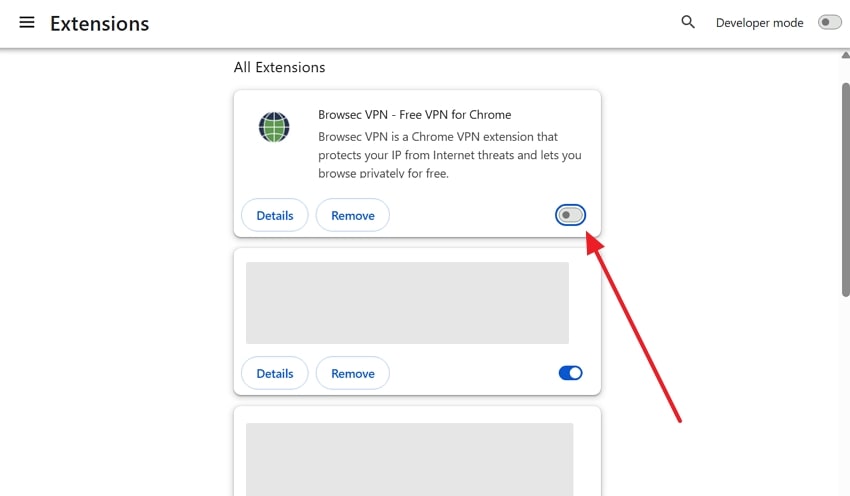
Virtuelle private Netzwerke maskieren gelegentlich Ihren Standort und unterbrechen einen gleichmäßigen Datenfluss. Solche Unterbrechungen verursachen häufig den “Fehlercode 232011 – video kann nicht abgespielt werden." Das Ausschalten von Proxy oder VPN ermöglicht eine direkte Serververbindung. So werden regionale Einschränkungen vermieden, die den Zugriff auf Inhalte verhindern. Befolgen Sie diese einfachen Anweisungen, um Ihren Proxy im Browser zu deaktivieren:
Anleitung. Gehen Sie zu "Erweiterungen", indem Sie auf "Drei Punkte" klicken und "Erweiterungen verwalten" öffnen. Schalten Sie danach den "VPN"-Toggle aus und versuchen Sie, das Video erneut abzuspielen.
Lösung 7. Anderen Browser verwenden (Chrome, Edge, Firefox usw.)
Häufig liegen Probleme an den Einstellungen Ihres aktuellen Browsers oder versteckten Konflikten. Testen Sie in solchen Fällen einen anderen Browser, wie Chrome oder Edge, um das Problem zu lösen. Jeder Browser verwendet unterschiedliche Engines und Decoder, die den Stream anders verarbeiten. Diese einfache Änderung kann Fehler umgehen, die für die Anzeige von Fehlercode 232011 verantwortlich sind. Funktioniert das Video in einem anderen Browser, wissen Sie, dass weitere Fehlerbehebung im ursprünglichen Browser erforderlich ist.
Lösung 8. Browser auf neueste Version aktualisieren
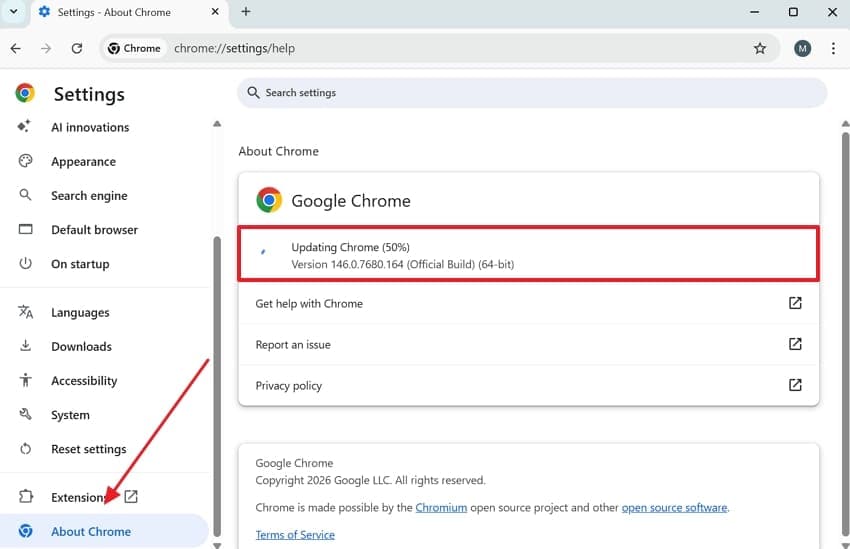
Eine weitere Lösung ist das Updaten Ihres Browsers, um die neuesten Verbesserungen zu erhalten. Neuere Versionen verfügen über aktuelle Video-Codecs sowie verbesserte Unterstützung für HTML5-Medienfunktionen. Außerdem werden Sicherheitslücken geschlossen, die Skripte blockieren oder das Laden verhindern. Mit dem aktuellen Release kann Ihr Browser Videoformate und DRM deutlich zuverlässiger verarbeiten. Nutzen Sie die folgenden Schritte für das Update Ihres Browsers und Fehlercode 232011 beheben:
- Öffnen Sie die Einstellungen und navigieren Sie zu “Über Chrome”, das Update startet automatisch.
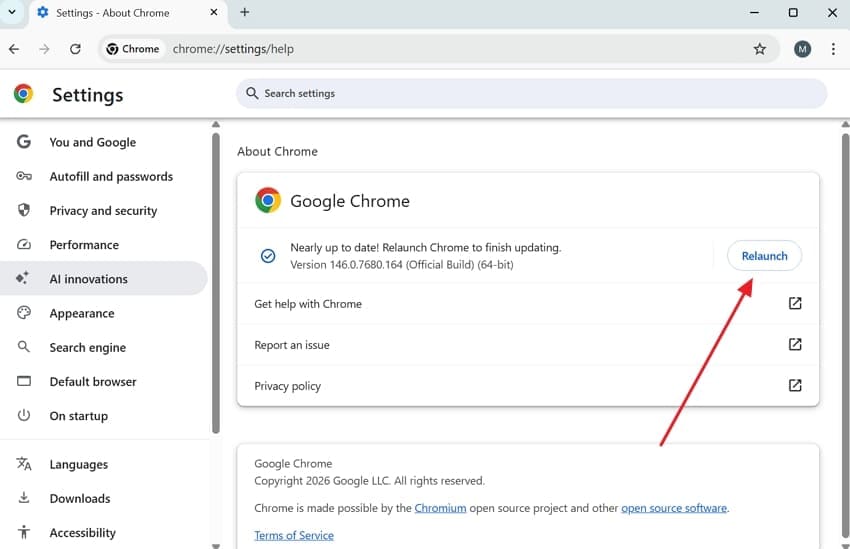
- Nach Abschluss des Updates klicken Sie auf die Schaltfläche “Neu starten”.
Lösung 9. Browsereinstellungen auf Standard zurücksetzen
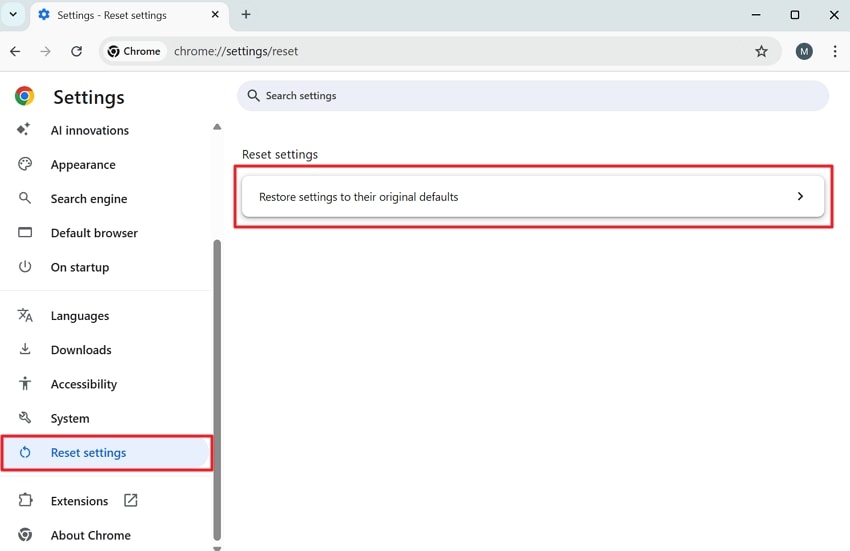
Komplexe interne Konfigurationen und Einstellungen führen vereinzelt zu Fehlern bei der Wiedergabe. Hier hilft das Zurücksetzen der Einstellungen, den Fehlercode 232011 – video kann nicht abgespielt werden wesentlich zu beheben. Der Vorgang stellt alle Funktionen des Browsers auf den Werkszustand zurück und entfernt tiefgreifende Fehler, die per Hand oder durch Updates nicht beseitigt werden. Folgen Sie diesen Schritten zum Zurücksetzen Ihres Browsers auf die Standard-Einstellungen:
- Öffnen Sie die Einstellungen, navigieren Sie zum Tab “Einstellungen zurücksetzen”. Gehen Sie weiter zum Bereich “Auf ursprüngliche Standardwerte zurücksetzen”.
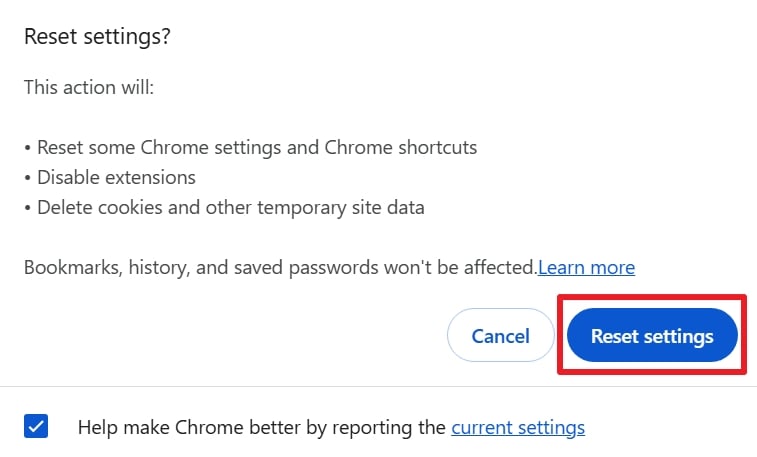
- Bestätigen Sie die neue Aufforderung mit “Einstellungen zurücksetzen”.
Lösung 10. Beschädigte Videodateien mit Video Repair Tool reparieren
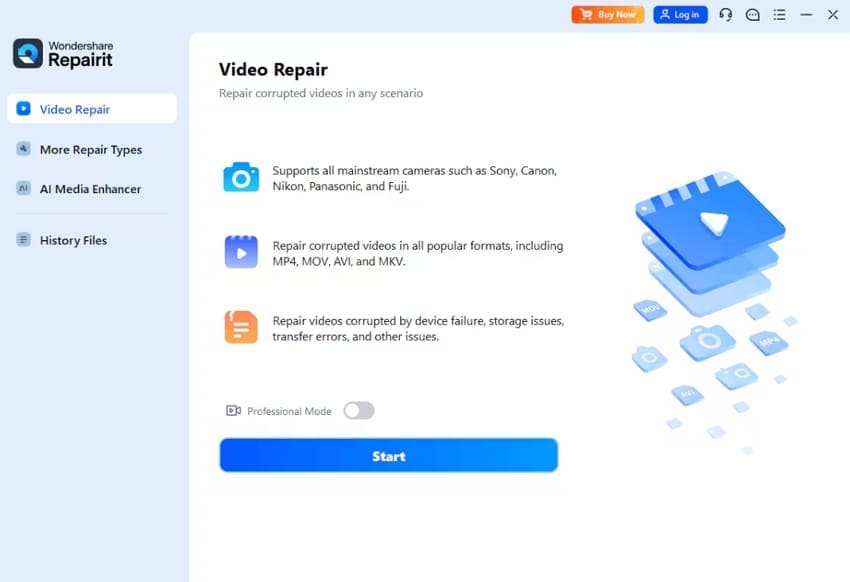
Wenn Ihre digitale Mediendatei defekt ist, können Sie ebenfalls den Fehlercode 232011 erleben. An dieser Stelle Repairit bietet eine professionelle Möglichkeit, schwer beschädigte Videodateien zu reparieren. Das KI-gestützte Tool stellt Aufnahmen von jeder Kamera oder jedem Speichermedium mühelos wieder her. Es unterstützt alle gängigen Formate wie MP4 sowie 4K- und 8K-Videos.
Im Schnellreparatur-Modus funktioniert die Wiederherstellung innerhalb von nur drei Schritten. Der erweiterte Modus nutzt eine Musterdatei für eine noch höhere Erfolgsquote. Die Software erhält Auflösung und Bildqualität Ihrer reparierten Clips. Befolgen Sie diese einfachen Schritte, um beschädigte Videos mit diesem Tool zu reparieren:
- Öffnen Sie die Registerkarte “Video Reparatur”, klicken Sie auf “Start” und importieren Sie Ihre beschädigten Videos.
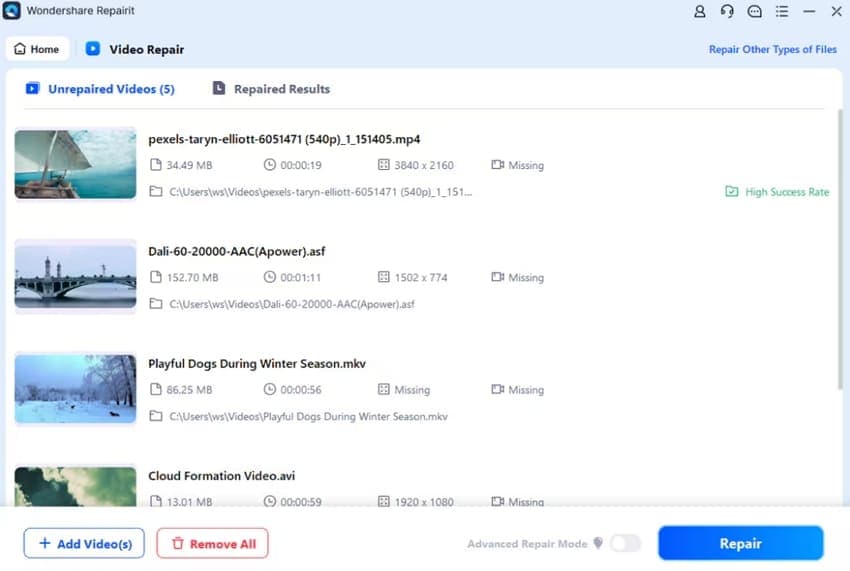
- Sobald Sie die Videos im Bereich “Nicht reparierte Videos” sehen, klicken Sie auf “Reparieren”.
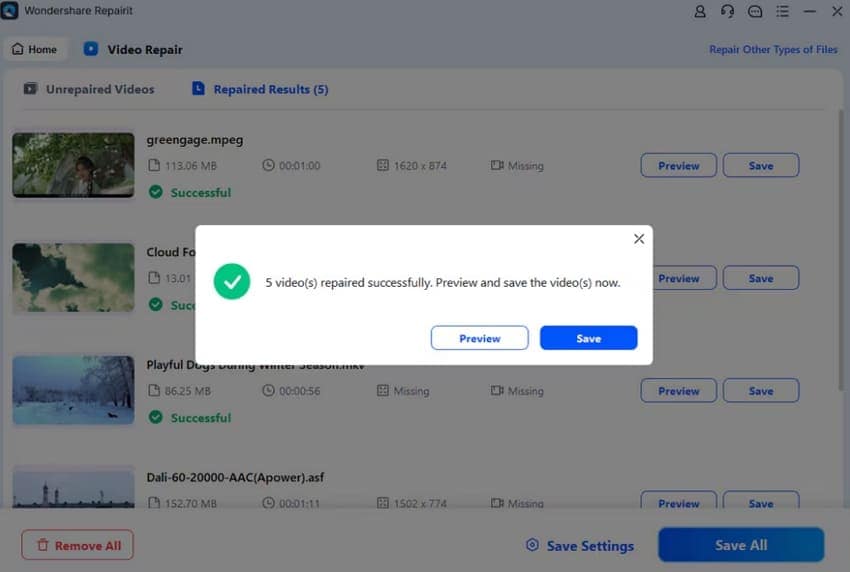
- Nach kurzer Zeit klicken Sie auf “Vorschau”, um das Ergebnis zu prüfen, oder auf “Alle speichern”, um sämtliche Videos zu exportieren.
Video-Anleitung zum Beheben des Fehlercodes 232011 beim Videoabspielen
Profi-Tipp: Nutzen Sie Recoverit, um Videos wiederherzustellen, die vom Fehlercode 232011 betroffen sind
Falls Browser-Lösungen nicht ausreichen, um Fehlercode 232011 beheben zu beheben, liegt das Problem häufig an fehlenden oder gelöschten Videodateien. In diesem Fall bietet Recoverit eine spezialisierte Möglichkeit, die betroffenen Videos vor erneutem Abspielen wieder herzustellen. Die KI-basierte Software kann hochwertige Videos von mehr als einer Million Speichergeräten zurückholen. Zudem verfügt sie über einen fortschrittlichen Scan-Algorithmus, der 10.000 verschiedene Datenverlust-Szenarien erkennt.
Sie können 4K- oder 8K-Videos von über einer Million Geräten wiederherstellen. Das Tool unterstützt mehr als 100 Videoformate, darunter MP4 und AVI. Bei der Wiederherstellung erfolgt ein Frame-level Restore, um Ihre Medien möglichst intakt zu erhalten. Darüber hinaus rekonstruiert Recoverit auch Metadaten und RAW-Footage für professionelle Bearbeitungs-Workflows. Mit einer Erfolgsrate von 99,5% lassen sich bis zu 500 MB verlorene Videodaten gratis wiederherstellen.
Hauptfunktionen
- Sichere Wiederherstellung: Schützt vorhandene Dateien während der Daten- oder Videorettung, ohne sie zu überschreiben oder weiter zu beschädigen.
- Scangeschwindigkeit: Nutzen Sie einen intelligenten Scanweg, um schnell und effizient fehlende Videodateien auf Speichergeräten zu finden.
- Erweiterter Modus: Ermöglicht einen tieferen Scan, um versteckte, verlorene oder fragmentierte Videodaten zu entdecken, die normale Scans nicht finden.
Ultimativer Leitfaden: Videos mit Recoverit wiederherstellen, die vom Fehlercode 232011 betroffen sind
Nutzen Sie die folgende klare Schritt-für-Schritt-Anleitung, um Ihre fehlenden oder gelöschten Medien wiederherzustellen:
- Standort auswählen, um Videos wiederherzustellen

- Scan und Filter für verlorene Videos durchführen

- Vorschau und Wiederherstellung Ihrer Videos

Fazit
Zusammenfassend ist die Behebung von Störungen bei der Wiedergabe weder kompliziert noch stressig. Der Artikel zeigt verschiedene Lösungswege zur Beseitigung des Fehlercode 232011. Falls die Probleme fortbestehen, können Sie beschädigte Videodateien reparieren, um tieferliegende Konflikte zu beheben. Darüber hinaus ist Recoverit unverzichtbar, wenn Videos tatsächlich gelöscht oder nicht mehr auffindbar sind und damit wichtige Inhalte wiederhergestellt werden können.
FAQ
-
F1. Können veraltete Grafiktreiber Fehlercode 232011 verursachen?
Ja, veraltete Grafiktreiber führen gelegentlich zu Fehlinterpretationen von Videodaten und verursachen Wiedergabefehler. Sie sollten daher Ihre GPU-Treiber aktualisieren, damit die Hardware korrekt arbeitet. Diese Maßnahme verhindert häufig Abstürze beim Filmeschauen. -
F2. Was kann ich tun, wenn das Video auf anderen Streaming-Websites korrekt abgespielt wird?
Liegt das Problem an einer einzelnen Website, handelt es sich um ein Serverproblem. Versuchen Sie die Seite mehrmals zu aktualisieren, um einen neuen Verbindungsaufbau zu erzielen. Andernfalls bleibt nur abzuwarten, bis der Administrator den Server repariert. -
F3. Warum stoppt das Video immer exakt an derselben Stelle?
Der wiederholte Stopp deutet auf eine beschädigte Videodatei hin. Mithilfe eines speziellen Reparaturtools wie Repairit können Sie zerstörte Segmente Ihres Videos reparieren. Dadurch wird der beschädigte Datenbereich wiederhergestellt und eine nahtlose Wiedergabe ermöglicht. -
F4. Wie kann ich Videos wiederherstellen, die durch einen plötzlichen Systemabsturz verloren gegangen sind?
Nutzen Sie Recoverit, wenn ein Systemabsturz wichtige Dateien gelöscht hat. Die leistungsstarke Software scannt Ihre gesamte Festplatte nach fehlenden Videoclips. Nutzer können bis zu 500 MB Videodaten kostenlos wiederherstellen.

