

Wenn Sie ebenfalls einen gelöschten Entwurf in Gmail wiederherstellen möchten, sollten Sie dies ebenfalls beachten. Gmail verfügt zwar über einen eigenen „Entwürfe“-Ordner, in dem E-Mails gespeichert werden, aber auch dort können Entwürfe vom Nutzer verworfen werden. Nach dem Verwerfen lässt sich der Entwurf meist nur mit Aufwand retten. Um Ihnen zu zeigen, wie Sie gelöschte Gmail-Entwürfe wiederherstellen, habe ich die folgenden Tipps in diesem Ratgeber für Sie zusammengestellt.
| Szenario | Beste Wiederherstellungsmethode | Erfolgsrate |
| Gerade passiert (< 5 secs) | Rückgängig-Button | 100% |
| Gelöscht über „Papierkorb“ | Gmail-Papierkorb | 95 % (bis zu 30 Tage) |
| Verworfen (Nicht im Papierkorb) | Sync-/Offline-Trick | 60 % (geräteabhängig) |
| App-/Browserabsturz | Browser-RAM/-Cache | 40 % (technisch) |
6 Möglichkeiten, gelöschte Gmail-Entwürfe wiederherzustellen
Methode 1: Gelöschten Gmail-Entwurf mit dem Rückgängig-Button retten
Zunächst stelle ich die einfachste Methode vor, um gelöschte E-Mails in Gmail wiederherzustellen. Sie haben sicher schon bemerkt, dass Gmail beim Verwerfen eines Entwurfs kurzzeitig eine Option zum Rückgängigmachen anzeigt.
Falls Sie also versehentlich einen Entwurf gelöscht haben, achten Sie auf die „Verwerfen rückgängig“-Meldung von Gmail. Sie können einfach auf „Rückgängig“ klicken, um die Aktion zurückzunehmen und Ihr gelöschter Entwurf wird wiederhergestellt.
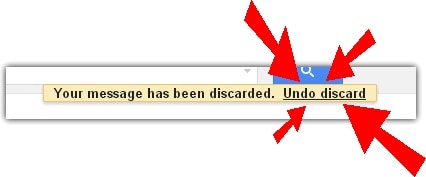
Sie interessieren sich vielleicht auch für Wie man archivierte E-Mails in Outlook wiederherstellt.

Gmail speichert Entwürfe automatisch alle paar Sekunden. Falls Sie auf Ihrem Rechner versehentlich einen Entwurf verwerfen, prüfen Sie sofort die Gmail-App auf Ihrem Smartphone. Wenn Ihr Handy den Befehl „Verwerfen“ noch nicht synchronisiert hat, ist die vorherige Version des Entwurfs häufig noch sichtbar. Diese „asynchrone Synchronisation“ ist oft die verlässlichste Möglichkeit, bei einem Browserabsturz verlorene Texte wiederherzustellen.
Methode 2: Gelöschten Entwurf aus dem Gmail-Papierkorb wiederherstellen
Wenn Sie einen Gmail-Entwurf löschen, haben Sie 30 Tage Zeit, um den verworfenen Gmail-Entwurf aus dem Papierkorb wiederherzustellen. Gelöschte Mails landen zuerst im Papierkorb. Nach 30 Tagen werden die Inhalte im Papierkorb automatisch entfernt.
Methode 3: Gelöschten Gmail-Entwurf per Gmail-App am Smartphone retten
Auch wenn Sie die Aktion nicht mehr rückgängig machen konnten, keine Sorge – es gibt weitere Wege, einen gelöschten Entwurf in Gmail wiederherstellen einen Entwurf wiederherzustellen. Haben Sie ein anderes Gerät (z. B. Smartphone), auf dem Ihr Gmail-Konto synchronisiert ist, können Sie versuchen, E-Mails zurückzuholenwie Sie gelöschte Gmail-Entwürfe wiederherstellen. Um
- über Ihr Smartphone einen Entwurf wiederherzustellen
- zu erfahren, befolgen Sie bitte diese Schritte.
über Ihr Smartphone einen Entwurf wiederherzustellen
Schritt 1: Internetverbindung Ihres Handys deaktivieren
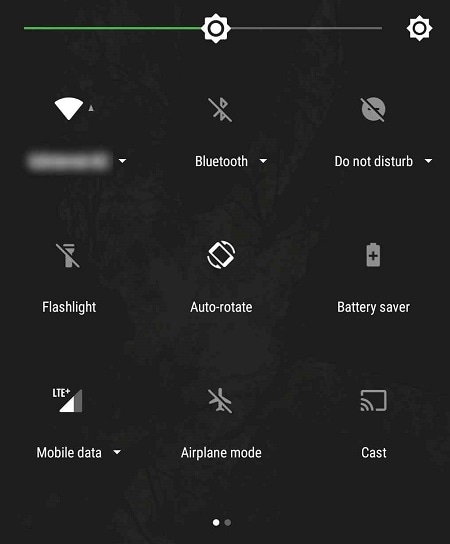
zu erfahren, befolgen Sie bitte diese Schritte.
Schritt 2: Nicht synchronisierte Entwürfe abrufen
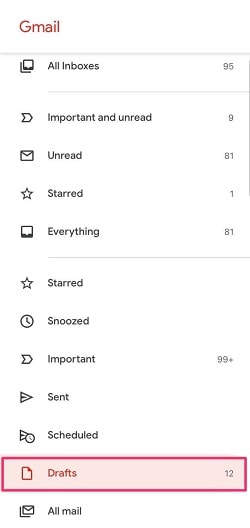
Öffnen Sie das Smartphone, auf dem Ihr Gmail-Konto eingerichtet ist, und schalten Sie die Internetverbindung aus. Gehen Sie ins Kontrollzentrum, um WLAN und mobile Daten auszuschalten, oder nutzen Sie die Geräteeinstellungen. Alternativ können Sie auch den Flugmodus aktivieren.
Super! Ist die Verbindung getrennt, kann die Gmail-App die Daten nicht mehr online synchronisieren und Entwürfe bleiben erhalten. Öffnen Sie die Gmail-App und navigieren Sie zum Ordner „Entwürfe“. Suchen Sie nach dem noch vorhandenen Entwurf, kopieren Sie dessen Inhalt und sichern Sie diesen separat.
Achten Sie darauf, dass Sie eigenständig eine zweite Kopie manuell anlegen, da der Entwurf beim nächsten Verbindungsaufbau sonst endgültig verloren geht.Methode 4: Gelöschten Gmail-Entwurf über andere Ordner findenSie wissen inzwischen, wie man
gelöschte Entwürfe in Gmail wiederherstellt
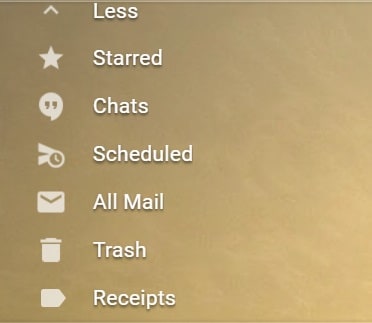
. Viele Nutzer verschieben Entwürfe versehentlich in einen anderen Ordner statt sie zu löschen.
Deshalb empfehle ich, alle verfügbaren Gmail-Ordner in der Seitenleiste zu durchsuchen. Prüfen Sie insbesondere Ordner wie „Gesendet“, „Geplant“, „Papierkorb“ etc., in denen gelöschte oder versendete E-Mails abgelegt worden sein könnten.Methode 4: Gelöschten Gmail-Entwurf über andere Ordner findenMethode 5: Gelöschte Google-Mail-Entwürfe per Browser-Speicher retten
Obwohl dies eine technische Methode ist, können Sie durch Auslesen des Browserspeichers einen Entwurf zurückgewinnen. Angenommen, Sie nutzen Google Chrome und haben einen Entwurf verworfen. Solange Chrome weiterhin geöffnet ist, können Sie versuchen, gelöschte Inhalte aus dem Arbeitsspeicher zu extrahieren.
- Wenn Sie wissen möchten,
- wie Sie einen gelöschten Gmail-Entwurf wiederherstellen
- , nutzen Sie einen Hexadezimal-Editor (z. B. HxD, kostenlos verfügbar). Hierzu müssen Sie die Speicherdatei von Google Chrome laden und versuchen, den gelöschten Text herauszulesen.
Wenn Sie wissen möchten,
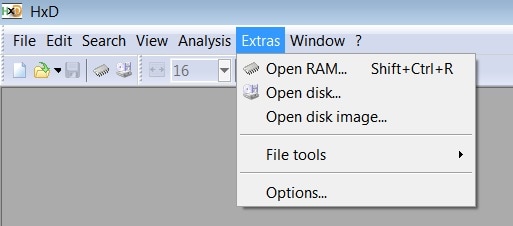
Schritt 1: Hexadezimal-Editor starten
wie Sie einen gelöschten Gmail-Entwurf wiederherstellen
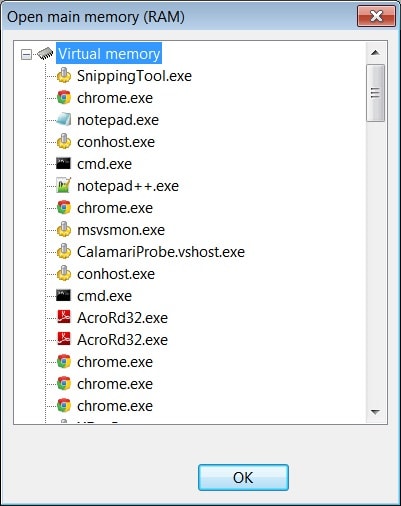
Schritt 2: Chrome-Speicherdatei laden
, nutzen Sie einen Hexadezimal-Editor (z. B. HxD, kostenlos verfügbar). Hierzu müssen Sie die Speicherdatei von Google Chrome laden und versuchen, den gelöschten Text herauszulesen.
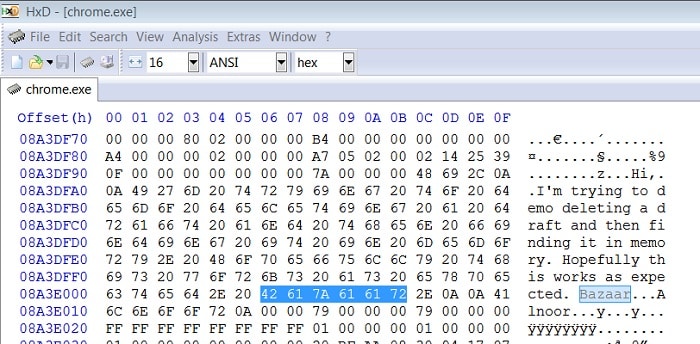
Schritt 3: Nach gelöschten Entwürfen suchen
Starten Sie zunächst das Programm HxD auf Ihrem System und wählen Sie Menü > Extrahieren > RAM öffnen. Stellen Sie dabei sicher, dass Chrome noch aktiv läuft, damit der Cache nicht überschrieben wird.
Gehen Sie anschließend im Bereich „Virtueller Speicher“ auf die neuste Chrome EXE-Datei. Für ein optimales Ergebnis können Sie auch ältere Speicherdateien laden.Sobald die Chrome-Speicherdatei geladen ist, wird sie im Hexcode angezeigt. Nun können Sie manuell nach Codes und Schlagworten zu Ihren gelöschten Entwürfen suchen. Mit Glück finden Sie hier Textfragmente, die Sie kopieren und anderweitig sichern können.Methode 6. Gelöschte Gmail-Entwürfe mit Recoverit wiederherstellen
| Szenario | Abschließend empfiehlt es sich, ein bewährtes Datenrettungs-Tool wie | Recoverit Data Recovery |
| auf Ihrem System zu installieren. Wenn Gmail-Daten auf Ihrem Computer gespeichert und versehentlich gelöscht wurden, hilft Recoverit beim Wiederherstellen. Starten Sie dazu Recoverit Data Recovery, wählen Sie den zu scannenden Speicherort aus und extrahieren Sie die Daten. Sie können verlorene E-Mails, Fotos, Videos, Dokumente usw. direkt in der App ansehen und wiederherstellen. | Effektivität | Warum? |
| PST/OST-Datei gelöscht | Hoch | Stellt lokale Outlook/Thunderbird-Datenbanken wieder her. |
| Browser-Cache gelöscht | Mittel | Stellt gelöschte temporäre Browserdateien wieder her. |
| Löschung auf Google-Servern | Effektivität | Niedrig |
kostenloser download
Für Windows Vista/7/8/10/11

Für macOS X 10.10 oder neuer
Schritt 1. Herunterladen und installieren

Zuerst müssen Sie Wondershare Recoverit auf Ihrem Computer herunterladen und installieren.
Schritt 2. Speicherort auswählen

Starten Sie anschließend Recoverit und wählen Sie das Laufwerk aus, auf dem die verlorenen oder gelöschten E-Mail-Dateien gespeichert waren. Klicken Sie auf „Scannen“, um den Scan zu starten.
Schritt 3. Vorschau und Wiederherstellung
Sobald der Scan abgeschlossen ist, können Sie die Datei per Doppelklick in der Vorschau anzeigen. Wenn alles funktioniert, klicken Sie auf „Wiederherstellen“, um die Datei zurückzuerhalten.einen gelöschten Entwurf in Gmail wiederherstellenVideo-Anleitung: Dauerhaft gelöschte Dateien vom PC wiederherstellen
Clevere Tipps zur Verwaltung Ihrer Gmail-Entwürfe und E-Mails
Mit diesen Empfehlungen erkennen Sie, ob Sie
Entwürfe in Gmail wiederherstellen
können oder nicht. Darüber hinaus empfehle ich diese Tipps zur besseren Verwaltung Ihrer Gmail-Entwürfe.
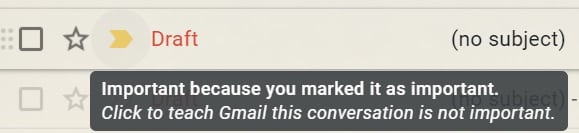
Tipp 1: Wichtige Entwürfe markieren oder mit Stern versehen
- Manchmal speichern wir wichtige Angaben in Entwürfen. Wenn Sie diese vor versehentlichem Löschen schützen möchten, markieren Sie die E-Mail mit einem Label oder Stern. Rechts neben der Mail finden Sie das Label- und das Stern-Symbol zum Anklicken. So erkennen Sie wichtige Entwürfe leichter.
- Tipp 2: Gmail-Daten über Drittanbieter-Clients synchronisieren
Das könnte Sie auch interessieren:
5 beste Gmail-Backup-Tools
Upsafe Gmail Backup
Finaler Handlungsplan zur Entwurfwiederherstellung:
Nicht neu laden: Falls Sie auf „Verwerfen“ geklickt haben, aktualisieren Sie die Seite nicht und achten Sie auf das „Rückgängig“-Popup.
Offline gehen: Aktivieren Sie sofort den Flugmodus auf dem Smartphone, um den lokalen (nicht synchronisierten) Entwurf zu behalten.
Ordner prüfen: Suchen Sie über die Gmail-Suchleiste nach in:trash oder in:anywhere.durch Auslesen des Browserspeichers einen Entwurf zurückgewinnenBrowserspeicher: War der Entwurf lang und wichtig, nutzen Sie einen Hex-Editor (HxD), um vor dem Schließen des Browsers im Chrome-RAM nach Fragmenten zu suchen.
Lokale Backups: Verwenden Sie Wondershare Recoverit, wenn Sie Gmail über Outlook synchronisieren und lokal gespeicherte .pst-Dateien gelöscht wurden.
 FazitIch hoffe, dieser Beitrag hilft Ihnen, Ihre Fragen zur Entwurfwiederherstellung in Gmail zu klären. Für Ihre Übersicht habe ich vier Lösungsansätze aufgelistet,
. Zusätzlich können Sie Ihre Gmail-Daten lokal (über Outlook oder Thunderbird) sichern und ein Recovery-Tool wie Recoverit Data Recovery installieren. So haben Sie immer eine zweite Kopie und können verlorene E-Mails direkt wiederherstellen.
-
Probieren Sie Recoverit aus, um Fotos aus der Cloud wiederherzustellen
sicherheitsgeprüft. -
Über 7.302.189 Personen haben das Tool heruntergeladen.
kostenloser download -
FAQ
Wie lange speichern Cloud-Dienste gelöschte Fotos?Gmail bewahrt gelöschte Entwürfe für 30 Tage im Papierkorb auf, bevor sie endgültig gelöscht werden.PapierkorbWelche Maßnahmen kann ich ergreifen, um künftig das versehentliche Löschen von Entwürfen in Gmail zu vermeiden?Speichern Sie Entwürfe regelmäßig, aktivieren Sie „Versand rückgängig machen“ in den Gmail-Einstellungen und überprüfen Sie Löschvorgänge doppelt. Zusätzlich empfiehlt es sich, Sicherungskopien wichtiger E-Mails und Entwürfe anzulegen.Bewahrt Gmail Entwürfe im Papierkorb auf? -
Es kommt darauf an.
Wenn Sie eine nachträglich als Entwurf gespeicherte E-Mail löschen, wird sie üblicherweise in den Papierkorb verschoben. Wenn Sie jedoch einen Entwurf im Erstellungsfenster über das Papierkorb-Symbol verwerfen, wird dieser endgültig entfernt und landet meist gar nicht erst im Papierkorb.Wie finde ich einen verworfenen Entwurf in der Gmail-App?Wenn die App noch nicht mit dem Server synchronisiert hat, besteht ein kleines Zeitfenster. Deaktivieren Sie sofort die Internetverbindung (Flugmodus aktivieren) und prüfen Sie den -
Entwürfe
-Ordner. Ist der Text dort noch sichtbar, kopieren Sie ihn sofort, bevor Sie die Internetverbindung wiederherstellen und die App die Löschung synchronisiert.Kann der Google-Support meinen gelöschten Entwurf wiederherstellen?In der Regel nein. Bei kostenlosen privaten Gmail-Konten ist nach Ablauf des „Rückgängig“-Popups eine Wiederherstellung über Google-Server nicht möglich. Für

