
Haben Sie schon einmal eine E-Mail gelöscht und erst Wochen später gemerkt, wie wichtig sie eigentlich war? Das Beste daran ist, dass Gmail einige versteckte Möglichkeiten zur Wiederherstellung bietet. Daher kann wie Sie dauerhaft gelöschte E-Mails in Gmail nach 30 Tagen wiederherstellen bedeuten, dass Sie Administratorrechte in Google Workspace nutzen müssen. Um weitere Optionen zu entdecken, lesen Sie den folgenden Artikel aufmerksam und stellen Sie Ihre wichtigen Daten mit der passenden Methode wieder her. In diesem Beitrag erfahren Sie alle möglichen Schritte – von der Wiederherstellung aus dem Papierkorb bis zu Google Drive.
Probieren Sie Wondershare Recoverit für die Datenwiederherstellung aus
 Sicherheit geprüft. Über 1.965.475 Personen haben es heruntergeladen.
In diesem Artikel

Teil 1. Dauerhaft gelöschte E-Mails aus Gmail nach 30 Tagen wiederherstellen: Mit der Google Admin-Konsole
In Fällen, in denen die Standardoberfläche von Gmail nach 30 Tagen keine Wiederherstellung bietet, verfügen Google Workspace Administratoren über spezielle Tools, um E-Mails wiederherzustellen. Die Admin-Konsole ermöglicht die Wiederherstellung gelöschter Nachrichten bis zu 25 Tage, nachdem sie aus dem Papierkorb entfernt wurden. Das heißt: Auch nach dem regulären 30-Tage-Zeitraum haben Administratoren eventuell noch die Möglichkeit, wichtige Nachrichten wiederherzustellen. Erfahren Sie daher, wie Sie gelöschte E-Mails bei Gmail wiederherstellen mit der Admin-Konsole anhand der folgenden Schritte:
Schritt 1. Melden Sie sich mit Ihren Administrator-Zugangsdaten bei der „Google Admin-Konsole“ an, wählen Sie links „Verzeichnis“ und dann „Nutzer“, um alle Konten einzusehen.
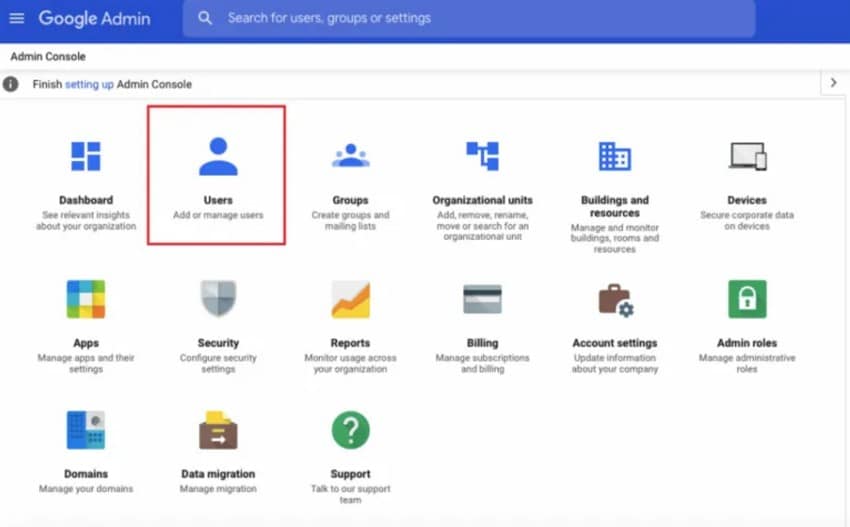
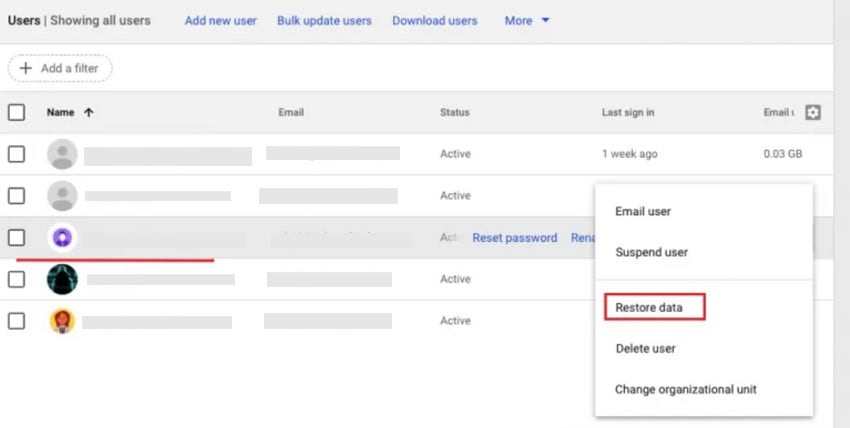
Schritt 2. Suchen Sie im Nutzerverzeichnis den Account, dessen Daten Sie wiederherstellen möchten. Klicken Sie auf das „Drei-Punkte-Menü“ oder „Mehr“, um anschließend „Daten wiederherstellen“ auszuwählen. Geben Sie zuletzt den Datenzeitraum der letzten 25 Tage an und klicken Sie auf „Wiederherstellen“, um den Vorgang abzuschließen.
Teil 2. Dauerhaft gelöschte E-Mails aus Gmail nach 30 Tagen wiederherstellen: Mit Google Vault
Verwendet Ihre Organisation Google Vault, steht Ihnen eine weitere Methode zur Verfügung, um dauerhaft gelöschte E-Mails in Gmail wiederherzustellen – sogar nach Ablauf der 30-Tage-Frist. Dieses Tool zur Datenaufbewahrung ist speziell dafür konzipiert, dass Organisationen Daten und E-Mails sichern und exportieren können – selbst gelöschte Posteingänge oder Papierkorb-Dateien. Je nach Unternehmensrichtlinien werden gelöschte Nachrichten im Hintergrund gespeichert. Lesen Sie die Anleitung und exportieren Sie gelöschte E-Mails zurück über Vault:
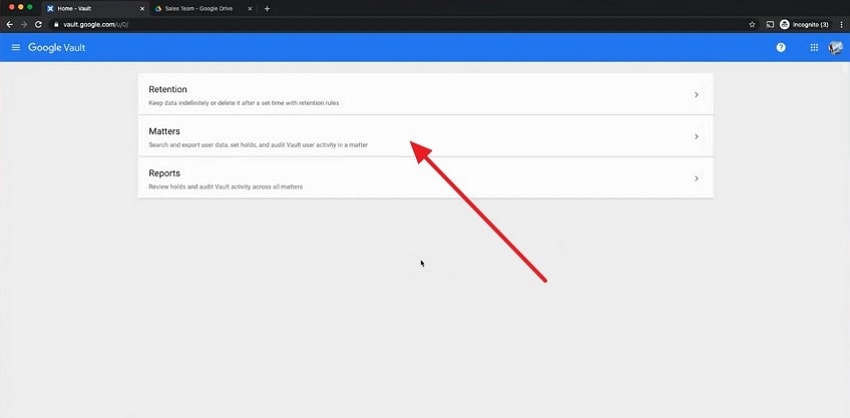
Schritt 1. Besuchen Sie Google Vault und melden Sie sich mit Ihren Admin- oder Vault-Zugangsdaten an. Klicken Sie nun auf den „Angelegenheiten“-Ordner, um eine neue Angelegenheit für die Wiederherstellung zu eröffnen.
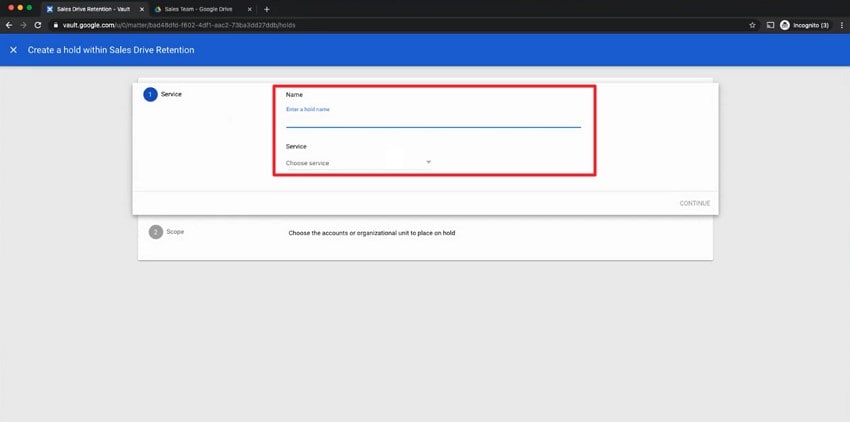
Schritt 2. Legen Sie eine neue „Angelegenheit“ an, indem Sie zuerst den Namen des Inhabers und einen Dienst wählen. Am Ende navigieren Sie zum Button „Weiter“, damit Sie Ihre Suchvorgänge und Exporte organisieren können.
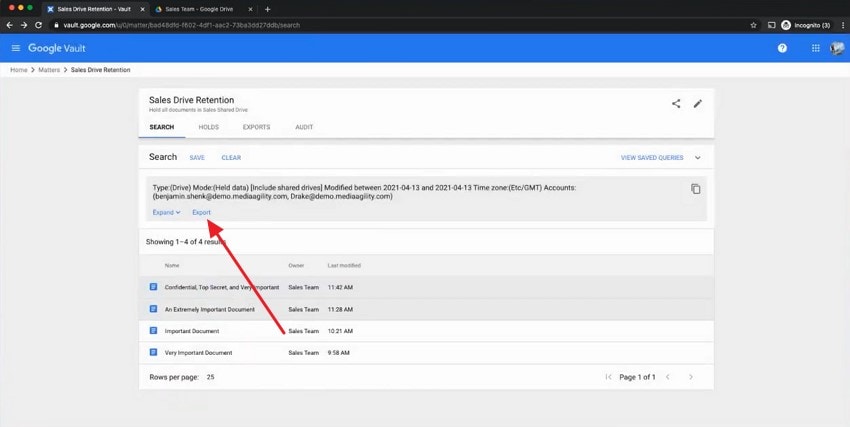
Schritt 3. Gehen Sie zum Tab „Suche“ und suchen Sie die fehlende E-Mail über Adresse oder Namen des Senders/Empfängers. Sobald Sie die gesuchte E-Mail gefunden haben, klicken Sie auf „Exportieren“ und passen Sie die Einstellungen an.
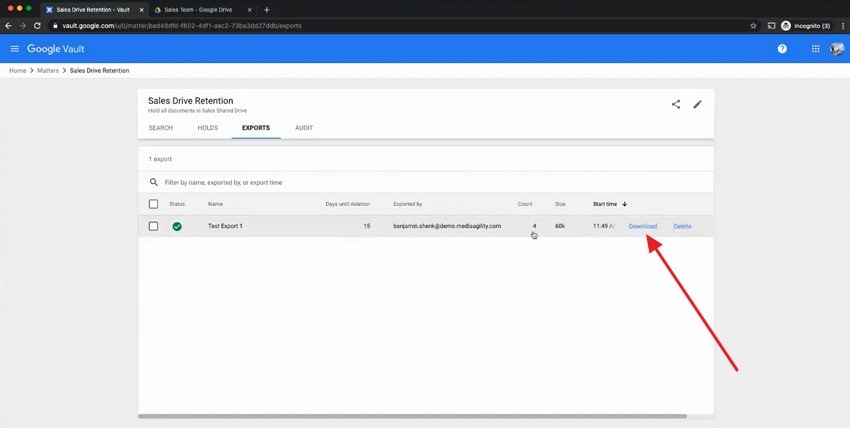
Schritt 4. Nach erfolgreichem Export können Sie die Datei über den „Download“-Button auf Ihr Gerät wiederherstellen.
Teil 3. Gelöschte E-Mails aus Gmail nach 30 Tagen wiederherstellen: Mit Google Drive-Backup
Eine weitere Möglichkeit, wie Sie gelöschte E-Mails aus Gmail wiederherstellen nach dem regulären 30-Tage-Zeitraum, ist über Google Drive, falls Ihr Gmail-Konto auf einem Smartphone eingebunden ist und die Daten darauf synchronisiert wurden.
Wenn Sie darüber nachdenken, gelöschte E-Mails aus Gmail wiederherzustellen, können diese Backups hilfreich sein. Um die Daten richtig zurückzubekommen, empfiehlt sich das Einrichten des Kontos auf einem Smartphone und das Abrufen der benötigten Daten nach der Einrichtung.
Teil 4. Gelöschte E-Mails aus Gmail nach 30 Tagen wiederherstellen: Google Support kontaktieren
Eine besonders wirkungsvolle Herangehensweise wie Sie gelöschte E-Mails bei Gmail wiederherstellen ist, den Google Support direkt zu kontaktieren. Das ist vor allem sinnvoll, wenn Ihre Mails durch verdächtige Aktivitäten oder Systemfehler gelöscht wurden. Diese Lösung eignet sich, wenn Sie Ihren Papierkorb und Spam bereits auf fehlende E-Mails geprüft haben. Befolgen Sie die Anleitung und holen Sie sich Hilfe über die Gmail-Hilfegemeinschaft:
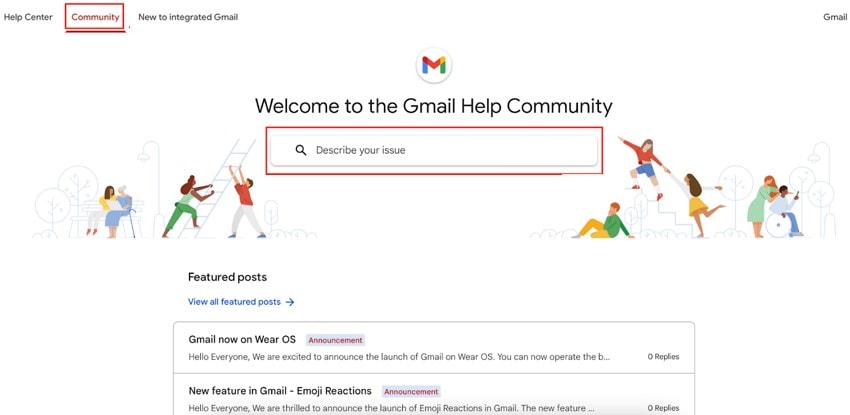
Anleitung. Starten Sie, indem Sie die „Google Hilfe“- oder „Gmail-Hilfegemeinschaft“-Seite aufrufen. Gehen Sie auf den Tab „Community“ und geben Sie Ihr Anliegen zum gelöschten E-Mail im Suchfeld ein.
Teil 5. Gespeicherte Gmail auf dem Computer verloren? Lösung zur Wiederherstellung
In den vorherigen Abschnitten wurden alle möglichen Wege vorgestellt, um dauerhaft gelöschte E-Mails in Gmail wiederherzustellen. Wenn Sie Ihre E-Mails von Gmail auf Ihrem PC heruntergeladen und diese versehentlich gelöscht haben, können Sie Recoverit verwenden. Das Tool eignet sich optimal zur Datenwiederherstellung und bietet bis zu 35 Patente für eine hohe Erfolgsquote. Außerdem können Sie mehrere Dateien gleichzeitig reparieren – ein großer Vorteil, um Zeit und Aufwand zu sparen.
Im Vergleich zu anderen Tools steht Ihnen eine fortschrittliche Wiederherstellung mit leistungsstarken Funktionen zur Verfügung, die Ihre verlorenen Daten sofort zurückholen. Die Wiederherstellung ist 100% sicher und virenfrei, sodass Ihre Daten jederzeit geschützt bleiben.
Hauptfunktionen
- Dateiformate: Recoverit ermöglicht die Wiederherstellung von bis zu 1000 Dateiformaten – darunter Bilder, Videos, Audio und vieles mehr.
- Wiederherstellungsrate: Mit einer Erfolgsquote von 99,5% holen Sie verlorene oder gelöschte Dateien zuverlässig zurück.
- Unterstützte Systeme: Sie können das Tool auf verschiedenen Systemen verwenden: NAS, Linux, Windows, Mac usw.

Umfassende Anleitung zur Gmail-Wiederherstellung am Computer mit Recoverit
Nachdem Sie wie Sie Papierkorb-E-Mails wiederherstellen gelernt haben, finden Sie hier eine Anleitung, falls Sie gespeicherte Gmail-Daten mit Recoverit retten möchten:
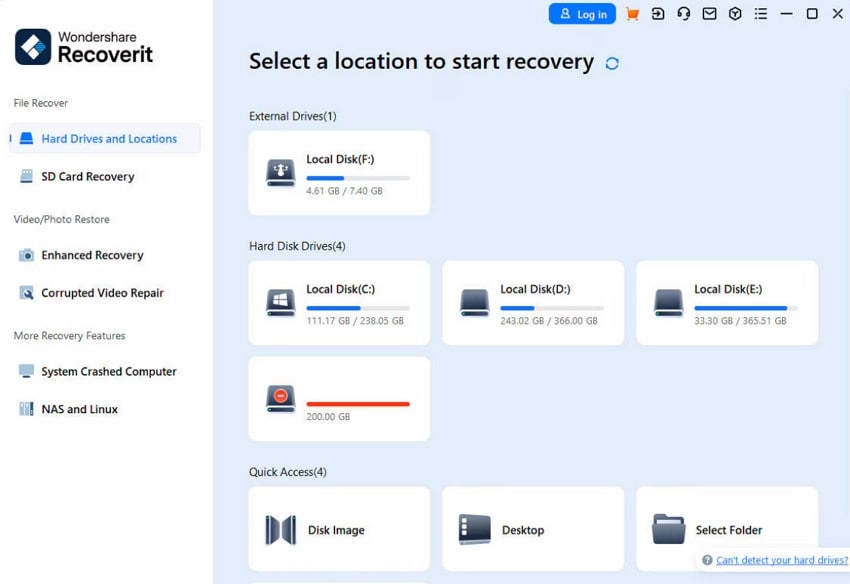
Schritt 1. Das Tool installieren und Festplatte sowie Speicherort wählen
Öffnen Sie Recoverit und klicken Sie auf „Festplatte & Speicherorte“ oder wählen Sie „Desktop“ im Bereich „Schnellzugriff“.
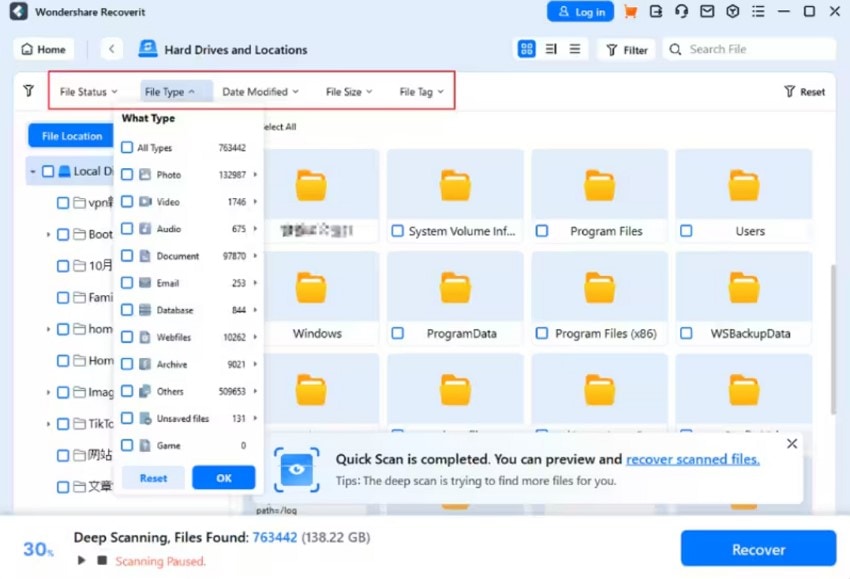
Schritt 2. Dateityp auswählen
Nachdem das Tool den Scan abgeschlossen hat, wählen Sie im Bereich „Dateityp“ die gewünschte Datei und klicken Sie auf „Wiederherstellen“.
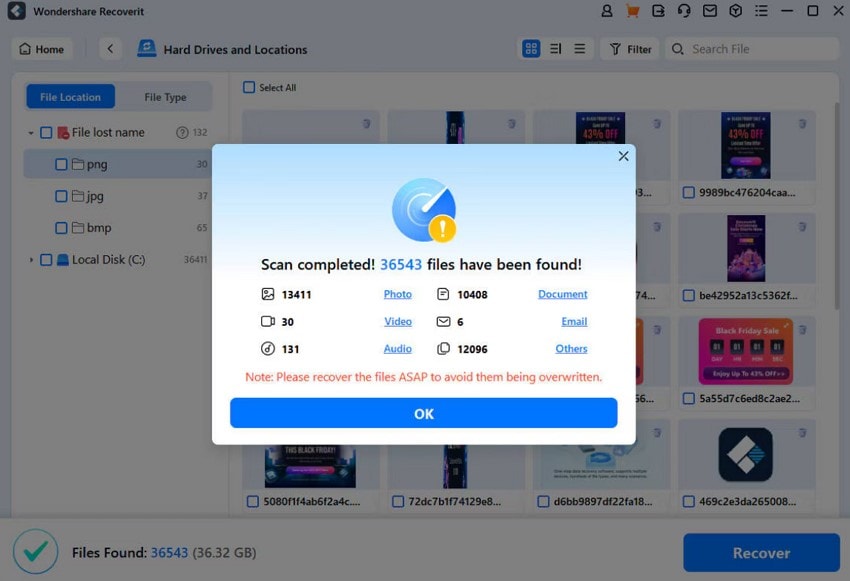
Schritt 3. Vorgang abschließen
Nach dem Abschluss erhalten Sie eine Benachrichtigung mit der Gesamtzahl der wiederhergestellten Dateien. Klicken Sie abschließend auf „OK“.
Praktische Tipps. Wie lassen sich E-Mails aus dem Papierkorb wiederherstellen (innerhalb von 30 Tagen)?
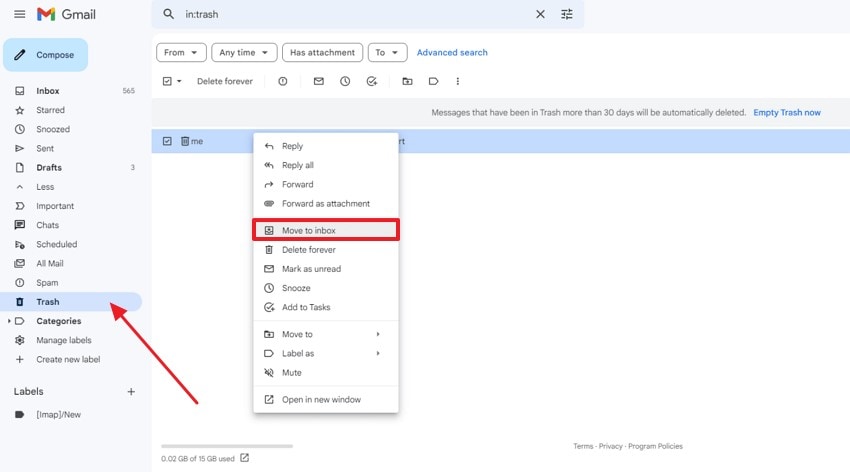
Beachten Sie: Papierkorb-E-Mails verschwinden nicht sofort – sie können bis zu 30 Tage wiederhergestellt werden. Während dieses Zeitraums sind gelöschte E-Mails im „Papierkorb“-Ordner Ihrer Gmail zu finden und können jederzeit zurückgeholt werden. Somit ist wie Sie Papierkorb-E-Mails zurückholen eine einfache, aber wichtige Fähigkeit, um versehentlichen Datenverlust bei einer vollen Mailbox zu verhindern. Folgen Sie der Anleitung und stellen Sie Ihre E-Mails über den integrierten Papierkorb-Ordner wieder her:
Anleitung. Melden Sie sich zunächst in Ihrem Gmail-Konto an, gehen Sie auf den Tab „Mehr“ und wählen Sie „Papierkorb“ aus der erweiterten Ordnerliste. Suchen Sie die E-Mail, die Sie wiederherstellen möchten, und klicken Sie mit rechts darauf. Wählen Sie im Menü „In den Posteingang verschieben“. Die gelöschten E-Mails erscheinen direkt wieder im Gmail-Posteingang.
Fazit
Der Verlust wichtiger E-Mails kann stressig sein – besonders wenn sie aus dem Papierkorb verschwunden sind und mehr als 30 Tage vergangen sind. Mit den richtigen Tools und schnellen Schritten können Sie sie dennoch zurückbekommen.
Dadurch wie Sie dauerhaft gelöschte E-Mails in Gmail nach 30 Tagen wiederherstellen wird die Wiederherstellung einfacher, wenn Sie ein Backup über UBackit besitzen. Haben Sie Ihre Gmail-Backups auf dem Computer gespeichert und versehentlich verloren, können Sie diese mithilfe von Tools wie Recoverit wiederherstellen.
FAQ
1. Können E-Mails aus dem Gmail-Archiv oder „Alle E-Mails“-Ordner nach dem Löschen wiederhergestellt werden?
Nach dem Archivieren verbleibt die E-Mail im „Alle E-Mails“-Ordner. Wurde sie jedoch aus dem Papierkorb gelöscht, erscheint sie auch dort nicht mehr. Um dauerhaft gelöschte E-Mails in Gmail wiederherzustellen, benötigen Sie ein entsprechendes Backup.2. Hilft die Synchronisation von Gmail mit Outlook bei der Wiederherstellung?
Auf jeden Fall: Falls Sie Gmail zuvor mit einem Desktop-Mailprogramm wie Outlook synchronisiert haben, besteht die Chance, dass die E-Mail dort noch vorhanden ist. Öffnen Sie das E-Mail-Programm und prüfen Sie die lokalen Ordner auf Duplikate.3. Bietet Gmail Hinweise oder einen Verlauf gelöschter E-Mails?
Nein, Gmail stellt keinen Verlauf für gelöschte E-Mails bereit. Falls Sie einen unerlaubten Löschvorgang vermuten, können Sie Ihr Account-Aktivitätsprotokoll oder die letzte Kontobewegung einsehen.

