
Jeden Tag verlassen sich Millionen Menschen auf Yahoo Mail für persönliche Korrespondenz, Büroarbeit und Alltagsaufgaben. Der Verlust von E-Mails kann gravierende Folgen haben: Wertvolle Berichte, Kontakte, Fotos oder nicht wiederherstellbare Informationen verschwinden oft unerwartet. Solche Verluste verursachen Stress und führen zu Unsicherheit oder Frust.
Zum Glück ist eine Wiederherstellung häufig möglich. Yahoo Mail bietet verschiedene Optionen, um verlorene Nachrichten zurückzubekommen. Darüber hinaus helfen spezialisierte Tools dabei, auf Ihrem System nach verlorenen Daten zu suchen. Mit den richtigen Schritten holen Sie wichtige E-Mails zurück.
In dieser Anleitung erfahren Sie, wie Sie dauerhaft gelöschte E-Mails bei Yahoo wiederherstellen – verständlich erklärt. Außerdem lernen Sie sechs praktische Methoden kennen, mit denen Sie dauerhaft gelöschte E-Mails aus Yahoo wiederherstellen können. Zusätzlich erhalten Sie hilfreiche Tipps zur Rettung endgültig verlorener Yahoo-Mails.
Recoverit ausprobieren, um Videos/Fotos/Dokumente etc. wiederherzustellen & reparieren
 Datenschutz geprüft. Über 7.302.189 Personen haben es bereits heruntergeladen.
Dauerhaft gelöschte E-Mails von Yahoo wiederherstellen | 6 Methoden
Es gibt zahlreiche Wege, verlorene E-Mails zurückzuholen. Manche Methoden funktionieren direkt im Yahoo-Konto, andere nutzen Wiederherstellungstools. Alle Wege zeigen leicht verständlich, wie Sie dauerhaft gelöschte E-Mails von Yahoo zurückholen können. Jede Methode erhöht zudem Ihre Chancen, dauerhaft entfernte Mails wiederzufinden, und unterstützt Sie beim Umgang mit endgültig verloren geglaubten E-Mails aus Yahoo.
Methode 1: Recoverit Datenrettungs-Tool nutzen
Diese Methode empfiehlt sich, wenn E-Mails lokal auf einem Gerät gespeichert waren. Viele Nutzer laden Anhänge herunter oder archivieren komplette Mails offline. Beim versehentlichen Löschen oder während Aufräumaktionen können diese Dateien verloren gehen. Eine Wiederherstellungslösung wie Recoverit hilft in solchen Fällen, indem sie Ihre Festplatte gründlich scannt und nach versteckten Spuren verlorener E-Mail-Dateien sucht.
Recoverit ist deshalb besonders effektiv, weil es intensiver als gewöhnliche Suchläufe arbeitet: Es durchforstet auch gelöschte Ordner, die nicht mehr angezeigt werden, untersucht versteckte Festplattenbereiche, die Standardtools nicht erreichen, und scannt sogar beschädigte Speicherbereiche. Durch diese Tiefensuche erhöht sich die Chance, Dateien zurückzuerhalten – selbst E-Mails, die bereits vor längerer Zeit entfernt wurden, können so oft noch wiedergefunden werden.
Die Anwendung von Recoverit ist einfach: Installieren Sie das Programm und wählen Sie das gewünschte Laufwerk aus. Das Tool startet dann eine Tiefenanalyse und zeigt alle auffindbaren Dateien an. Sie haben die Möglichkeit, Ergebnisse vor der Wiederherstellung zu prüfen. So stellen Sie sicher, nur die gewünschten Daten zurückzubringen. Mit ein wenig Geduld können so sogar vermeintlich endgültig gelöschte E-Mails geborgen werden.

Ihr sicherer & zuverlässiger Datenrettungs-Experte
Video/Foto wiederherstellen & reparieren
Gelöschte oder verlorene Dateien von über 2.000 Speichermedien wiederherstellen. Video/Fotos etc. für Sie zurückholen und reparieren.
Das sind die wichtigsten Funktionen von Recoverit:
- Tiefenscan-Fähigkeit zum Auffinden versteckter oder verlorener Dateien
- Wiederherstellung von auf lokalen Geräten gespeicherten E-Mails
- Durchsucht gelöschte, nicht mehr sichtbare Ordner
- Greift zum Wiederherstellen auf versteckte Festplattenbereiche zu
- Scannt beschädigte Speicherbereiche, um Daten zurückzuholen
- Dateivorschau vor der Wiederherstellung möglich
- Unterstützt zahlreiche Dateitypen, einschließlich E-Mail-Anhänge
- Erhöht die Chancen, längst gelöschte Dateien wiederzufinden
Das bringt Recoverit konkret:
- Findet gelöschte PST- oder MBOX-Dateien
- Stellt beschädigte E-Mail-Archive wieder her
- Funktioniert auch nach Systemabsturz
- Kompatibel mit verschiedensten Speichermedien
Schritt 1: Recoverit auf Ihrem Computer installieren und öffnen.

Schritt 2: Wählen Sie den Speicherort Ihrer E-Mail-Dateien oder Anhänge und starten Sie den Tiefenscan.

Schritt 3: Überprüfen Sie die Liste der wiederherstellbaren Elemente, wählen Sie die gewünschten E-Mails oder Anhänge aus und klicken Sie auf „Wiederherstellen“, um sie auf Ihrem Gerät zu speichern.


Methode 2: Yahoo-Mail Papierkorb und Spam-Ordner prüfen
Dieses Vorgehen funktioniert, solange E-Mails nicht endgültig entfernt wurden. Yahoo verschiebt gelöschte Nachrichten für eine gewisse Zeit in den Papierkorb oder Spam. Viele User vergessen, beide Ordner zu kontrollieren. Sind die E-Mails noch dort, lassen sie sich schnell zurückholen.
Papierkorb und Spam dienen als temporäre Speicherorte – so können Sie E-Mails ohne Spezialtools unkompliziert wiederherstellen.
So prüfen Sie Papierkorb und Spam-Ordner bei Yahoo Mail:
- Öffnen Sie Yahoo Mail und kontrollieren Sie den Papierkorb.
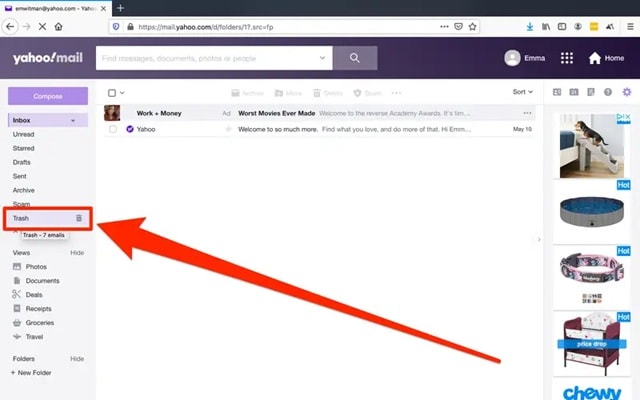
- Überprüfen Sie auch den Spam-Ordner und stellen Sie bei Bedarf benötigte E-Mails wieder her.
Methode 3: Yahoo-Mail Rücksetz-Anfrage nutzen
Yahoo bietet eine spezielle Wiederherstellungsfunktion: Damit können Sie Ihr Postfach auf einen früheren Stand zurücksetzen lassen. Diese Methode ist besonders sinnvoll, wenn viele E-Mails gleichzeitig verloren gingen. Der Yahoo-Support kann eine ältere Version Ihres Postfachs (bis zu 24–48 Stunden zurück) wiederherstellen.
Das hilft etwa bei Verlusten durch Angriffe, Hacker oder Massenlöschungen. Sie stellen einfach eine Anfrage und Yahoo versucht, Ihren Postfachzustand wiederherzustellen.
So nutzen Sie die Yahoo-Rücksetz-Anfrage:
- Rufen Sie die Yahoo-Mail-Rücksetzseite auf.
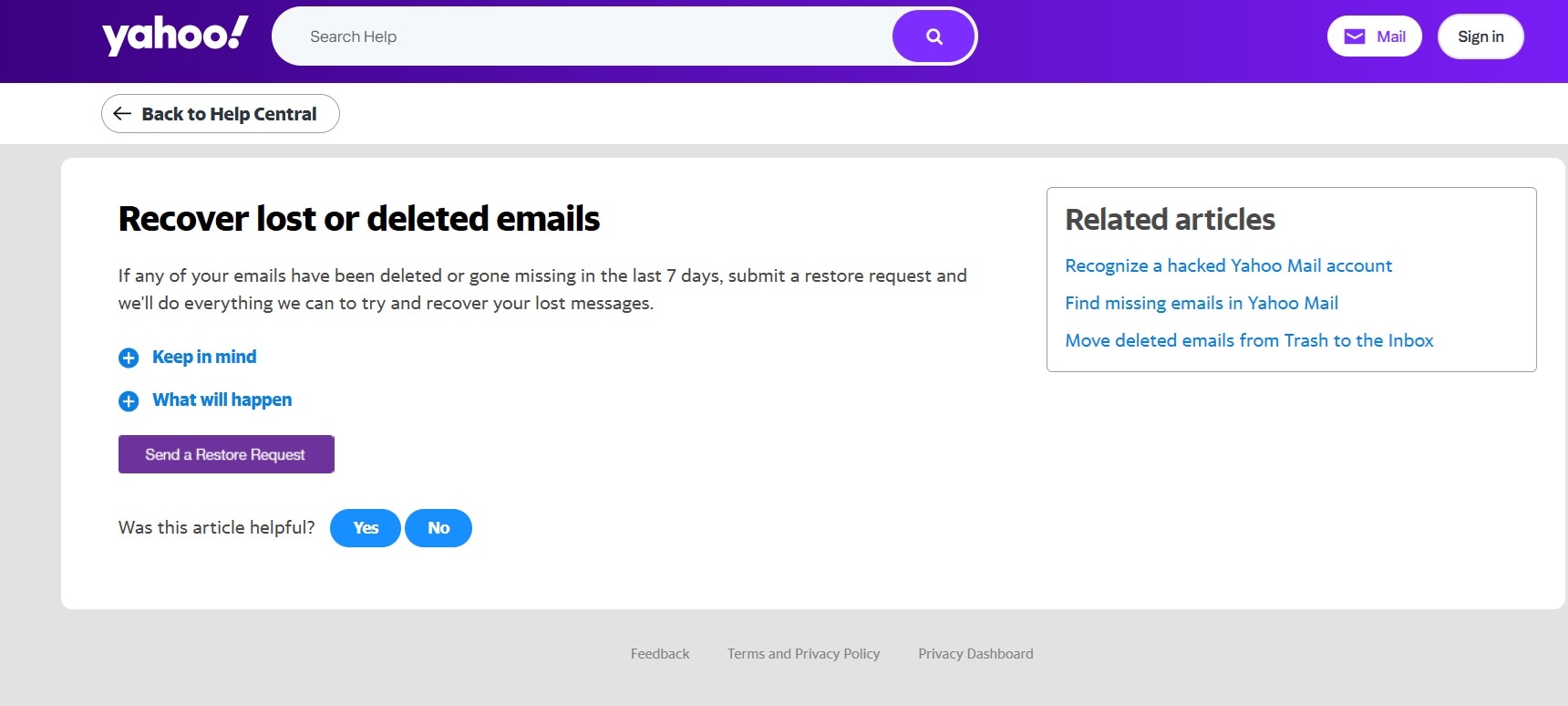
- Klicken Sie auf „Rücksetz-Anfrage absenden“ und geben Sie Ihre Daten ein.
Methode 4: Wiederherstellung über verknüpfte E-Mail-Konten oder Weiterleitungen
Viele Nutzer verbinden Yahoo Mail mit anderen E-Mail-Accounts oder verwenden Weiterleitungs-Regeln. Falls diese aktiviert waren, könnten verlorene E-Mails automatisch anderweitig gespeichert worden sein.
Das ist praktisch, denn viele Nachrichten werden automatisch kopiert. Vermisste E-Mails könnten sich also auch in Gmail, Outlook oder anderen verknüpften Konten finden lassen.
So geht die Wiederherstellung über verknüpfte Konten oder Weiterleitungen:
- Öffnen Sie Ihre anderen E-Mail-Konten und suchen Sie nach Betreff oder Absender.
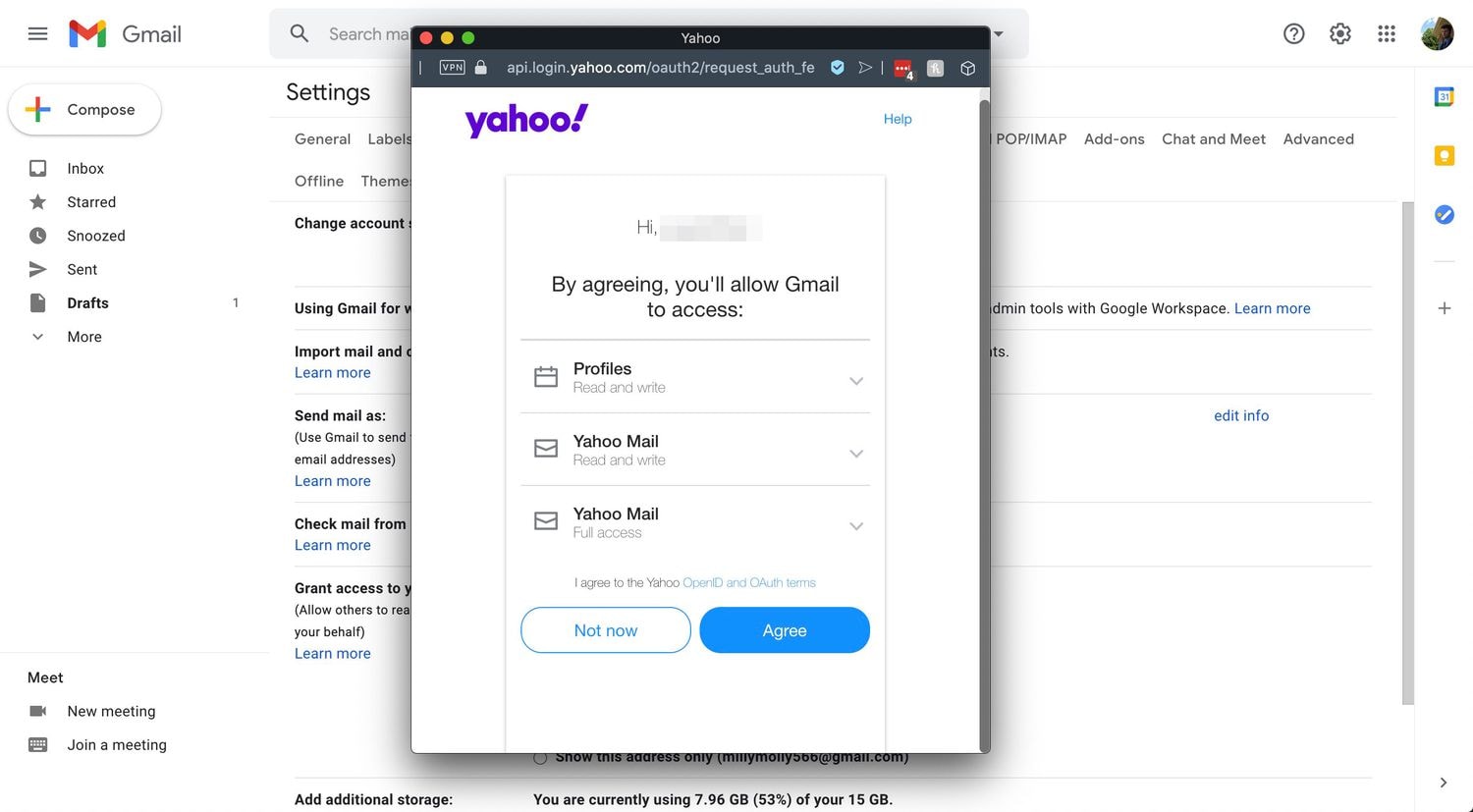
- Überprüfen Sie die Weiterleitungshistorie oder Filtereinstellungen.
Methode 5: Wiederherstellung aus lokalen Backups oder Backup-Tools von Drittanbietern
Manche Anwender sichern E-Mails regelmäßig mit Backup-Tools offline. Diese speichern Nachrichten täglich oder wöchentlich. Wenn Ihre E-Mails zuvor gesichert wurden, können Sie sie aus der Sicherung zurückholen.
Backup-Lösungen bewahren oft vollständige Postfachdaten auf. Selbst wenn Yahoo Mail leer ist, ist in Ihrem Backup möglicherweise noch alles vorhanden.
So stellen Sie aus lokalen Backups oder Drittanbieter-Tools wieder her:
- Öffnen Sie Ihr Backup-Tool oder den Speicherort der Sicherung.
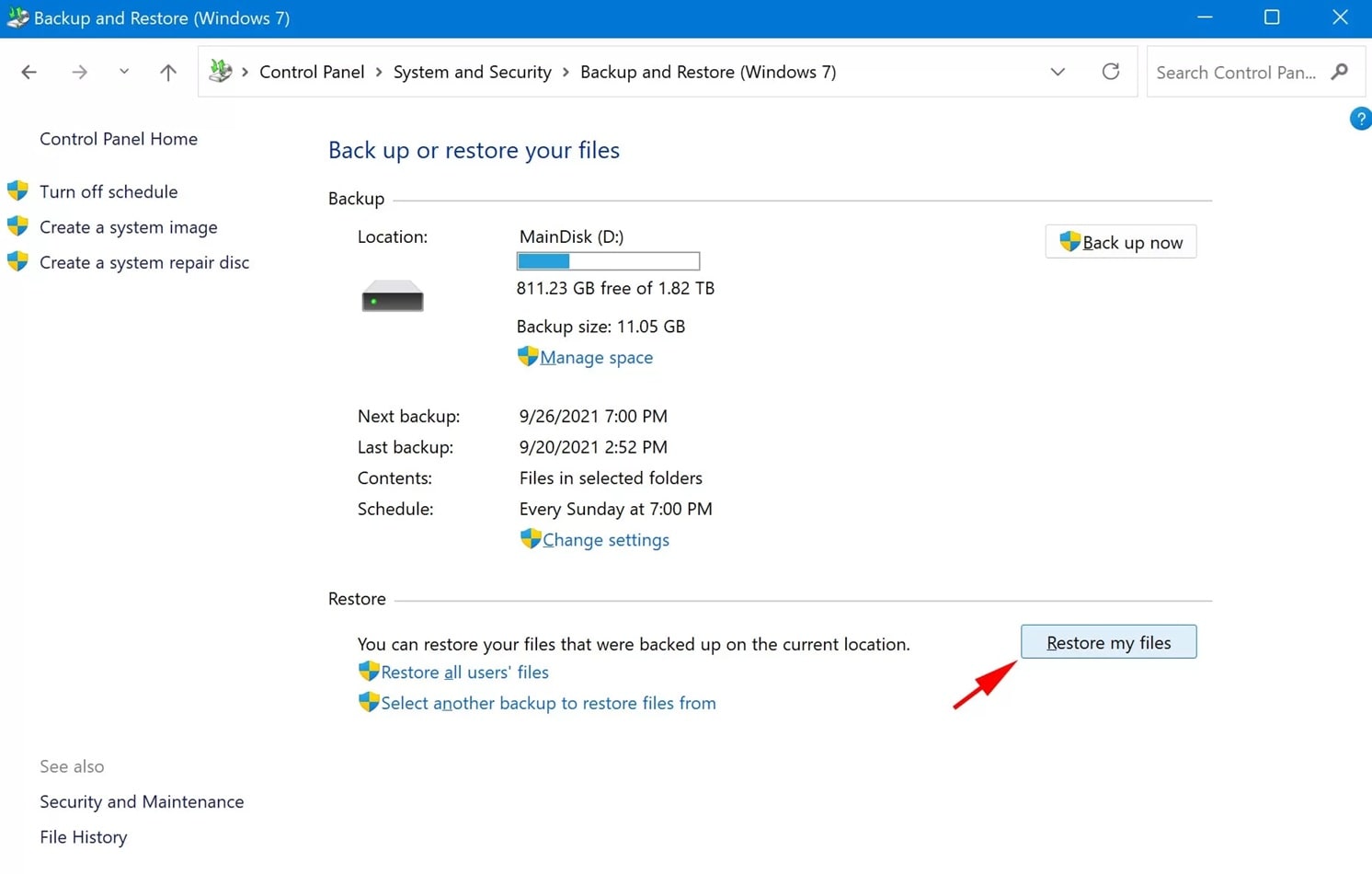
- Stellen Sie die E-Mail-Datei oder den Ordner wieder auf Ihrem Gerät her.
Methode 6: Yahoo-Support für erweiterten Wiederherstellungsservice kontaktieren
Falls keine Methode funktioniert, kontaktieren Sie den Yahoo-Support. Die Expert:innen können den Kontoverlauf prüfen und Ihnen spezielle Lösungen anbieten. Das Support-Team hat teils Möglichkeiten, die für normale Nutzer nicht zugänglich sind. Je nach Kontozustand besteht die Chance, Ihre gelöschten E-Mails zurückzuerhalten.
Dies ist vor allem bei seltenen Fällen sinnvoll, etwa bei Datenverlusten durch Serverprobleme oder Sicherheitsmaßnahmen.
So erreichen Sie den Yahoo-Support für erweiterte Datenwiederherstellung:
- Besuchen Sie das Yahoo-Hilfe-Center.
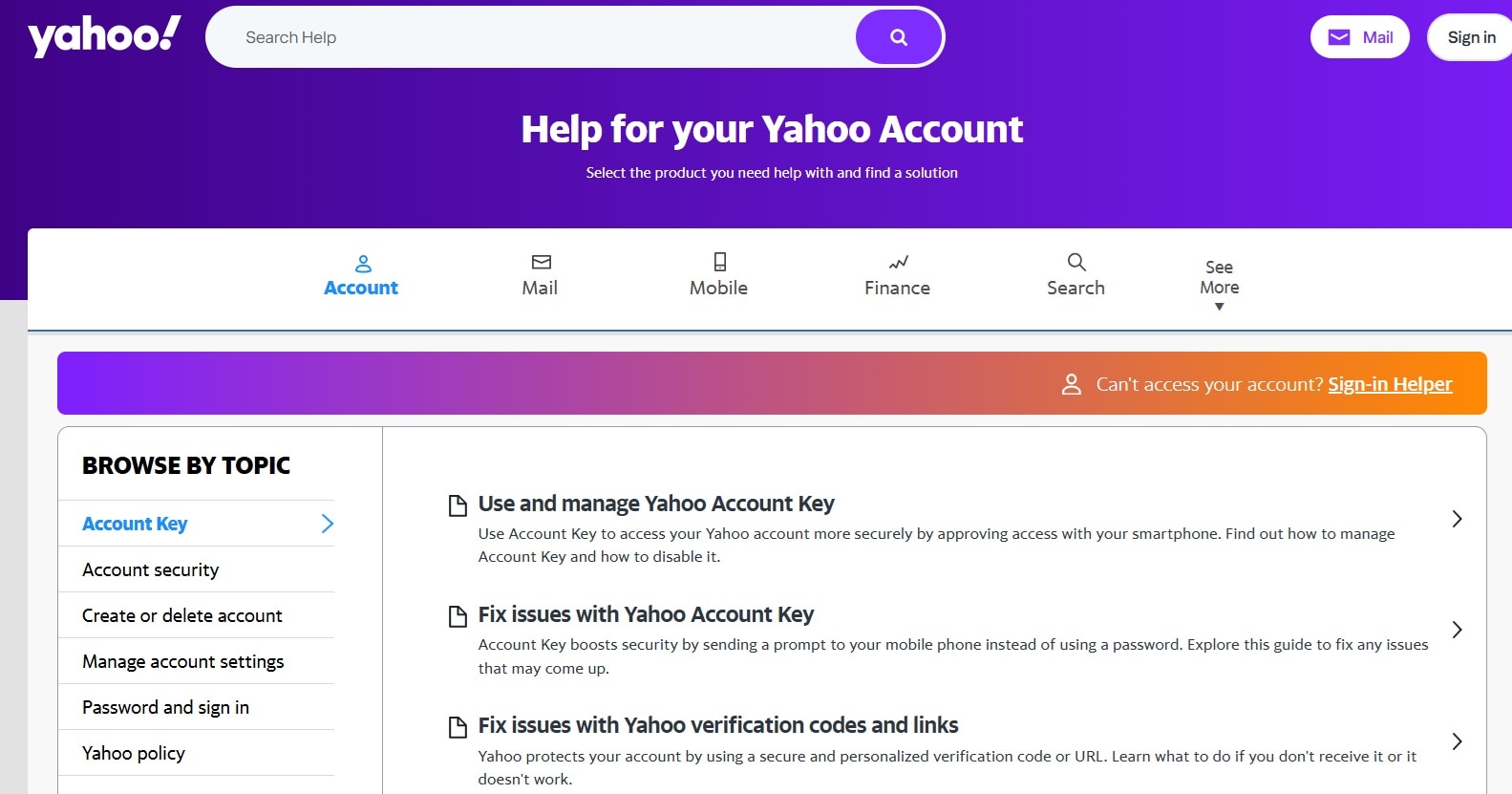
- Chatten Sie mit einer Fachkraft oder eröffnen Sie ein Support-Ticket.
Fazit
Der Verlust von E-Mails kann sowohl Arbeitsabläufe als auch das Gefühl der Kontrolle stark beeinträchtigen. Es gibt jedoch verschiedene Wege, Ihre Nachrichten zurückzubekommen: Manche innerhalb von Yahoo Mail, andere mit Tools oder durch Support-Unterstützung. Alle genannten Methoden zeigen Ihnen, wie Sie dauerhaft gelöschte E-Mails bei Yahoo wiederherstellenwie Sie dauerhaft gelöschte E-Mails von Yahoo wiederherstellen
. Mit der passenden Methode, zum richtigen Zeitpunkt eingesetzt, können Sie dauerhaft gelöschte Yahoo-Mails wiederherstellen und Ihre wertvollen Daten schützen. Befolgen Sie zusätzlich die Tipps, um das Risiko erneuter Verluste zu senken.
Recoverit ausprobieren, um verlorene Daten wiederherzustellen
Datenschutz geprüft. Über 7.302.189 Personen haben es bereits heruntergeladen.
FAQs:
-
1. Kann Yahoo sehr alte, gelöschte E-Mails wiederherstellen?
Yahoo kann ältere E-Mails wiederherstellen, wenn eine Sicherung existiert. Sie können die Rücksetz-Anfrage nutzen, um das Postfach auf einen früheren Stand zurückzusetzen. -
2. Kann ich gelöschte E-Mails auch ohne Tools wiederherstellen?
Ja, Sie können Papierkorb und Spam-Ordner prüfen oder Wiederherstellungsfunktionen nutzen. Ebenso empfiehlt es sich, verknüpfte Konten und Backups zu prüfen. -
3. Was tun, wenn keine Methode funktioniert?
Kontaktieren Sie den Yahoo-Support. Das Team kann die Account-Daten prüfen und Ihnen zusätzliche Möglichkeiten zur Datenrettung anbieten.

