

Es ist wirklich frustrierend, wenn Sie ein Final Cut Pro-Projekt verlieren. Nicht wahr? Ihre gesamte harte Arbeit scheint in wenigen Sekunden verschwunden zu sein. Aber bleiben Sie ruhig. In vielen Fällen lässt sich ein gelöschtes Final Cut Pro-Projekt wiederherstellen. Wenn Sie einige einfache Schritte befolgen, können Sie Ihre verlorene Arbeit erfolgreich zurückholen.
Wie Sie ein gelöschtes Final Cut Pro-Projekt wiederherstellen, ist eine häufig gestellte Frage. Viele Editorinnen und Editoren stehen täglich vor diesem Problem. Systemabstürze kommen vor. Dateien werden beschädigt. Projekte werden versehentlich gelöscht. Die gute Nachricht: Mit den richtigen Methoden ist die Wiederherstellung von Final Cut Pro-Projekten möglich.
Dieses Tutorial erklärt Ihnen Schritt für Schritt, wie Sie Final Cut Pro-Projektdateien wiederherstellen können. Es umfasst sowohl grundlegende als auch fortgeschrittene Methoden, damit Sie fehlende Projektdaten sicher und effizient zurückgewinnen.
Folgen Sie diesen Methoden, um Ihre Arbeit sicher zurückzubekommen.
Teil 1: Häufige Ursachen – Final Cut Pro-Projektverlust
Wenn Sie wissen, warum Projekte verschwinden, können Sie zukünftige Verluste besser vermeiden. Viele Faktoren führen dazu, dass Final Cut Pro-Projektdateien verschwinden oder nicht mehr zugänglich sind.
Das sind die wichtigsten Ursachen für Projektverlust:
- Versehentliches Löschen - Nutzer löschen Bibliotheken oder Events aus Versehen
- Systemabstürze - Unerwartete Abschaltungen beschädigen Projektdateien
- Festplattenfehler - Probleme mit Speichermedien zerstören Daten
- Softwarefehler - Fehler in Final Cut Pro führen zu Dateikorruption
- Bedienungsfehler - Das Verschieben oder Umbenennen von Dateien zerstört Projektverknüpfungen
- Speicherplatzprobleme - Voller Speicher verhindert korrektes Datei-Speichern
- Stromausfälle - Plötzlicher Stromverlust beschädigt aktive Projekte
- Malware-Angriffe - Viren können Projektdateien löschen oder verschlüsseln
Teil 2: Wie einfach ist die Wiederherstellung eines gelöschten Final Cut Pro-Projekts?
Ja, Sie können gelöschte Final Cut Pro-Projekte in vielen Fällen wiederherstellen. Die Erfolgsquote hängt von mehreren Faktoren ab. Zeit ist entscheidend für den Erfolg. Je schneller Sie handeln, desto besser stehen die Chancen.
Die Wiederherstellung ist je nach Situation unterschiedlich schwierig. Einfache Löschvorgänge lassen sich leichter beheben, beschädigte Dateien erfordern mehr Aufwand. Hardwaredefekte stellen größere Herausforderungen dar. Geben Sie nicht auf: Es gibt mehrere Methoden zur Wiederherstellung von Final Cut Pro-Projektdateien.
Teil 3: Schritt-für-Schritt-Anleitung zur Wiederherstellung gelöschter Final Cut Pro-Projekte
Der Erfolg hängt davon ab, die richtige Methode zu wählen. Jede Technik eignet sich besonders für bestimmte Situationen. Probieren Sie die folgenden Methoden der Reihenfolge nach aus, um die besten Ergebnisse zu erzielen.
Beginnen Sie mit einfachen Lösungen. Greifen Sie zu komplexeren Methoden, falls nötig. Sichern Sie sofort alle wiederhergestellten Dateien.
Methode 1: Datenrettungs-Software wie Recoverit verwenden
Professionelle Datenrettungs-Software bietet die höchsten Erfolgsquoten. Solche Tools scannen Ihre Festplatte umfassend, um gelöschte Dateien zu finden. Sie können Final Cut Pro-Projektdaten wiederherstellen – auch wenn der Papierkorb bereits geleert wurde.
Recoverit und ähnliche Programme arbeiten auf Dateisystemebene. Sie finden gelöschte Dateien, bevor sie vom System überschrieben werden. Diese Methode eignet sich am besten für kürzlich erfolgte Löschungen.
Datenrettungs-Software bewältigt komplexe Korruptionsfälle und stellt beschädigte Dateistrukturen wieder her. Sie können auch verloren gegangene Final Cut Pro-Projektdateien von formatierten Laufwerken retten.
Wann Sie diese Methode nutzen sollten:
- Das Projekt wurde vor mehr als einem Tag gelöscht
- Papierkorb wurde bereits geleert
- Festplatte zeigt Korruptionszeichen
- Andere Methoden waren erfolglos
So läuft die Wiederherstellung mit Recoverit ab:
Schritt 1: Installieren Sie Recoverit die Datenrettungs-Software auf Ihrem Mac. Starten Sie das Programm und wählen Sie das Laufwerk aus, auf dem Ihre Final Cut Pro-Projekte gespeichert waren.

Schritt 2:Die Software führt nun einen Tiefenscan durch. Dabei werden alle wiederherstellbaren Dateien gesucht – einschließlich Final Cut Pro-Bibliotheken, Events und Mediendateien.

Schritt 3:Überprüfen Sie die gefundenen Final Cut Pro-Projektdateien. Wählen Sie die Projekte aus, die Sie wiederherstellen möchten, und klicken Sie auf „Wiederherstellen“, um sie an Ihrem gewünschten Speicherort zu sichern.

Methode 2: Papierkorb prüfen und gelöschte Bibliotheken wiederherstellen
Der einfachste Weg zur Wiederherstellung von Final Cut Pro-Projektdateien ist, den Papierkorb zu überprüfen. Viele vergessen diesen grundlegenden Schritt. Final Cut Pro-Bibliotheken landen oft nach versehentlichem Löschen im Papierkorb.
Wenn Sie Dateien auf einem Mac löschen, werden sie in den Papierkorb verschoben und bleiben dort bis zur manuellen Leerung. Dieser Zwischenspeicher dient als Wiederherstellungs-Puffer und gibt Ihnen die Chance, Elemente zurückzuholen, bevor sie endgültig entfernt werden. Prüfen Sie stets den Papierkorb, bevor Sie zu komplexen Recovery-Methoden greifen.
Final Cut Pro speichert Projekte in Bibliotheken mit der Endung .fcpbundle. Suchen Sie im Papierkorb nach solchen Dateien – sie enthalten alles aus Ihrem Projekt, wie Timelines und Media-Verknüpfungen.
Wann Sie diese Methode nutzen sollten:
- Das Projekt ist kürzlich verschwunden (innerhalb weniger Stunden)
- Der Papierkorb wurde noch nicht geleert
- Es handelt sich um eine einfache, versehentliche Löschung
- Schnelle Wiederherstellung ist sofort nötig
So stellen Sie aus dem Papierkorb wieder her:
Schritt 1: Klicken Sie auf das Papierkorb-Symbol. Suchen Sie nach Final Cut Pro-Bibliotheken mit der Endung .fcpbundle oder projektbezogenen Ordnern. Klicken Sie mit der rechten Maustaste auf die gelöschte Final Cut Pro-Projektdatei. Wählen Sie „Zurücklegen“ im Kontextmenü, um die Dateien an ihren ursprünglichen Speicherort zurückzubringen.
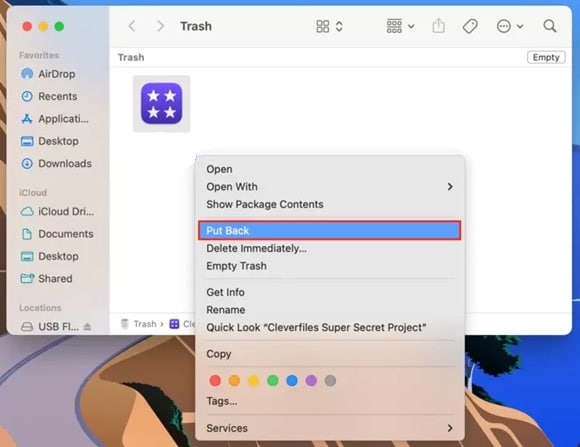
Schritt 2: Öffnen Sie Final Cut Pro und prüfen Sie, ob Ihre wiederhergestellten Projekte korrekt geladen werden. Überprüfen Sie, ob alle Mediendateien und Timeline-Bearbeitungen nach der Wiederherstellung intakt sind.
Methode 3: Die Backup-Funktion von Final Cut Pro nutzen
Final Cut Pro bietet automatische Backup-Funktionen. Die Software erstellt regelmäßig Sicherungskopien Ihres Projekts. Backups ermöglichen es, fehlende Projektdaten schnell wiederherzustellen.
Final Cut Pro speichert Sicherungsbibliotheken automatisch. Die Backup-Frequenz richtet sich nach Ihren Einstellungen – standardmäßig sind stündliche oder tägliche Backups aktiv.
Backup-Bibliotheken enthalten vollständige Projektinformationen inklusive aller Bearbeitungen, Effekte und Medienverweise. Diese Methode funktioniert besonders gut für aktuelle Projektversionen, möglicherweise gehen aber einige jüngste Änderungen verloren.
Wann Sie diese Methode nutzen sollten:
Die Backup-Funktion von Final Cut Pro war aktiviert
Projektkorruption trat während der Bearbeitung auf
Sie benötigen eine vorherige Projektversion
Auto-Save hat kürzlich Backups angelegt
So nutzen Sie Final Cut Pro-Backups:
Schritt 1: Öffnen Sie Final Cut Pro und gehen Sie zum Menü „Ablage“. Wählen Sie „Bibliothek öffnen“ und navigieren Sie zum Backup-Ordner von Final Cut Pro (meist Movies/Final Cut Pro Backups). Durchsuchen Sie die nach Datum organisierten Backup-Ordner. Finden Sie die Backup-Bibliothek, die Ihr verloren gegangenes Projekt enthält. Doppelklicken Sie, um die Backup-Bibliothek zu öffnen.
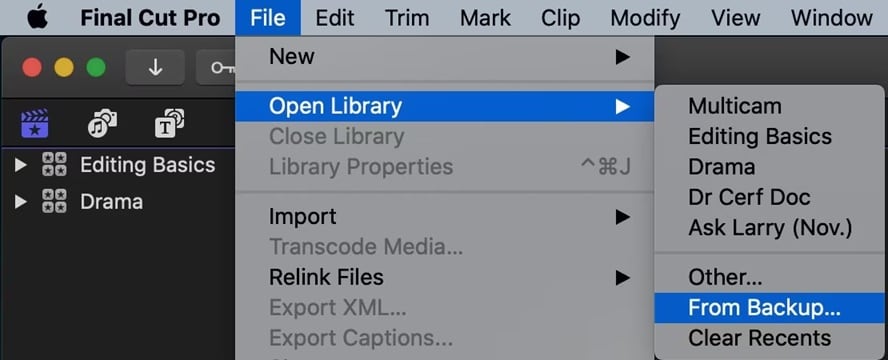
Schritt 2: Suchen Sie Ihr Projekt in der Backup-Bibliothek und duplizieren Sie es in Ihre Hauptbibliothek. Damit haben Sie eine funktionsfähige Kopie und bewahren zugleich die Sicherungsversion.
Methode 4: Wiederherstellung über Time Machine-Backup
Time Machine bietet umfassende Mac-Backup-Lösungen. Es erstellt stündliche Snapshots Ihres gesamten Systems – inklusive aller Final Cut Pro-Projektdateien und Bibliotheken.
Das Time Machine-Backup läuft automatisch im Hintergrund und speichert Änderungen über den Tag verteilt. Das System behält mehrere Versionen Ihrer Dateien. Sie können Projekte aus bestimmten Tagen und Uhrzeiten wiederherstellen.
Diese Methode stellt komplette Projektordner wieder her, inklusive aller zugehörigen Mediendateien und Assets. Time Machine bewahrt die Dateiverhältnisse perfekt – der Wiederherstellungsprozess erhält die Projektintegrität.
Wann Sie diese Methode nutzen sollten:
- Das Time Machine-Backup lief regelmäßig
- Sie möchten Projekte aus bestimmten Zeitpunkten wiederherstellen
- Die gesamte Bibliothek oder ein Ordner wurde beschädigt
- Sie wollen einen kompletten Projektordner wiederherstellen
So stellen Sie über Time Machine wieder her:
Schritt 1: Schließen Sie das Time Machine-Backup-Laufwerk an Ihren Mac an. Klicken Sie auf das Time Machine-Symbol in der Menüleiste und wählen Sie „Time Machine öffnen“, um den Backup-Browser zu starten. Navigieren Sie zum Final Cut Pro-Projektordner. Verwenden Sie die Zeitleiste rechts, um verschiedene Backupdate zu durchstöbern. Finden Sie die Version, die Ihre verlorenen Projekte enthält.
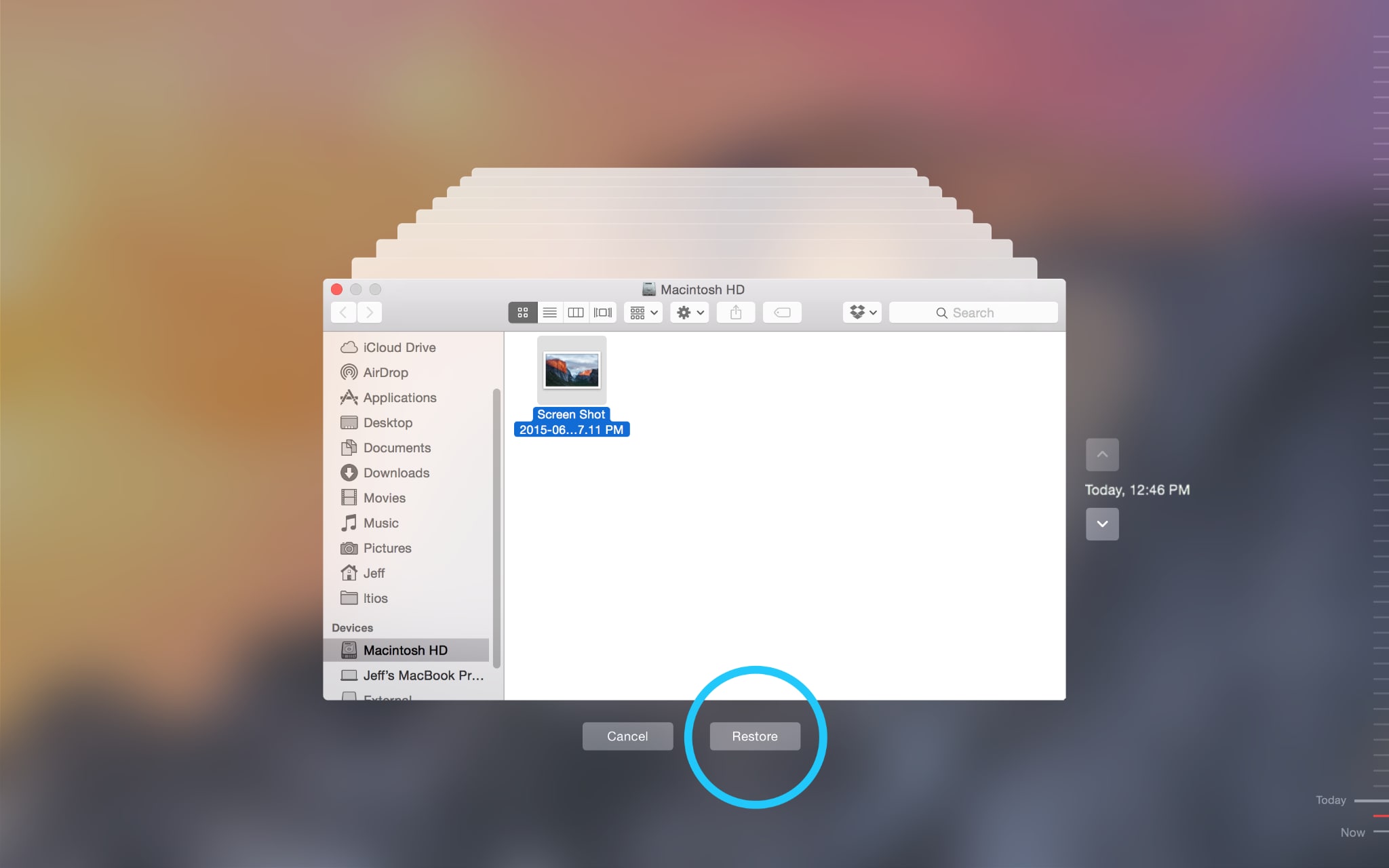
Schritt 2: Wählen Sie die Final Cut Pro-Projektdateien oder Bibliotheken aus, die Sie wiederherstellen möchten. Klicken Sie auf „Wiederherstellen“, um sie an ihren ursprünglichen Speicherort auf Ihrem aktuellen System zurückzubringen.
Methode 5: Mit Spotlight-Suche fehlende Bibliotheken finden
Manchmal wurden Final Cut Pro-Projekte gar nicht gelöscht, sondern nur verschoben. Die Spotlight-Suche hilft Ihnen, verlorengegangene Projektdaten auf Ihrem gesamten Mac zu finden.
Final Cut Pro-Bibliotheken haben eindeutige Dateiendungen. Spotlight findet diese Dateien überall im System – auch wenn Sie sich nicht mehr an den Projekt-Namen erinnern.
Verschwundene Projekte verstecken sich häufig in ungewöhnlichen Ordnern. Nutzer verschieben Dateien manchmal unabsichtlich. Spotlight zeigt direkt alle Speicherorte von Final Cut Pro-Projekten.
Wann Sie diese Methode nutzen sollten:
- Projekte verschwanden ohne klare Löschung
- Dateien sind möglicherweise in falschen Ordnern gelandet
- Spezifische Bibliotheksdateien sind nicht auffindbar
- Eine schnelle Suche im gesamten System ist nötig
So suchen Sie mit Spotlight:
Schritt 1: Drücken Sie Command + Leertaste, um Spotlight zu öffnen. Geben Sie „fcpbundle“ ein, um alle Final Cut Pro-Bibliotheken auf Ihrem Mac zu finden. Die Suche umfasst das ganze System. Prüfen Sie die Ergebnisse, um Ihre fehlenden Final Cut Pro-Projekte zu finden. Klicken Sie auf einen Treffer, um den Speicherort im Finder anzuzeigen und zu prüfen, ob es das richtige Projekt ist.
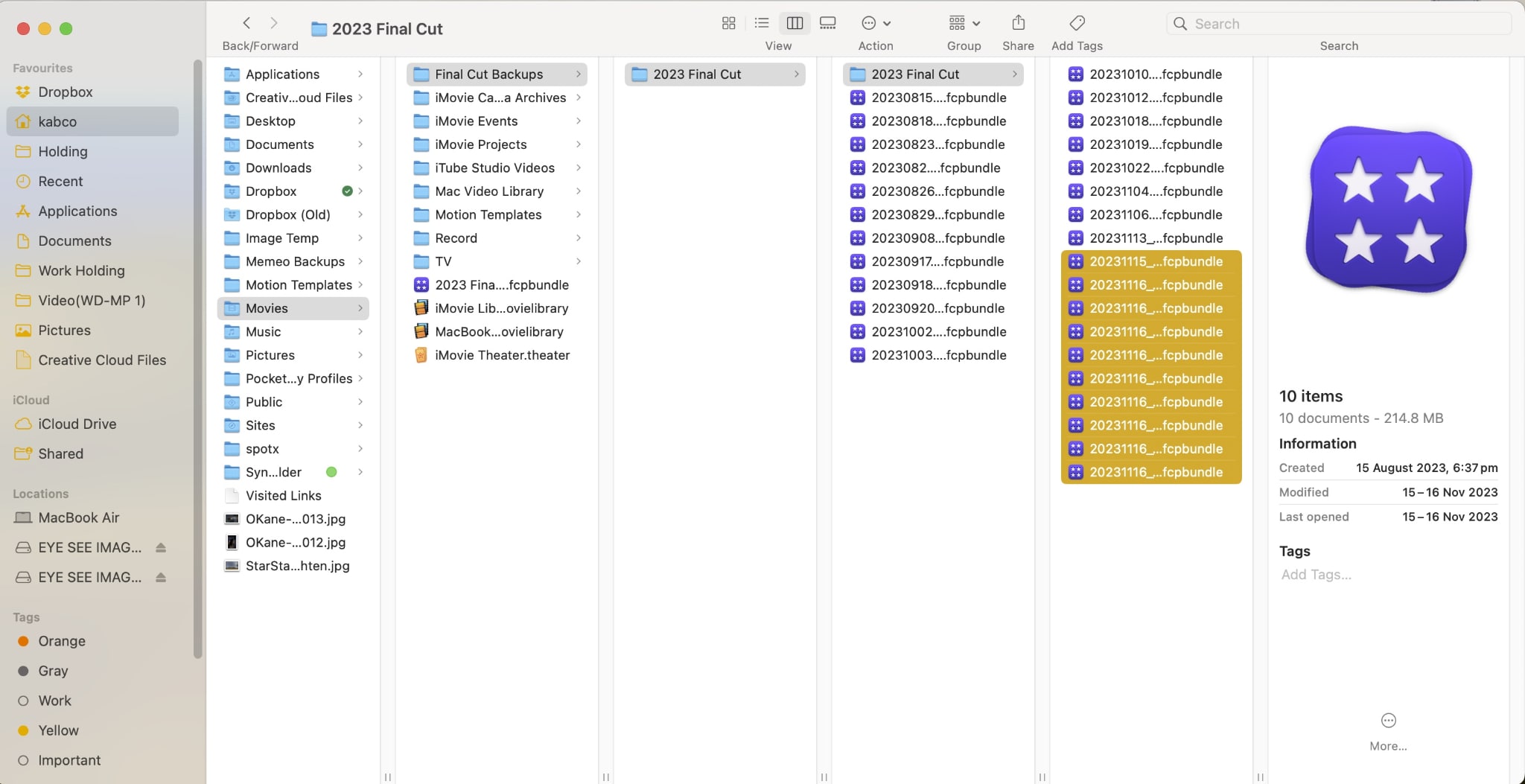
Schritt 2: Doppelklicken Sie die gefundene Bibliotheksdatei, um sie in Final Cut Pro zu öffnen. Vergewissern Sie sich, dass alle Projektdaten intakt sind, und verschieben Sie die Bibliothek bei Bedarf an Ihren bevorzugten Speicherort.
Teil 4: Profi-Tipps für die erfolgreiche Wiederherstellung von Final Cut Pro-Projekten
Der Erfolg bei der Wiederherstellung von Final Cut Pro-Projekten basiert auf bewährten Vorgehensweisen. Mit diesen Expertentipps steigern Sie Ihre Chance deutlich. Wenden Sie diese Techniken für bessere Ergebnisse an.
Hier die wichtigsten Tipps für eine erfolgreiche Wiederherstellung:
- Schnell handeln - Beginnen Sie sofort mit der Wiederherstellung, sobald Sie den Verlust bemerken
- Betroffene Festplatte nicht benutzen - Vermeiden Sie das Überschreiben gelöschter Dateidaten
- Verschiedene Methoden anwenden - Probieren Sie unterschiedliche Ansätze für die besten Ergebnisse
- Wiederhergestellte Dateien sichern - Erstellen Sie Kopien, bevor Sie Änderungen vornehmen
- Dateiintegrität prüfen - Überprüfen Sie, ob Projekte nach der Wiederherstellung korrekt funktionieren
- Wiederherstellungsprozess dokumentieren - Halten Sie Notizen für die spätere Referenz fest
- Regelmäßige Backups einrichten - Verhindern Sie zukünftige Datenverluste
- Datenrettungs-Software aktualisieren - Nutzen Sie stets die neuesten Versionen für optimale Kompatibilität
Fazit
Es ist für jeden Editor wichtig, zu wissen, wie gelöschte Final Cut Pro-Projektdateien wiederhergestellt werden können. Es gibt mehrere Methoden, um Ihre wertvolle Arbeit zurückzubekommen – von der einfachen Papierkorb-Wiederherstellung bis zu professioneller Datenrettungssoftware haben Sie verschiedene Möglichkeiten.
Der Schlüssel zum Erfolg ist schnelles Handeln bei Final Cut Pro-Projektverlust. Bleiben Sie ruhig, wenn Projekte verschwinden. Befolgen Sie die Methoden dieses Guides systematisch. Beginnen Sie mit einfachen Lösungen, bevor Sie zu komplexeren Techniken wechseln. Die meisten Projekte lassen sich mit Geduld und der richtigen Herangehensweise wiederherstellen.
Vorbeugung ist jedoch besser als Wiederherstellung. Nutzen Sie automatische Backups mit Time Machine. Aktivieren Sie die Backup-Funktionen von Final Cut Pro. Erstellen Sie regelmäßig doppelte Kopien wichtiger Projekte. Diese Gewohnheiten schützen Ihre Arbeit vor unerwartetem Verlust. Bedenken Sie: Zu wissen, wie Sie verlorene Final Cut Pro-Projektdaten wiederherstellen, gibt Ihnen Zuversicht für kreative Projekte.
FAQs:
-
Frage 1: Kann ich ein Final Cut Pro-Projekt nach dem Leeren des Papierkorbs wiederherstellen?
Ja, Sie können Final Cut Pro-Projektdateien auch nach dem Leeren des Papierkorbs wiederherstellen. Beim Leeren des Papierkorbs werden die Dateien nicht sofort von Ihrer Festplatte zerstört. Das System markiert den Speicherplatz lediglich als „frei“ für neue Daten. Mit professioneller Datenrettungs-Software wie Recoverit können Sie Ihr Laufwerk scannen und diese „gelöschten“ Dateien finden. Die Erfolgsrate hängt davon ab, wie viel Zeit vergangen ist und ob neue Daten die Projektdateien überschrieben haben. Handeln Sie zügig für beste Ergebnisse. Nutzen Sie das betroffene Laufwerk nicht weiter, um das Überschreiben der gelöschten Final Cut Pro-Projektdaten zu vermeiden. -
Frage 2: Warum verschwinden meine Final Cut Pro-Projekte immer wieder?
Final Cut Pro-Projekte verschwinden aus mehreren gängigen Gründen. Systemabstürze während der Bearbeitung können Bibliotheksdateien beschädigen und Projekte unzugänglich machen. Versehentliches Löschen geschieht, wenn Nutzer ihre Festplatte bereinigen, ohne die Dateiinhalte sorgfältig zu prüfen. Festplattenprobleme wie fehlerhafte Sektoren oder defekte Speichergeräte führen zu Datenverlust. Softwarefehler in Final Cut Pro oder nach macOS-Updates können Projektverknüpfungen als verloren erscheinen lassen. Außerdem verschieben Nutzer Bibliotheksdateien versehentlich an andere Speicherorte und Projekte wirken dadurch verschwunden. -
Frage 3: Wie lange dauert die Wiederherstellung eines gelöschten Final Cut Pro-Projekts?
Die Zeit für die Wiederherstellung von Final Cut Pro-Projekten hängt stark von Methode und Projektgröße ab. Die Papierkorb-Wiederherstellung ist oft in wenigen Minuten abgeschlossen. Mit Time Machine dauert die Wiederherstellung typischer Projekte meist 10–30 Minuten. Die Spotlight-Suche findet fehlende Dateien fast sofort. Das Scannen mit Datenrettungssoftware kann für große Festplatten mehrere Stunden dauern – die tatsächliche Wiederherstellung erfolgt jedoch recht schnell. Professionelle Tools wie Recoverit benötigen üblicherweise 2–4 Stunden für einen vollständigen Festplattenscan.

