
Viele Menschen verlieren im Laufe der Zeit den Überblick über ihr Facebook-Passwort. Stimmt’s? Ja, so ist es! Wir wechseln Geräte, aktualisieren Kontaktdaten und können uns später nicht mehr an die ursprünglich genutzten Informationen erinnern. Wenn das Passwort nicht funktioniert, kann das verwirrend sein – noch schwieriger wird es, wenn man die verknüpfte E-Mail oder Telefonnummer nicht mehr erreicht.
Sie fragen sich vielleicht: Kann ich ein Facebook-Passwort ohne E-Mail und Telefonnummer wiederherstellen. Diese Frage beschäftigt viele Nutzer. Die gute Nachricht ist: Es gibt weiterhin Möglichkeiten für den Zugang. Facebook stellt mehrere Tools zur Verfügung. Diese helfen Ihnen auch dann, wenn die alte E-Mail oder Telefonnummer nicht nutzbar ist.
Probieren Sie Recoverit zur Wiederherstellung & Reparatur von Video/Foto/Dokumenten usw.
 Sicherheitsgeprüft. Über 7.302.189 Personen haben das Tool heruntergeladen.
Inhaltsverzeichnis
Warum verliert man den Zugang zu Facebook ohne E-Mail und Telefonnummer?
Es kann überraschend sein, wenn Sie plötzlich keinen Zugang zu Ihrem Konto erhalten. Viele Nutzer stehen vor diesem Problem. Bevor wir Lösungen vorstellen, hilft es, die Ursachen zu kennen.
Typische Gründe für den Zugangsverlust
- Sie haben Ihre alte E-Mail-Adresse geändertViele erstellen ein Facebook-Konto mit einer E-Mail-Adresse, die später nicht mehr genutzt wird. Wer sie nicht in Facebook aktualisiert, verliert den Zugang.
- Sie haben Ihre Telefonnummer gewechseltWenn Sie Ihre Nummer wechseln und die Einstellungen in Facebook nicht anpassen, wird das Einloggen schwieriger.
- Ihr Handy ging verloren oder wurde gestohlenDer Verlust des Handys bedeutet auch den Verlust der Nummer bei Facebook. Ohne diese können Sie keine Zugangscodes erhalten.
- Sie haben keine Wiederherstellungsoptionen eingerichtetFalls keine zusätzlichen Sicherheitsoptionen oder vertrauenswürdige Kontakte hinterlegt wurden, ist die Wiederherstellung schwieriger.
- Ihr Konto ist sehr altÄltere Konten besitzen oft veraltete Kontaktdaten. Viele Nutzer haben diese nie aktualisiert, wodurch später Anmeldeprobleme entstehen.
So stellen Sie Ihr Facebook-Passwort ohne E-Mail und Telefonnummer wieder her
Sie denken vielleicht, eine Facebook-Wiederherstellung ohne E-Mail und Telefonnummer sei unmöglich. Aber es gibt viele Möglichkeiten. Die folgenden Methoden helfen Ihnen, wieder Zugriff zu bekommen. Jede Methode ist unkompliziert. Sie können eine oder mehrere ausprobieren, bis Sie die passende finden. Häufig suchen Nutzer nach „Wie kann ich mein Facebook-Passwort ohne E-Mail und Telefonnummer wiederherstellen?“.
In diesem Abschnitt führen wir Sie Schritt für Schritt. Viele fragen auch: Wie kann man das FB-Passwort ohne E-Mail und Telefonnummer wiederherstellen? Die folgenden Schritte beantworten diese Frage ausführlich. Wenn Sie sich fragen, ob Sie das Facebook-Passwort ohne E-Mail und Telefonnummer wiederherstellen können, helfen Ihnen die Methoden dabei, den Ablauf genau zu verstehen.
Methode 1: Die Option „Finde dein Konto“ mit Name oder Benutzername nutzen
Viele wissen nicht mehr, welche E-Mail-Adresse sie damals verwendet haben. Diese Methode hilft, wenn die Anmeldedaten nicht mehr erinnerlich sind. Sie können Ihr Konto mit Namen oder Benutzernamen suchen. Das ermöglicht den Start der Wiederherstellung, selbst wenn Sie denken, kein Zugang – keine E-Mail – kein Passwort sei möglich.
Das Tool durchsucht Facebook nach Ihrem Profil und zeigt passende Konten mit Ihrem Namen an. Wählen Sie Ihr Profil aus und setzen Sie die Wiederherstellung fort.
Schritte:
Schritt 1: Gehen Sie zur Facebook-Anmeldeseite und wählen Sie „Passwort vergessen“.
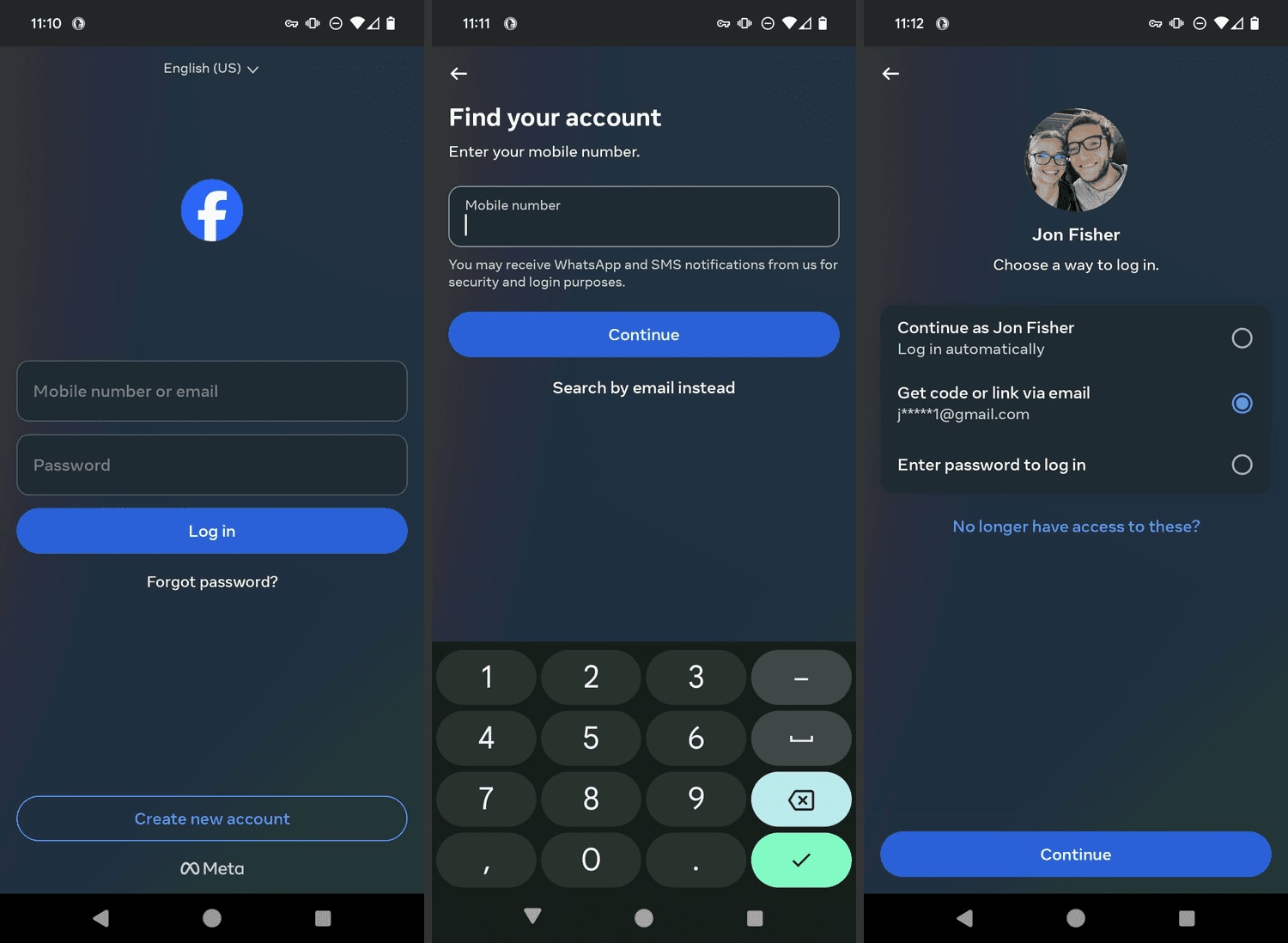
Schritt 2: Geben Sie Ihren Namen, Benutzernamen oder die alte Nummer ein, um Ihr Konto zu finden.
Methode 2: Mit alternativ verknüpftem Account (Google oder Apple ID) anmelden
Viele verbinden Facebook mit Google oder Apple. Wenn Sie das getan haben, können Sie sich anmelden, auch wenn E-Mail und Nummer nicht zugänglich sind. Diese Methode funktioniert zuverlässig, solange Ihr Google- oder Apple-Konto aktiv ist.
Sie erhalten dadurch direkten Zugang ohne Eingabe des Facebook-Passworts. Die Anmeldung ist mit Ihrem Geräte-Login verknüpft.
Vorteile
• Kein Passwort erforderlich • Keine E-Mail oder Telefonnummer nötig • Schneller Zugang auf den meisten Geräten • Funktioniert mobil und am Desktop
Schritte
Schritt 1: Wählen Sie am Anmeldebildschirm „Mit Google fortfahren“ oder „Mit Apple fortfahren“.

Schritt 2: Melden Sie sich mit Ihrem Google- oder Apple-Konto an, um Facebook zu nutzen.
Methode 3: Wiederherstellung über vertrauenswürdige Kontakte (falls zuvor eingerichtet)
Wer zuvor vertrauenswürdige Kontakte eingerichtet hat, kann diese Methode gut nutzen. Vertrauenspersonen sind Freunde, die Ihnen bei der Kontowiederherstellung helfen können und spezielle Wiederherstellungscodes bereitstellen.
Diese Option funktioniert nur, wenn Sie Ihre vertrauenswürdigen Kontakte vor dem Zugangsverlust hinterlegt haben. Sie helfen Ihnen, erneut in das Konto zu gelangen.
Vorteile
• Sehr sicher • Unterstützung durch Vertrauenspersonen • Keine E-Mail erforderlich • Keine Telefonnummer erforderlich
Schritte
Schritt 1: Wählen Sie auf der Wiederherstellungsseite die Option für vertrauenswürdige Kontakte.
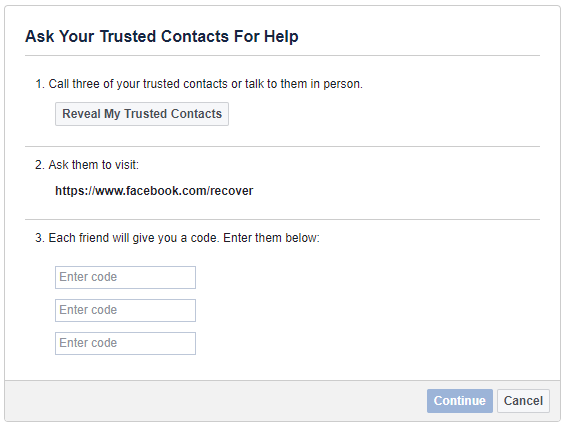
Schritt 2: Bitten Sie Ihre Kontakte um die benötigten Codes und geben Sie diese ein.
Methode 4: Gespeicherte Passwörter im Browser oder Passwort-Manager überprüfen
Viele speichern Passwörter aus Versehen oder ohne es zu merken im Browser. Dort finden Sie Ihr Facebook-Passwort möglicherweise wieder – eine sehr einfache Lösung.
Ihr Browser oder Gerät verwahrt diese Passwörter hinter einem Sperrbildschirm. Wenn Sie darauf zugreifen können, sehen Sie Ihr gespeichertes Facebook-Passwort.
Vorteile
• Passwort kann sofort gefunden werden • Funktioniert auch bei veralteten Kontaktdaten • Keine Kontaktaufnahme mit Facebook nötig • Sehr einfache Schritte
Schritte
Schritt 1: Öffnen Sie die Browser-Einstellungen und suchen Sie nach „Gespeicherte Passwörter“.
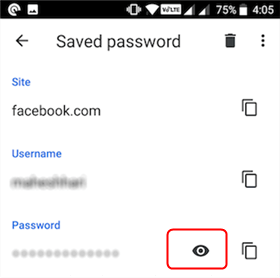
Schritt 2: Suchen Sie nach „Facebook“ und zeigen Sie das Passwort an.
Methode 5: Identitätsprüfung bei Facebook-Support beantragen
Wenn nichts funktioniert, können Sie Ihre Identität bei Facebook nachweisen. Sie werden aufgefordert, ein Foto Ihres Ausweises bereitzustellen. Facebook prüft dieses und gibt den Zugang zum Konto frei.
Diese Methode nimmt etwas Zeit in Anspruch, ist aber die effektivste, wenn keine andere Option funktioniert.
Vorteile
• Funktioniert auch, wenn alle anderen Wiederherstellungsmöglichkeiten ausfallen • Hilft Nutzern mit komplett verlorenem Zugang • Facebook prüft die echte Identität • Kann gehackte Konten wiederherstellen
Schritte
Schritt 1: Öffnen Sie die Seite zur Kontowiederherstellung und wählen Sie „Identitätsprüfung“.
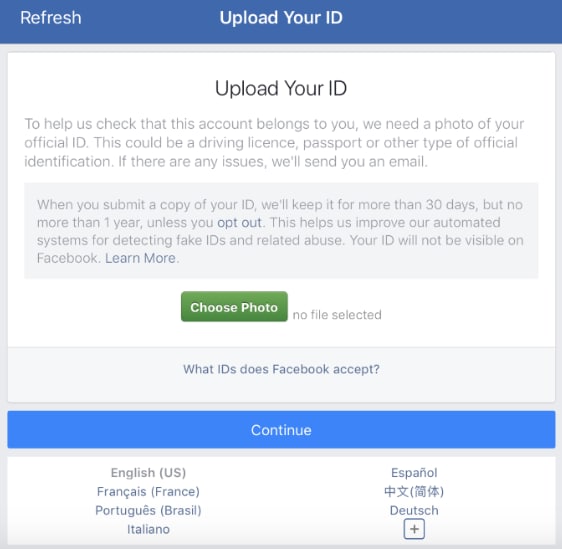
Schritt 2: Laden Sie Ihren Ausweis wie gefordert hoch und warten Sie auf die Bestätigung.
Methode 6: Neue Wiederherstellungsoption erstellen (E-Mail oder Telefonnummer nach Wiederherstellung aktualisieren)
Nach Wiederherstellung Ihres Kontos sollten Sie Ihre Kontaktdaten aktualisieren. Hinterlegen Sie eine neue E-Mail-Adresse oder Telefonnummer. Damit vermeiden Sie zukünftige Probleme.
Dieser Schritt schützt Ihren Zugang künftig und vereinfacht die Wiederherstellung beim nächsten Mal.
Vorteile
• Schützt das Konto • Details bleiben aktuell • Neue Tools zur Wiederherstellung • Weniger Probleme beim Einloggen
Schritte
Schritt 1: Öffnen Sie die Facebook-Einstellungen und gehen Sie zum „Kontozentrum“.
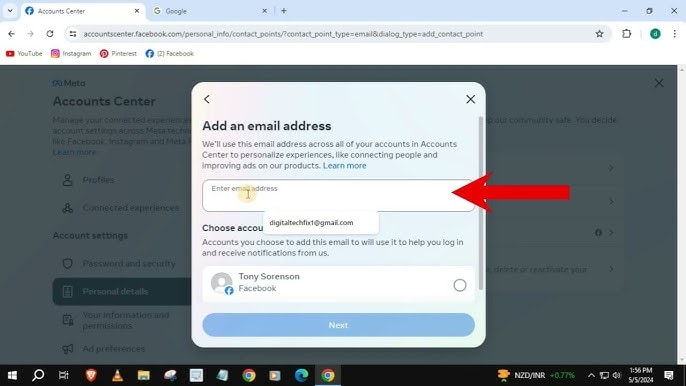
Schritt 2: Hinterlegen Sie eine neue E-Mail-Adresse oder Telefonnummer.
Teil 3: Wichtige Dateien verloren? Nutzen Sie das Recoverit Datenrettungs-Tool
Viele Nutzer, die ihre Facebook-Zugangsdaten verlieren, verlieren teils auch Dateien auf ihren Geräten. Das kann passieren, wenn Handys defekt sind oder bei Versuchen zur Konto-Wiederherstellung zurückgesetzt werden.Recoverit Datenrettungs-Tool hilft, Dateien in solchen Fällen wiederherzustellen. Es funktioniert mit Computern, USB-Sticks, externen Festplatten und Speicherkarten.
Recoverit ist einfach zu bedienen. Es kann Fotos, Videos, Dokumente und weitere Daten wiederherstellen. Falls Sie im Zuge der Facebook-Wiederherstellung ohne Mail oder Nummer Daten verloren haben, bringt dieses Tool sie zurück.
Das Tool genießt das Vertrauen vieler Nutzer. Die Schrittfolge ist einfach, Daten können auch von beschädigten Speichern wiederhergestellt werden. Es hilft bei versehentlichen Löschungen, beschädigten Laufwerken oder Systemabstürzen.
Warum Recoverit nutzen?
• Einfach und sicher • Mehr als 1.000 Dateitypen werden wiederhergestellt • Funktioniert mit Windows und Mac • Datenrettung von beschädigtem Speicher • Hohe Erfolgsrate • Simple Schritte auch für Anfänger
Drei Schritte zur Wiederherstellung von Dateien
Schritt 1: Öffnen Sie Recoverit und wählen Sie das Laufwerk, auf dem Daten verloren gingen.

Schritt 2: Lassen Sie das Tool Ihr Laufwerk scannen und zeigen Sie alle gefundenen Dateien an.

Schritt 3: Markieren Sie die gewünschten Dateien und klicken Sie auf „Wiederherstellen“.

Fazit
Der Verlust des Facebook-Zugangs kann belastend sein. Doch auch ohne E-Mail oder Telefonnummer gibt es zahlreiche Wege zur Wiederherstellung. Mit den richtigen Schritten erhalten Sie wieder Zugang, können Ihre Daten pflegen und Backup-Optionen hinzufügen.
Falls Ihr Gerät währenddessen wichtige Dateien verliert, hilft Recoverit dabei, diese zurückzubringen. Bleiben Sie achtsam und halten Sie Ihre Daten aktuell – so können Sie Facebook künftig problemlos nutzen.
Für mehr Kontosicherheit im Jahr 2026 sollten Sie nach Wiederherstellung mindestens eine aktuelle E-Mail-Adresse, eine aktive Telefonnummer und eine gerätebasierte Zugangsoption hinzufügen. Damit verlaufen kommende Passwort-Resets schneller und ohne Stress.
FAQs:
-
1. Kann ich mein Konto zurückholen, wenn sowohl E-Mail als auch Telefonnummer vergessen wurden?
Ja. Sie können Ihren Namen, vertrauenswürdige Kontakte, Google-Anmeldung oder einen Identitätsnachweis verwenden. Facebook bietet verschiedene Tools zur Unterstützung. -
2. Was tun, wenn das Konto gehackt und die E-Mail-Adresse geändert wurde?
Sie können es dennoch zurückholen. Nutzen Sie die Identitätsprüfungsoption. Facebook kann das Konto nach Ausweisprüfung wiederherstellen. -
3. Wie lange dauert die Identitätsprüfung?
Das hängt vom Anfragenvolumen ab. Es kann einige Stunden oder einige Tage dauern.

