

Angesichts der Vielzahl von Vorteilen, die NAS Navigator Buffalo bietet, könnte dies Ihr bevorzugtes Backup-Tool werden. Zunächst müssen Sie jedoch buffalo sichern auf Ihrem Windows-Gerät, um einen fehlerfreien Ablauf zu gewährleisten. Dies bietet einen zusätzlichen Vorteil und sorgt für eine zuverlässige Performance Ihres Unternehmens.
Buffalo NAS ist ein leistungsstarkes NAS-Gerät, das von vielen genutzt wird – insbesondere aufgrund der vielfältigen Vorteile. Es ermöglicht nicht nur eine schnelle Datenübertragung, sondern ist auch sicher. Buffalo NAS bietet eine erhöhte Sicherheit und eignet sich für Unternehmen jeder Größe. Allerdings kann es vorkommen, dass das System nicht korrekt funktioniert. In diesem Fall ist es notwendig, ein Backup durchzuführen. Erfahren Sie, wie Sie ein Buffalo NAS Backup erstellen, um spätere Risiken wie Datenverlust zu vermeiden.
Begleiten Sie uns am 31. März, wenn wir gemeinsam den World Backup Day feiern. Nehmen Sie sich einen Moment Zeit, um Ihre Daten zu sichern und Datenverlust zu verhindern!
Probieren Sie Wondershare Recoverit zur Datenwiederherstellung aus
 Sicherheitszertifiziert. Mehr als 7.302.189 Personen haben das Tool heruntergeladen.
Inhalt des Artikels

Was ist Buffalo Cloud Backup?
Buffalo Cloud Backup ist eine Online-Backup-Lösung. Es handelt sich um eine Backup-Methode auf Enterprise-Niveau. Alle Daten werden in die Cloud und auf Server gesichert, sodass die Sicherheit stets gewährleistet ist.
Mit Buffalo Cloud Backup schützen Sie Ihre Daten optimal. Elektronische Geräte wie Desktop-PCs, Laptops, Smartphones und Tablets werden zuverlässig gesichert.

Buffalo Cloud Backup bietet den Vorteil einer vielseitigen Backup- und Speicheroption wie:
- Buffalo TeraStation
- Buffalo LinkStation 700
- Buffalo LinkStation 210
- Buffalo 8TB LinkStation 220
Wie sichere ich Buffalo unter Windows?
Sie können buffalo sichern unter Windows und sicherstellen, dass die Kompatibilität und Funktion gegeben ist. Die wichtigsten Methoden für die Buffalo-Backup-Erstellung unter Windows sind:
Methode 1: Buffalo NAS Backup mit Wondershare UBackit Data Backup
Sie können Buffalo auch per Software sichern. Wondershare UBackit ist eine zuverlässige Buffalo NAS Backup Software, mit der Sie Ihren gesamten Backup-Prozess optimieren können.
Mit UBackit sichern Sie Ihre Informationen an einem sicheren Ort – ganz unkompliziert. Die Software ist mit Windows und Mac OS kompatibel. Die kostenpflichtige Version bietet exklusive Funktionen. Für eine NAS-Backup-Datei empfiehlt sich die kostenlose Testversion während des einmonatigen Probezeitraums.
Die Schritte zur buffalo sichern Nutzung von Wondershare UBackit sind wie folgt:
Schritt 1: Laden Sie Wondershare UBackit gemäß den Anweisungen des Installationsassistenten herunter und installieren Sie das Programm auf Ihrem System. Öffnen Sie anschließend die Software auf Ihrem Rechner.

Schritt 2: Die Standard-Einstellungen von UBackit erscheinen unterschiedlich. Für den Backup-Prozess werden verschiedene Optionen angeboten. Für Buffalo NAS Backup wählen Sie die Option "Datenträger sichern".
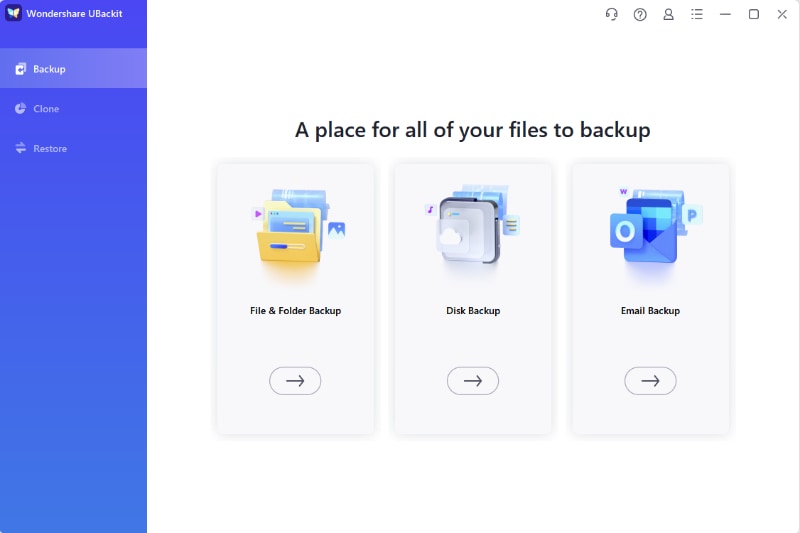
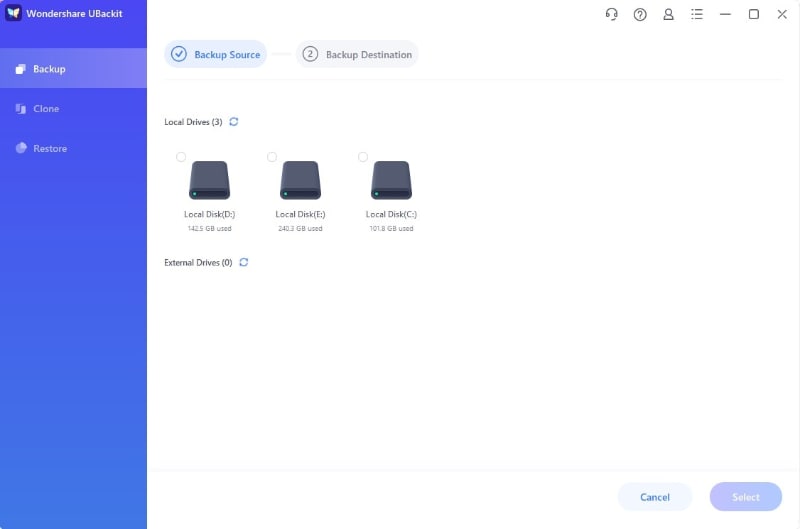
Schritt 3: Wählen Sie das Quelllaufwerk für das Backup. Klicken Sie auf "Auswählen".
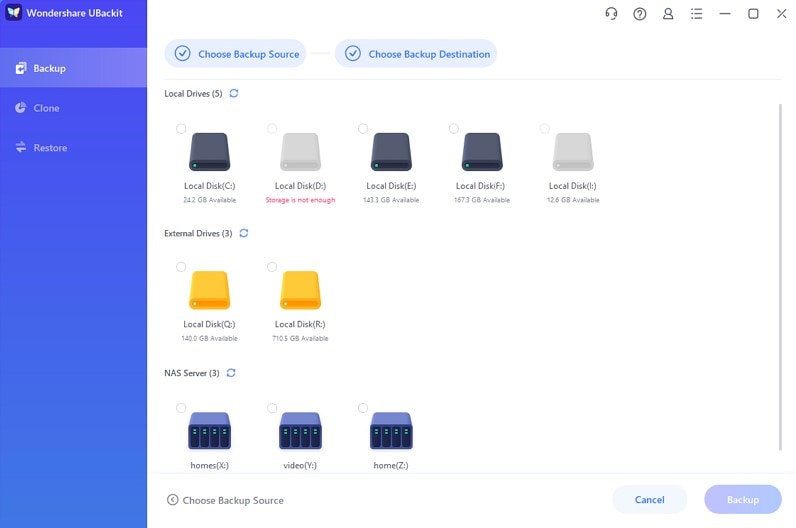
Schritt 4: Nun wählen Sie das Ziellaufwerk für die zu sichernden Dateien auf Ihrem Buffalo NAS Navigator. Die NAS-Verzeichnis muss als Backup-Ziel gewählt werden. Nachdem Sie den Sicherungsort festgelegt haben, klicken Sie zur Fortsetzung auf "Backup".
Schritt 5: Wondershare UBackit benötigt für die Verarbeitung des Backups etwas Zeit. Die Dauer hängt von der Größe des Laufwerks ab. Sobald die Wiederherstellung abgeschlossen ist, erhalten Sie eine Bestätigungsmeldung auf dem Bildschirm.

Das Backup ist anschließend im Backup-Manager verfügbar. Sie können dort den Namen ändern und automatische Backups sowie Passwortschutz konfigurieren.
Video-Tutorial zur 3-2-1-Backup-Regel für Datensicherung und Wiederherstellung unter Windows 11

Methode 2: Mit dem integrierten Buffalo NAS-Tool
Buffalo NAS Backup ermöglicht Ihnen, das integrierte Tool zur Problemlösung zu nutzen. Vorteilhaft ist, dass das NAS-Tool häufig mit wenigen Schritten das Problem beheben kann. Folgen Sie der nachstehenden Schritt-für-Schritt-Anleitung, um buffalo sichern unter Windows mit dem eingebauten Tool zu sichern:
Schritt 1: Öffnen Sie die Buffalo-Einstellungen und geben Sie im vorgesehenen Feld die IP-Adresse ein.
Schritt 2: Wählen Sie nun "Erweiterte Einstellungen". Hier müssen Sie sich mit Ihrem Admin-Account anmelden.
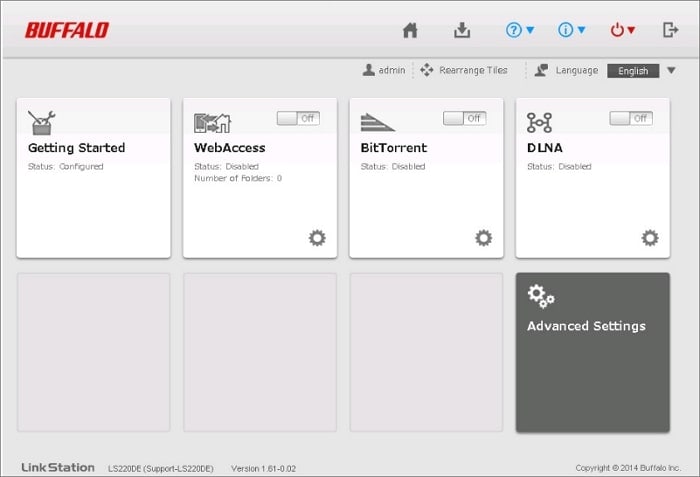
Schritt 3: Navigieren Sie zum Backup-Tab und klicken Sie auf das Konfigurationssymbol neben der Backup-Option.

Schritt 4: Wählen Sie "Hinzufügen" unter "Neuen Job erstellen". Wählen Sie anschließend "Durchsuchen", um das Buffalo Backup einzurichten.
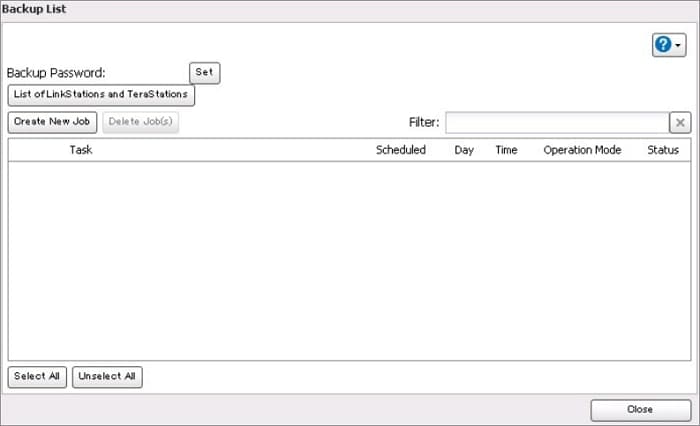
Schritt 5: Die Bildschirm-Anweisungen enthalten hilfreiche Informationen zur Einrichtung des Buffalo NAS-Backups.
Daten von Buffalo Externer Festplatte mit Wondershare Recoverit wiederherstellen
Für die Wiederherstellung von Buffalo Externen Festplatten ist es wichtig, die passende Software zu nutzen. Wondershare Recoverit gehört zu den zuverlässigsten Tools für den gesamten Wiederherstellungsprozess. Wondershare Recoverit ist benutzerfreundlich und äußerst effizient bei der Datenrettung.
Wenn Sie Daten von externen Buffalo-Festplatten wiederherstellen möchten, empfiehlt sich diese Software. Die kostenlose Version funktioniert sowohl auf Mac OS als auch Windows. Laden Sie immer die aktuelle Version von Wondershare Recoverit herunter, um die Vorteile zu nutzen. So tragen Sie maßgeblich dazu bei, dass Ihre Daten wiederhergestellt werden können.
Nachdem Wondershare Recoverit installiert wurde, folgen Sie diesen Schritten zur Datenwiederherstellung:
Schritt 1: Schließen Sie die Buffalo Externe Festplatte an Ihren Computer an, während Sie Wondershare Recoverit installieren. Stellen Sie sicher, dass die Verbindung stabil und sicher ist.
Schritt 2: Starten Sie Wondershare Recoverit auf Ihrem System und prüfen Sie alle verfügbaren Laufwerke. Wählen Sie die Buffalo Externe Festplatte aus. Klicken Sie anschließend auf "Start", um den Prozess zu starten.

Schritt 3: Wondershare Recoverit scannt das Laufwerk und stellt die zuletzt gelöschten Dateien wieder her. Ist die Datei per Schnellscan nicht auffindbar, nutzen Sie den Tiefenscan, der sämtliche Sektoren prüft und so eine umfassende Datenrettung ermöglicht.
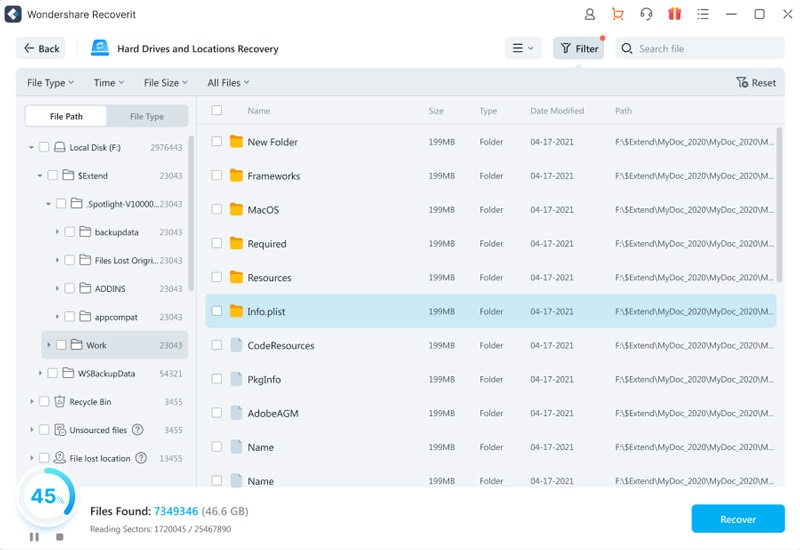
Schritt 4: Während des Scanvorgangs werden die wiederhergestellten Dateien in Echtzeit angezeigt. Sie können den Scan fortsetzen oder pausieren. Setzen Sie Filter, um gezielt nach Dateien zu suchen. Pausieren Sie den Vorgang, wenn Sie nicht alle Daten scannen möchten.

Schritt 5: Haben Sie die Wiederherstellungsdateien gefunden, können Sie diese vorab ansehen und auf "Wiederherstellen" klicken. Bewahren Sie die Dateien an einem anderen Ort als der Buffalo Externen Festplatte auf, um das Überschreiben zu vermeiden.

Wichtige Tipps zur Vermeidung von Datenverlust auf Ihrem Buffalo-Laufwerk
Ergreifen Sie Maßnahmen, um das Risiko von Datenverlust auf Ihrem Buffalo-Laufwerk zu minimieren. Dies ist entscheidend dafür, dass Sie langfristig keine Probleme haben. Die wichtigsten Tipps zur Vermeidung von Datenverlust auf Buffalo Drive sind:
- Regelmäßige Backups: Führen Sie stetige Backups durch, um Ihre Daten zu schützen. So erstellen Sie zusätzliche Kopien wichtiger Dateien – auf Online-Speicherdiensten oder auf physischen Festplatten. Selbst bei Ausfall des Buffalo-Laufwerks kann mit einem Backup eine effiziente Wiederherstellung erfolgen.
- Laufwerksgesundheit überwachen: Kontrollieren Sie regelmäßig die Leistungsfähigkeit Ihrer Festplatte. Wer die Buffalo Drive nutzt, sollte deren Zustand aufmerksam prüfen, um zukünftige Risiken zu vermeiden. So bleibt genügend Zeit für rechtzeitige Sicherungen.
- Laufwerk sauber halten: Damit Buffalo Drive zuverlässig funktioniert, sollten Sie es regelmäßig reinigen. Diverse Online-Tools unterstützen die Reinigung des Laufwerks. Sorgen Sie dafür, dass Risiken nach jeder Reinigung gezielt erfasst und strukturiert werden, um Funktionsstörungen zu vermeiden.
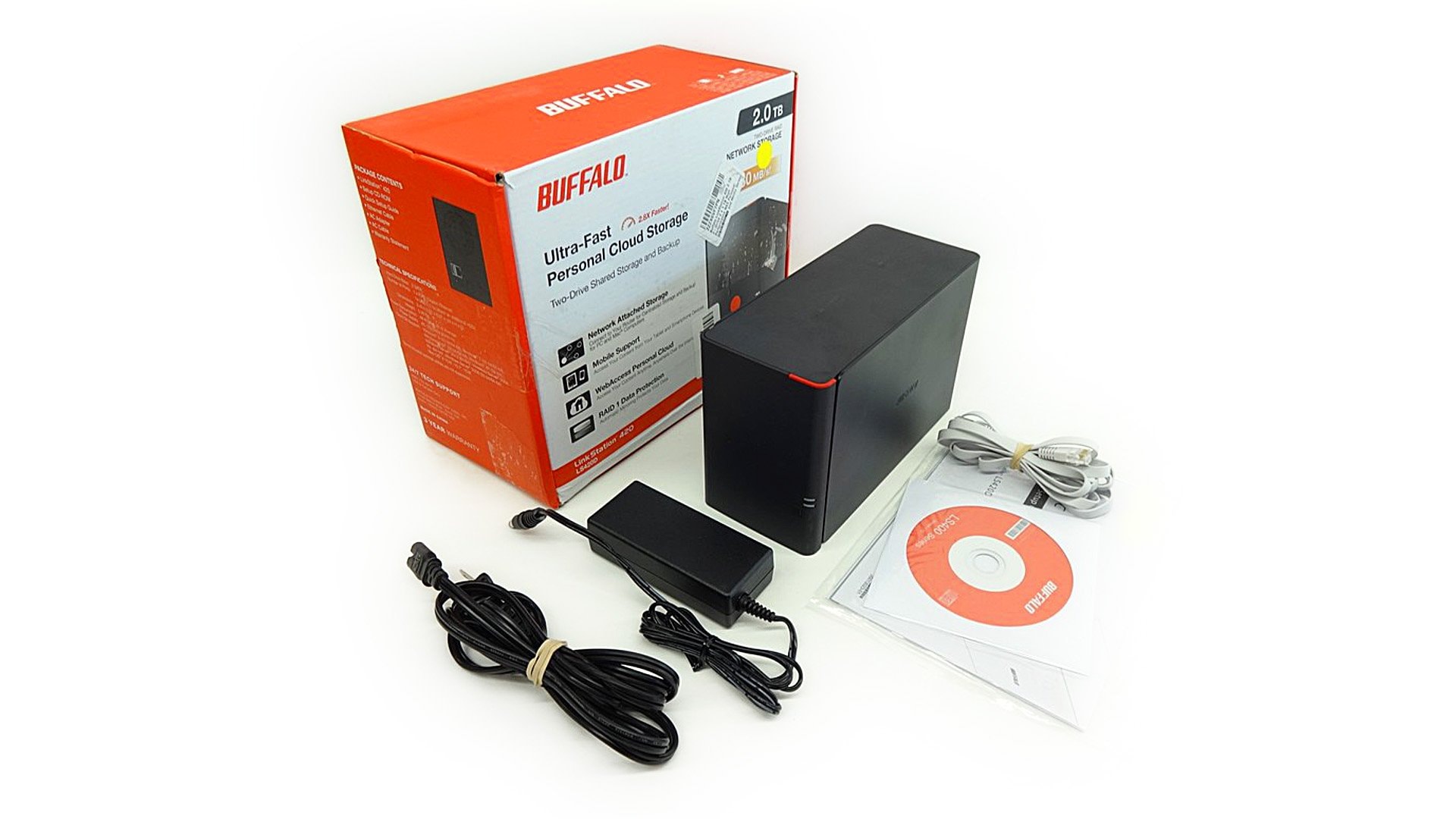
- Antivirensoftware verwenden: Einfachster Weg zum Schutz Ihres Buffalo-Laufwerks ist ein Virenscan. Installieren Sie dazu Antivirensoftware und achten Sie auf regelmäßige Updates. Wählen Sie nach sorgfältiger Recherche ein passendes Antiviren-Tool, um sämtliche Malware und Viren zu erkennen und Schäden zu vermeiden.
- Sichere Auswurf-Funktion nutzen: Viele entfernen die externe Festplatte einfach nach Gebrauch – das ist nicht zu empfehlen. Verwenden Sie beim Buffalo-Laufwerk stets die sichere Auswurf-Funktion. Wählen Sie "Hardware sicher entfernen" im Menü und nehmen Sie das Laufwerk erst danach heraus. So verhindern Sie Datenüberschreibung und Fehlfunktionen.
- Treiber aktualisieren: Verpassen Sie keine Treiber-Updates. Für Buffalo Drive gilt: Treiber regelmäßig erneuern, denn alte Treiber können zahlreiche Probleme verursachen. Updates helfen, Fehler zu vermeiden und die Funktionalität sicherzustellen.
- Vorsicht beim Umgang: Ein sorgfältiger Umgang mit Buffalo Drive ist essenziell, um physische Schäden zu vermeiden. Wird das Laufwerk fallen gelassen oder zu heiß gelagert, kann die Festplatte dauerhaft beschädigt werden und eine Datenrettung erschweren.
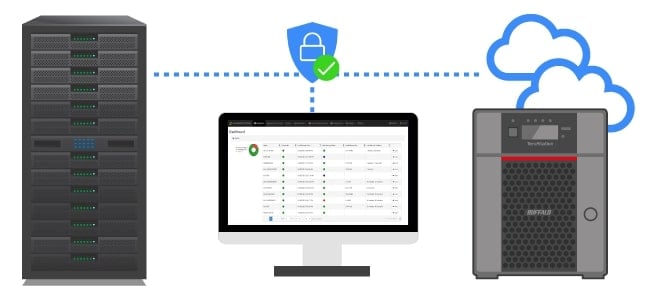
Die oben genannten Tipps unterstützen Sie bei der Datenwiederherstellung und sorgen dafür, dass Ihr Buffalo-Laufwerk optimal geschützt ist. Falls dennoch Daten verloren gehen, gibt es immer Chancen und Möglichkeiten zur Wiederherstellung. Prävention bleibt jedoch der beste Weg.
Fazit
Buffalo NAS Backup ist nicht so kompliziert, wie es erscheint. Wenn Sie die genannten Schritte befolgen, gelingt es problemlos. Beachten Sie jedoch auch die Buffalo NAS Backup Software sowie das Thema Datenverlust. Verlassen Sie sich auf zuverlässige Software, um größere Datenverluste zu vermeiden. Tritt ein Datenverlust dennoch auf, wählen Sie eine vertrauenswürdige Datenrettungs-Software zur Wiederherstellung.
FAQs
-
1. Was ist eine Buffalo TeraStation?
Buffalo TeraStation bezeichnet ein Netzwerk-Speichersystem (NAS). Dieses NAS dient zur Datenspeicherung, Backup und vielem mehr – auch als Dateiserver oder privater Cloud-Speicher. -
2. Wie verbinde ich mein Buffalo NAS mit dem Computer?
Sie können Buffalo NAS mit Ihrem Computer verbinden. Dafür benötigen Sie einen NAS Navigator. Auf der Einstellungsseite des NAS Navigators können Sie Buffalo konfigurieren und Ihr Gerät anschließen. -
3. Kann ich ein NAS auf Google Drive sichern?
Ja, Sie können Ihr NAS auf Google Drive sichern. Nutzen Sie dafür Tools wie Wondershare UBackit, Synology Cloud Sync und weitere.

