Wie repariert man externe Festplatten mit der Eingabeaufforderung (CMD)?

May 26, 2026 • Via : Festplattenproblemlösung • Bewährte Lösungen
Geben Sie es zu! Sie alle haben irgendwann eine beschädigte oder beschädigte externe Festplatte durchlaufen. Zweifellos sind externe Festplatten ein ziemlich nützliches Werkzeug für Menschen, die es oft schwierig finden, ihre Daten zu organisieren. Aber mit Datenbeschädigung oder Fehlern mit der Festplatte konfrontiert kann zu großer Enttäuschung führen.
Dennoch kommt jedes problem mit einer Lösung, und eine beschädigte Festplatte ist keine Ausnahme. Sie können die Windows-integrierte Befehlseingabe verwenden, um eine Festplatte in verschiedenen Arten von Szenarien zu reparieren. Angenommen, Sie sind beispielsweise ein Windows 7-Benutzer und sind nicht dazu geneigt, zusätzliche software von Drittanbietern herunterzuladen, um die Festplatte zu reparieren, dann ist die Verwendung der Befehlseingabe die beste option.
Also, wenn dies auch bei Ihnen der Fall ist, lesen Sie weiter, um herauszufindenWie man eine externe Festplatte mit CMD repariertin einem Windows-System.
| Lösung | Das beste für... | Schlüsselaktion |
| 01. Logische Fehler beheben | Schnelles Scannen und Beheben von grundlegenden Dateisystemfehlern. | CMD (Admin)>chkdsk f: /f |
| 02. Schlechte Sektoren reparieren | Laufwerke mit physischen/logischen fehlenden Sektoren und fehlenden Dateien. | CMD (Admin)>chkdsk f: /f/r/x |
| 03. Verwenden Sie DiskPart | Schwere Beschädigung, bei der eine Formatierung erforderlich ist, um das Laufwerk zurückzusetzen. | CMD>Scheibenteil > Festplatte X auswählen > format fs = ntfs Schnell |
| 04. SFC-Tool ausführen | Festplattenprobleme verursacht durch beschädigte Windows-Systemdateien. | CMD (Admin)>sfc/scannow |
05. Recoverit Datenwiederherstellung |
Professionelle Wiederherstellung mit einer Erfolgsquote von 98% für alle Fehler. | Wiederherstellen ausführen> Laufwerk auswählen> Scannen & Wiederherstellen |
Grundlagen über Command (CMD)
Wenn Sie Command Prompt noch nie benutzt oder davon gehört haben, sind Sie nicht allein. Viele Leute sind nicht mit diesem ziemlich erstaunlichen tool vertraut, selbst nachdem sie ein Windows-Betriebssystem für mehrere Jahre verwendet haben. Grundsätzlich ist Command Prompt oder CMD eine Befehlszeilenschnittstelle, die verwendet wird, um Shell-Befehle auszuführen. Alle Befehle der Befehlseingabeaufforderung sind vordefiniert und Sie müssen sie auf die gleiche Weise verwenden, um die gewünschte Aufgabe auszuführen.
Es ist von Anfang an ein entscheidender Bestandteil des Windows-Betriebssystems und kann Ihnen helfen, viele Windows-Fehler durch die Ausführung verschiedener Befehle zu beheben. Selbst wenn Ihre externe Festplatte beschädigt ist, können Sie CMD verwenden, um es zu beheben. Vielleicht sind Sie auch neugierig, was die Festplattenprobleme sind, die mit Command prompt behoben werden können. Hier zähle ich einige auf.
Welche Arten von Festplattenproblemen können mit Command Prompt gelöst werden?
- Logische Fehler:Manchmal sind Sie möglicherweise auf unerwartetes Verhalten mit einer bestimmten software auf Ihrem PC gestoßen. Diese können das Ergebnis der Fehler sein und unterLogischer Fehler. Wir wissen, dass es nicht weniger als Kopfschmerzen ist, aber ja, Sie können definitivReparieren der externen Festplatte mit CMD.
- Schlechter Sektor: A schlechter Sektorin einer Festplatte bezieht sich grundsätzlich auf einen kleinen cluster von Speicherplatz, der nicht gelesen werden kann und defekt ist. Natürlicher Verschleiß (hardcore oder Überstunden) oder physische Schäden können zu schlechten Sektoren führen. Wenn Ihre Festplatte also einen schlechten Sektor aufweist, der auf Hardcore-oder Überstundennutzung zurückzuführen ist (aber keine physischen Schäden),Verwendung von CMD zur Reparatur der Festplattewird eine geeignete option sein.
- Datenverlust:Bis zu einem gewissen Grad kann der Datenverlust von der Festplatte auch mit der Befehlseingabe behoben werden.
Wie repariert man Festplatte mit Befehl (CMD)?
Um eine beschädigte Festplatte zu reparieren, müssen Sie CHKDSK verwenden, auch bekannt als CheckDisk, ein offizielles Windows-Dienstprogramm, das entwickelt wurde, um die Integrität einer Festplatte zu überprüfen und sie im Falle einer Beschädigung zu reparieren. CHKDSK wird innerhalb von CMD ausgeführt und kann zur Reparatur sowohl interner als auch externer Festplatten verwendet werden, unabhängig von ihrem Speicherplatz.
Also, lass uns schnell checkenWie man eine beschädigte externe Festplatte mit CHKDSK in der Befehlseingabe repariert. Für dieses tutorial verwenden wir Windows 7, aber Sie können den gleichen Ansatz auf jeder Windows-Version folgen, um das chkdsk-Dienstprogramm auszuführen.
1Logische Fehler beheben
Zunächst einmal sehen wirWie man CHKDSK verwendet, um eine Festplatte zu reparierenmit logischen Fehlern.
- Starten Sie das Menü "Start" und suchen Sie nach "CMD". Klicken Sie mit der rechten Maustaste auf das erste Suchergebnis und tippen Sie auf „Als Administrator öffnen ", um CMD als Administrator auszuführen.

- Führen Sie nun den folgenden Befehl aus, um Ihre externe Festplatte auf logische Fehler zu überprüfen.
chkdsk f:(Stellen Sie sicher, dass Sie "f" durch den Buchstaben ersetzen, der die externe Festplatte auf Ihrem PC darstellt).
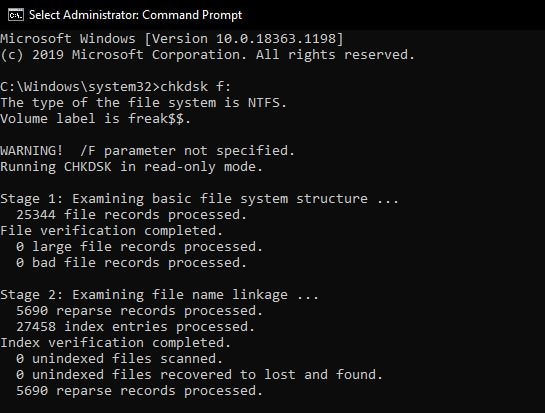
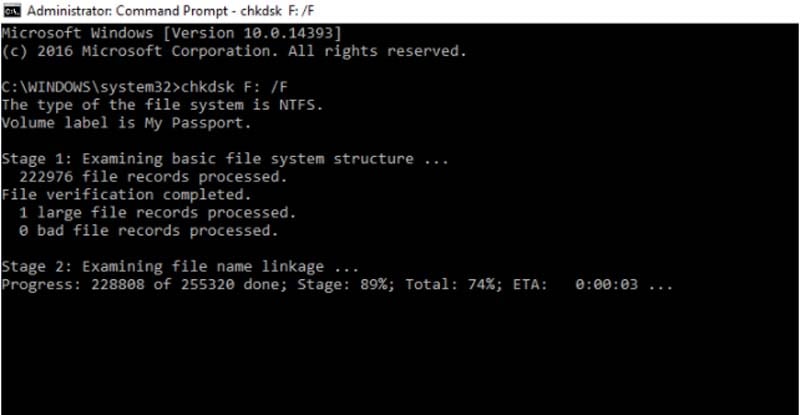
- Der vorherige Befehl wird nur die Festplatte nach möglichen Fehlern scannen, aber es wird sie nicht beheben. Wenn Sie also die Fehler beheben möchten, müssen Sie den folgenden Befehl ausführen.
chkdsk f: /f ("/f" ist ein chkdsk-Parameter, der nach logischen Fehlern auf der Festplatte sucht und versucht, diese ebenfalls zu beheben).
2Festplatte mit fehlerhaften Sektoren reparieren und verlorene Daten wiederherstellen
Wenn der obige Befehl Ihre Festplatte nicht repariert, besteht eine große Wahrscheinlichkeit, dass sie schlechte Sektoren enthält, was auch bedeutet, dass Sie möglicherweise bereits wertvolle Daten von der Festplatte verloren haben. Glücklicherweise können Sie auch das chkdsk-Dienstprogramm verwenden, um nach fehlerhaften Sektoren zu suchen und gelöschte Dateien wiederherzustellen.
Hier ist, wie Sie defekte Sektoren auf einer Festplatte mit CMD reparieren.
- Starten Sie CMD als administrator, indem Sie die gleichen Schritte wie zuvor befolgen. Führen Sie dann den folgenden Befehl aus:
chkdsk f: /f/r/x("/r" wird nach fehlerhaften Sektoren suchen und alle lesbaren Informationen wiederherstellen. "/x" wird die Festplatte vor dem Scannen demontieren, damit der Prozess nicht durch externe Faktoren unterbrochen wird).
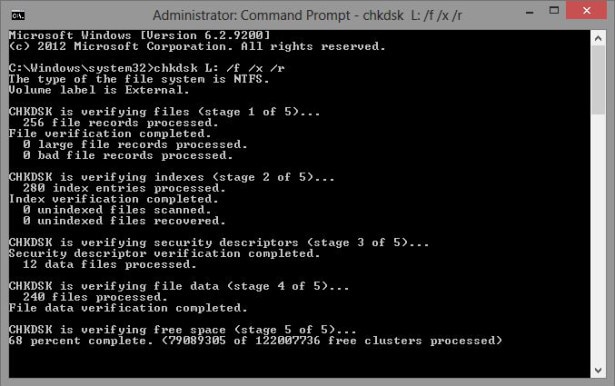
- Warten Sie, bis der obige Befehl erfolgreich ausgeführt wird. Geben Sie nun den Laufwerksbuchstaben Ihrer externen Festplatte ein und drücken Sie enter. Dies ändert das aktuelle Laufwerk auf Ihre externe Festplatte.
- Geben Sie schließlich "attrib-h-r-s/s/d *.*" ein und drücken Sie enter.
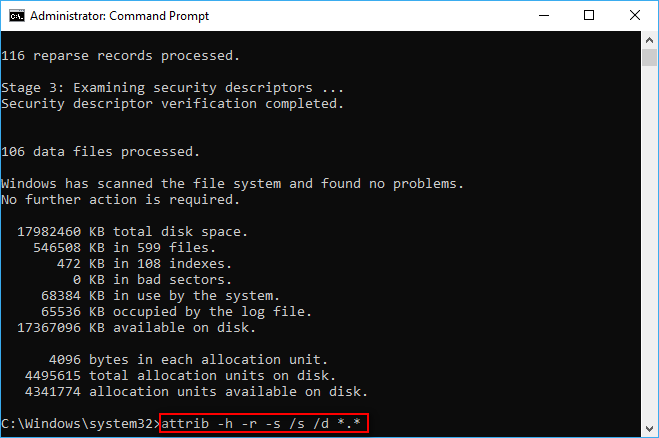
Dieser Befehl wird automatisch versuchen, die verlorenen Daten wiederherzustellen. Sobald der Prozess abgeschlossen ist, wird ein neuer Ordner innerhalb der Festplatte erstellt, der alle wiederhergestellten Dateien enthält.

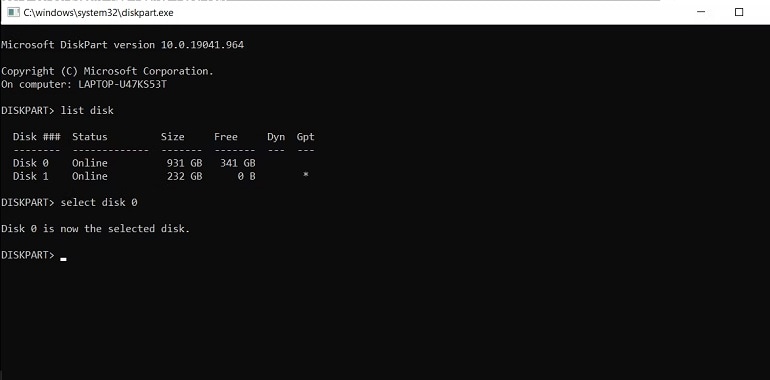
3Festplatte mit DiskPart reparieren
Wenn der obige Befehl das problem nicht behebt, können Sie den Befehl DiskPart versuchen, die externe Festplatte zu reparieren, indem Sie sie formatieren.
(Alle auf dem Laufwerk gespeicherten Daten werden nach der Formatierung gelöscht.Sichern oder Wiederherstellen der Dateienan eine andere Speichereinrichtung vor der Verarbeitung des folgenden Verfahrens.)
Hier sind die Schritte:
- Geben Sie Command Prompt in das Suchfeld neben dem Startmenü ein und starten Sie es als administrator.
- Geben Sie in das Fenster list disk oder list volume ein und drücken Sie Eingabe, um alle Speichergeräte zu finden, die mit Ihrem computer verbunden sind.
- Wählen Sie die beschädigte externe Festplatte aus, indem Sie "Festplatte X auswählen" oder "volume X auswählen" eingeben. (Ersetzen Sie X durch die Nummer der beschädigten externen Festplatte.)
- Geben Sie anschließend den folgenden Befehl ein, um die Formatierung zu starten:
format fs = ntfs Schnell - Warten Sie, bis der Prozess abgeschlossen ist. Schließen Sie dann das Befehlseingabefenster.
4Festplatte reparieren, indem Sie SFC ausführen
Eine beschädigte Festplatte kann durch ein beschädigtes Dateisystem verursacht werden. Sie können die beschädigte Festplatte mit dem System File Checker tool (SFC) reparieren. Folgen Sie diesem Weg:
- Starten Sie die Befehlseingabe als administrator.
- Kopieren Sie für Benutzer unter Windows 10 und höher die folgende Eingabeaufforderung im Windows und drücken Sie die Eingabetaste:DISM.exe/Online/Cleanup-image/Restorehealth
Die Benutzer, die die früheren Fenster verwenden, müssen sie nicht ausführen.

- Wenn der Scanvorgang abgeschlossen ist, geben Sie den Befehl "sfc/scannow" ein und drücken Sie Enter. Wenn Sie die externe Festplatte reparieren, führen Sie den folgenden Befehl aus:
sfc/scannow/offbootdir = X: \ /offwindir = C: \Windows
Ersetzen Sie X durch den Buchstaben der externen Festplatte und ändern Sie C: \Windows entsprechend, wenn das Windows-System nicht auf dem C-Laufwerk installiert ist.
One-Stop-Lösung | Wie kann man Daten von der Festplatte wiederherstellen?
Während die Verwendung einer Befehlseingabe zur Wiederherstellung von Daten eine coole Möglichkeit ist, gelöschte Dateien zurück zu bekommen, funktioniert es nicht die ganze Zeit. Tatsächlich ist die Wiederherstellungsrate für Command Prompt so niedrig, dass Sie möglicherweise nie alle Dateien von einer beschädigten externen Festplatte abrufen können.
Wenn Sie sich in der gleichen situation befinden, empfehlen wir Ihnen, ein professionelles Datenwiederherstellungstool zu verwenden.Wondershare Wiederherstellenum die verlorenen Daten abzurufen. Da Recoverit eine dedizierte Wiederherstellungssoftware ist, verfügt es über eine99,5% Erfolgsquote. So, unabhängig von der Art von Festplattenfehler, Wondershare Recoverit wird Ihnen helfen, die gelöschten Dateien immer wieder wiederherzustellen. Es funktioniert mit verschiedenen Arten von Speichergeräten wie Festplatten, Pen-Laufwerke, SD-Karten usw. Das tool unterstützt auch1000+ Dateitypen, was bedeutet, dass Sie alles mit Recoverit wiederherstellen können.
Einfach ausgedrückt ist Wondershare Recoverit Ihre All-in-One-Lösung, um verlorene Daten von einer beschädigten externen Festplatte wiederherzustellen. Werfen wir einen Blick auf den schrittweisen Prozess zur Wiederherstellung von Dateien mit Wondershare Recoverit.
Schritt 1 Installieren Sie Recoverit auf Ihrem PC und stellen Sie sicher, dass Ihre Festplatte ebenfalls angeschlossen ist. Starten Sie nun die Software und wählen Sie die Festplatte als Zielspeicherort aus. Sie wird unter dem Tab "Externe Geräte" aufgelistet sein.

Schritt 2 Klicken Sie auf die Schaltfläche "Weiter" und Recoverit beginnt, die Festplatte nach allen gelöschten Dateien zu durchsuchen. Dieser Prozess kann für jeden Benutzer unterschiedlich sein, abhängig vom gesamten Speicherplatz der Festplatte.

Schritt 3 Sobald der Scanvorgang abgeschlossen ist, listet Recoverit alle gelöschten Dateien auf Ihrem Bildschirm auf. Wählen Sie an dieser Stelle die Dateien aus, die Sie wiederherstellen möchten, und klicken Sie unten rechts auf "Wiederherstellen", um sie auf Ihre Festplatte zurückzuholen. Sie können auch auf die Schaltfläche "Vorschau" tippen, um die Vorschau einer Datei anzuzeigen, bevor Sie sie wiederherstellen.

Fazit
Softwarefehler auf einer externen Festplatte sind ein häufiges Problem, das viele Benutzer erleben. Anstatt jedoch über die Situation in Panik zu geraten, starten Sie einfach Ihren Laptop und führen Sie die oben genannten Befehle aus, um die externe Festplatte mit CMD zu reparieren. Und falls Sie während des Reparaturvorgangs wichtige Daten verloren haben, installieren Sie Wondershare Recoverit und stellen Sie diese ohne Aufwand wieder her.
Häufig gestellte Fragen
-
Welche gängigen CMD-Befehle werden zur Reparatur einer externen Festplatte verwendet?
Zu den gängigen CMD-Befehlen für die Reparatur externer Festplatten gehören chkdsk, diskpart und sfc/scannow. -
Wie führe ich chkdsk auf meiner externen Festplatte mit CMD aus?
Um chkdsk auf Ihrer externen Festplatte auszuführen, öffnen Sie CMD als Administrator und geben Sie "chkdsk /f X:" ein (ersetzen Sie X durch den Laufwerksbuchstaben Ihrer externen Festplatte) und drücken Sie Enter. -
Gibt es Risiken bei der Reparatur einer externen Festplatte mit CMD?
Es besteht das Risiko eines Datenverlusts bei der Reparatur einer externen Festplatte mit CMD. Daher ist es wichtig, Ihre wichtigen Dateien zu sichern, bevor Sie Reparaturen versuchen. Zudem kann das falsche Ausführen bestimmter Befehle zu weiteren Schäden am Laufwerk führen.
Was stimmt nicht mit Drive?
- Laufwerk wiederherstellen
- Formatierte Laufwerk wiederherstellen
- Unerkanntes Laufwerk wiederherstellen
- Daten des WD-Laufwerks abrufen
- Dateien von externen Laufwerk retten
- Gelöschte Daten wiederherstellen
- Laufwerk reparieren
- Laufwerk wird nicht angezeigt
- Festplatte bootet nicht
- Festplatte nicht zugeordnet
- Umgang mit Festplattencrash
- Festplatte reparieren & Daten retten
- Laufwerk formatieren / löschen
- Laufwerk kennen



 | Ressourcen | Festplattenproblemlösung | Wie repariert man externe Festplatten mit der Eingabeaufforderung (CMD)?

Classen Becker
chief Editor