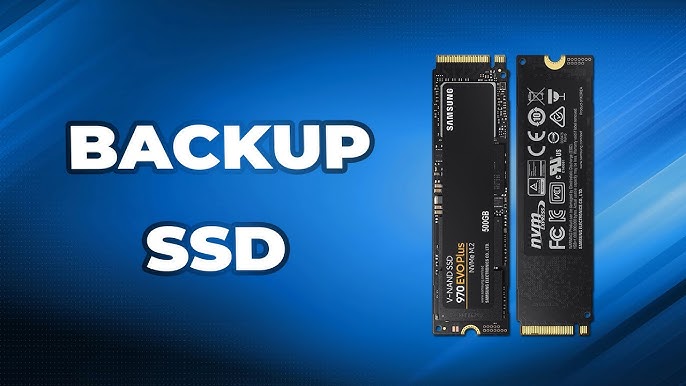

Beim Kauf eines neuen PCs möchten Sie Ihre Daten selbstverständlich auf das neue Gerät übertragen. Alternativ benötigen Sie eventuell eine zusätzliche Backup-Quelle. Dies ist jedoch nur möglich, wenn Sie ein vollständiges PC-Backup erstellen. Dafür müssen Sie dieSSD auf HDD sichern. BeimSSD-Laufwerk-Backup sollten Sie besonders sorgfältig vorgehen, um das Risiko von Datenverlust zu vermeiden.
Es gibt verschiedene Drittanbieter-Software, mit denen Sie beim Backup eine vollständige Datensicherheit gewährleisten. Ob Sie also eine externe Backup-Quelle erstellen oder die komplette SSD auf eine neue HDD sichern möchten: Sie sind hier richtig. Dieser Blog bietet eine umfassende Anleitung fürssd auf hdd sichern.
Recoverit nutzen für SSD-Datenwiederherstellung
 Sicherheitsüberprüft.3,591,664Viele Menschen haben es heruntergeladen.
In diesem Artikel

Teil 1: Wann sollte SSD automatisch gesichert werden?
Sie möchten möglicherweiseSSD auf HDD sichernaus verschiedenen Gründen wie Zugänglichkeit und Kostenersparnis. Zu den häufigsten Gründen für automatische Backups gehören:
- SSD auf HDD klonen für Backup
Da HDDs zunehmend durch SSDs ersetzt werden, nutzen viele User diese Wechseloption, etwa zum Verschieben von Spielen, Betriebssystemen, bevorzugten Programmen und vielem mehr. Vor der Nutzung empfiehlt es sich, SSD-Backups wiederherzustellen. Wenn Sie unter Windows 10 arbeiten und Ihre Daten auf der HDD direkt verfügbar machen möchten, ist ein Klon empfehlenswert. Eine zusätzliche Backup-Quelle bietet eine bessere Arbeitsgarantie.
- Mehr Speicherplatz erhalten
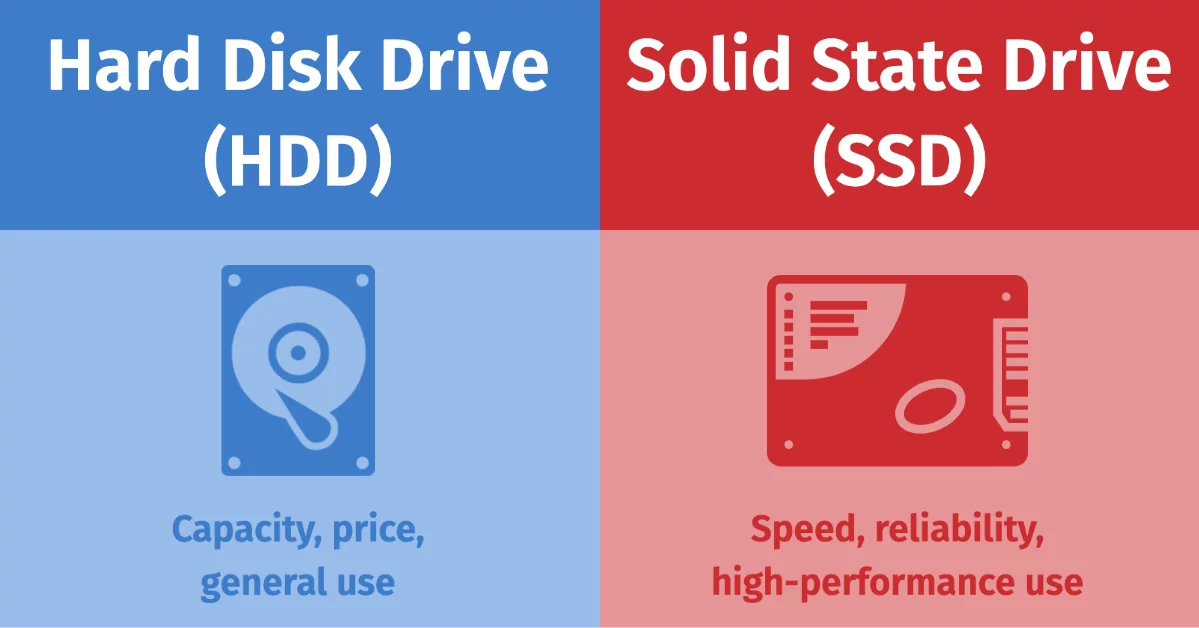
SSDs bieten zwar hohe Geschwindigkeit, aber auch gewisse Nachteile. Einer der größten ist die geringere Kapazität im Vergleich zur HDD. Obwohl SSDs weniger Speicher bieten, sind sie ähnlich teuer wie HDDs. Zusätzlich haben manche SSDs begrenzte Lese- und Schreibzyklen. Ein weiteres Problem: Ist Datenverlust einmal eingetreten, ist die Wiederherstellung bei SSDs sehr schwierig. Daher kann das Sicherungs-Backup auf HDD sinnvoll sein.
Teil 2: Vorteile der Speicherung einer SSD auf einer externen HDD als Backup
Falls Sie erfahren möchtenssd auf hdd sichern, sollten Sie Software von Drittanbietern wie Recoverit oder UBackit verwenden. Diese Tools sind nicht nur schnell, sondern auch äußerst sicher. Wenn Sie mit diesen Tools das SSD-Laufwerk sichern, müssen Sie keine Sorge um Kompromittierung Ihrer Daten haben.
Hier die besten Methoden fürssd sichernmit verschiedenen Tools – und dabei volle Datensicherheit:
- Speicherplatz sparen: Durch regelmäßige Sicherung der System-SSD auf eine sichere externe Festplatte oder HDD gewinnen Sie Platz auf Ihrer Primärdisk. Das verbessert die Systemleistung und Sie können das Maximum aus Ihrer SSD herausholen.
- Datensicherheit: Beim Backup von SSD auf HDD profitieren Sie von erhöhter Datensicherheit. Auch bei Löschung oder Geräteausfall bleiben Ihre Daten gesichert und können zur schnellen Wiederherstellung genutzt werden.
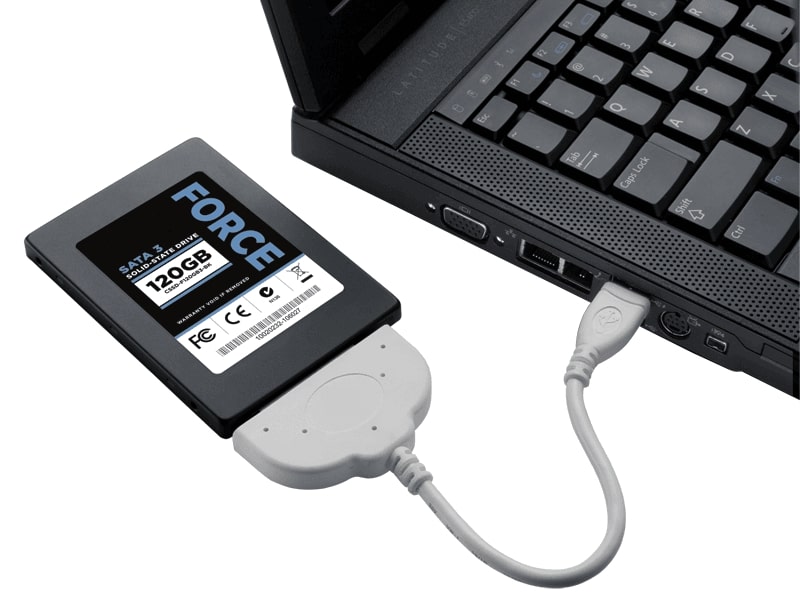
- Portabilität: HDDs und externe Festplatten sind im Vergleich zu SSDs portabel, kompakt und einfach transportierbar. Dadurch lassen sich Daten von verschiedenen Systemen auf Ihrer HDD sammeln und je nach Bedarf einsetzen.
Teil 3: Systemabbild mit Windows-Backup-Tool erstellen
Ein Image-Backup kopiert Partitionen sowie fehlerhafte Sektoren und andere Komponenten Ihres Laufwerks. Es ist entscheidend, alle Daten für die Windows-Installation zu sichern, um Verluste zu verhindern.
Das Erstellen eines Systemabbilds ist nicht gleichbedeutend mit dem Kopieren von Dokumenten oder Tabellen. Sie erzeugen das Systemabbild mit Windows 10. Die verwendete Windows-Version beeinflusst den Ablauf mit dem Windows-Backup-Tool.
Folgende allgemeine Schritte müssen Sie befolgen, um das Systemabbild mit dem Windows-Backup-Tool anzulegen:
Schritt 1:Schließen Sie die externe Festplatte an Ihren Computer an. Diese sollte über ausreichend Speicher im SSD-Bereich verfügen, damit alle Daten darauf Platz finden.
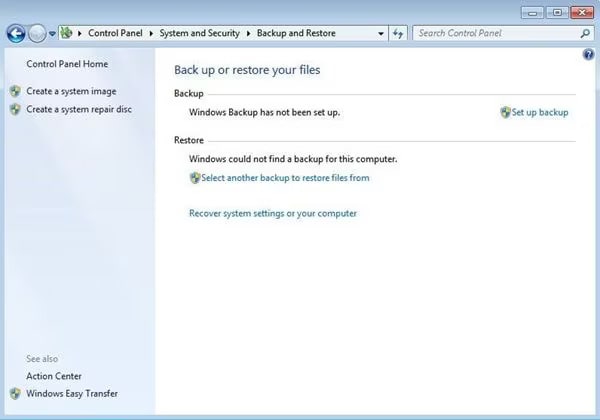
Schritt 2:Öffnen Sie die Systemsteuerung und wählen Sie die Option „Backup & Restore“.
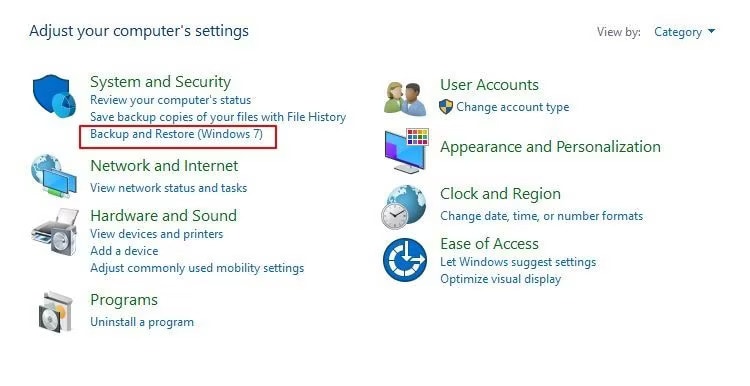
Schritt 3:Oben links auf dem Bildschirm finden Sie die Auswahl zum Erstellen eines Systemabbilds.
Schritt 4:Im neuen Fenster wählen Sie Ihr Backup-Laufwerk aus. Sie können den Speicherort (neuer Ort oder DVD) für das Backup bestimmen.
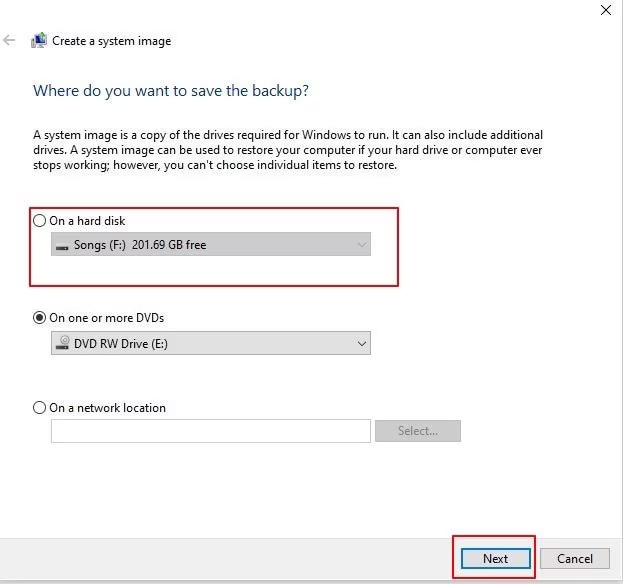
Schritt 5:Klicken Sie auf „Weiter“. Wählen Sie das Laufwerk C. Falls Sie auch andere Dateien sichern möchten, wählen Sie diese zusätzlich aus. Anschließend klicken Sie auf „Backup starten“.
Folgen Sie den Anweisungen auf dem Bildschirm. Mitunter erfüllt das Backup-Tool Ihre Anforderungen bei der Wiederherstellung unter Windows 7 nicht ganz. Daher sollten SieSSD auf HDD sichern. Windows Dateiwiederherstellung und Dateiverlauf können dabei helfen, Daten wiederherzustellen. Sie können das integrierte Windows-Tool zum optimalen Gebrauch des Speicherplatzes nutzen. Sollte das nicht funktionieren, empfiehlt sich Drittanbieter-Software.
Teil 4: Wie SSD automatisch auf HDD sichern?
Falls Sie erfahren möchtenssd auf hdd sichern, ist es sehr wichtig, Tools wie Recoverit und UBackit einzusetzen. Diese Tools sind schnell und äußerst sicher. So müssen Sie im Backup-Prozess keine Angst vor Datenverlusten haben.
Hier die besten Methoden fürssd sichernmit verschiedenen Tools – und dabei volle Datensicherheit:
Methode 1: UBackit Daten-Backup verwenden
Beim Backup von SSD auf HDD kopieren Sie nicht, sondern unterscheiden sich vom reinen Kopiervorgang. Daher ist es entscheidend, jeden Schritt sorgfältig zu befolgen, um Komplikationen zu vermeiden. Ein Drittanbieter-Tool wieWondershare UBackitist meist am effektivsten. Das UBackit Daten-Backup-Tool kannHDD als Backup.
Mit der UBackit Daten-Backup-Software können Sie verschiedenste Dateitypen wie digitale Dateien, Dokumente, Ordner und mehr sichern. Achten Sie auf die Kompatibilität der Version mit Ihrem Gerät. UBackit Daten-Backup ist für Windows verfügbar und kann flexibel eingesetzt werden.
Mit UBackit Data Backup können Sie die komplette SSD mit einem Klick sichern. Laden Sie dieses Windows-Tool herunter, die ersten 30 Tage sind kostenlos. Nach dem Download starten Sie mit dem Backup Ihrer Daten via Wondershare UBackit Data Backup aufssd auf hdd sichern, indem Sie die folgenden Schritte ausführen:
Schritt 1: Software starten
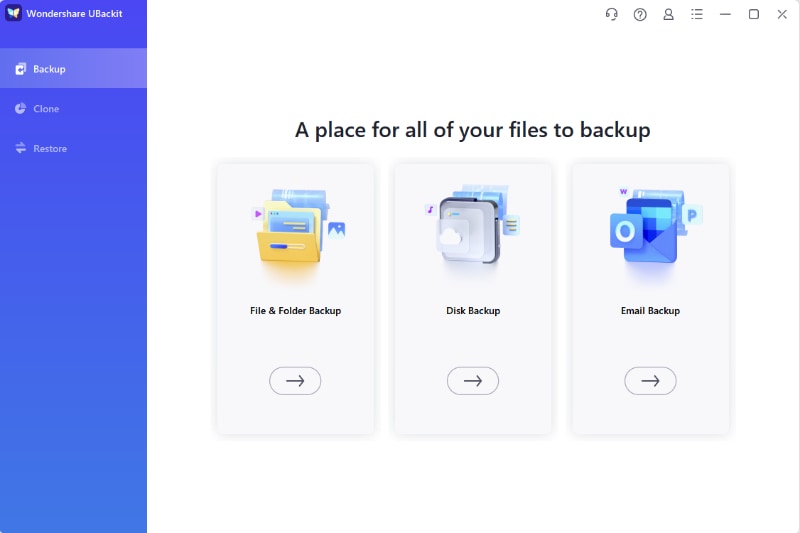
Öffnen Sie Wondershare UBackit Data Backup auf Ihrem System. Klicken Sie im Haupt-Dashboard auf „Neue erstellen“ und dann auf „Disk Backup“.
Schritt 2: Backup-Laufwerk wählen
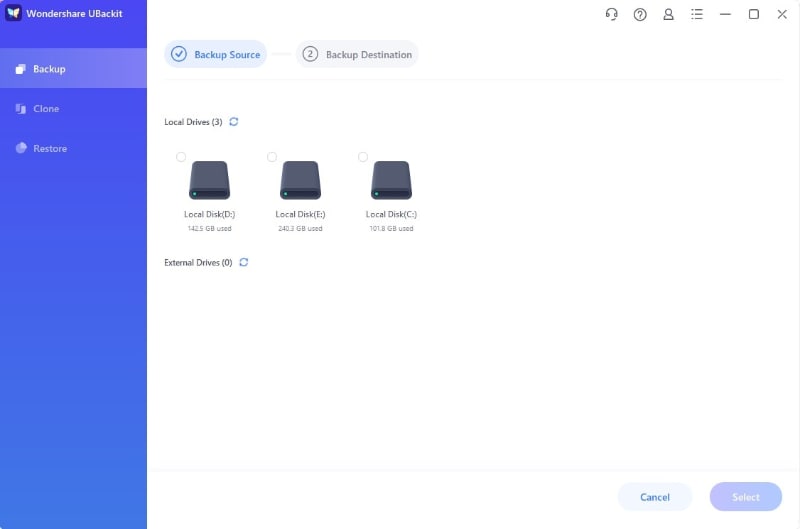
Wählen Sie die SSD aus, die Sie sichern möchten. Bestätigen Sie mit „Auswählen“ und fahren Sie fort.
Schritt 3: Backup-Ziel bestimmen
Wenn SieSSD auf HDD sichernmöchten, legen Sie das Backup-Ziel fest. Nach der Auswahl klicken Sie erneut auf „Auswählen“, um diessd-laufwerk-backupzu starten.
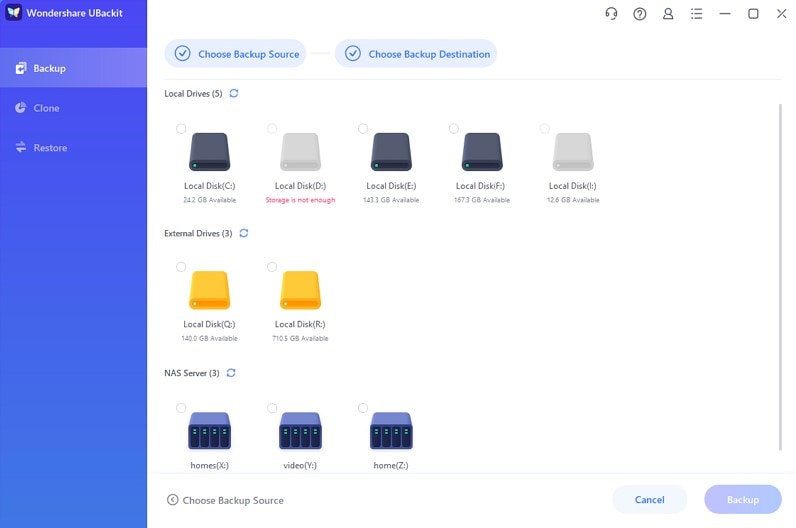
Schritt 4: SSD auf HDD vollständig sichern
Seien Sie geduldig und warten Sie ein paar Minuten, während die Daten gesichert werden. Die Dauer hängt von Volumen und Größe der zu sichernden SSD ab.
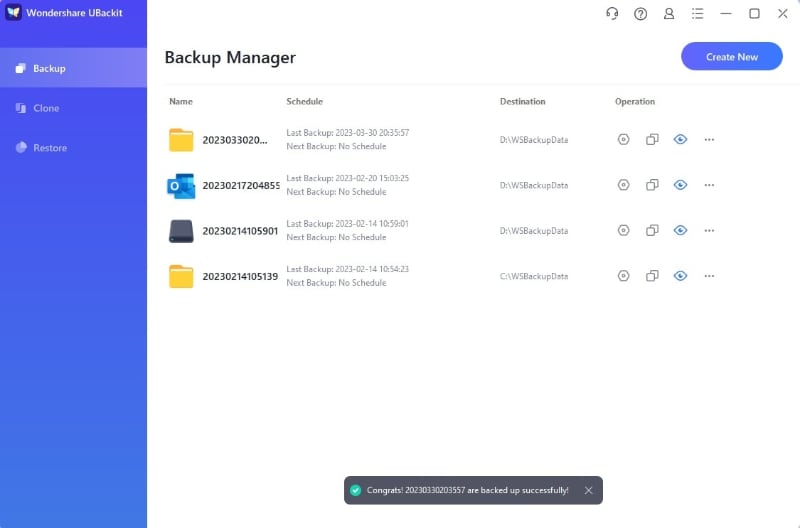
Sie können einessd-laufwerk-backupautomatische Sicherungssd auf hdd sichernplanen – hierzu wählen Sie die Funktion „Zeitplan“ aus. UBackit Data Backup ist ein effizientes Tool, mit dem Sie
Methode 2: Datenverlust beim Zeitplan? Nutzen Sie Recoverit für die Wiederherstellung
ssd sichernSSD auf HDD kopierenkönnen. Ein gewisses Risiko für Datenverlust besteht jedoch. Ist Daten durch Backup verloren gegangen, können Sie sie mit einem zuverlässigen Tool wie Wondershare Recoverit wiederherstellen.
Recoverit Datenrettungs-Softwareist kompatibel mit Windows und macOS. Sie können das Programm kostenlos von der Website herunterladen. Es nutzt fortschrittliche Algorithmen, um verlorene Daten bei Backup-Problemen wiederherzustellen. Nach Installation starten Sie die Wiederherstellung.Gehen Sie für die SSD-Datenrettung mit Wondershare Recoverit wie folgt vor:
Schritt 1:Öffnen Sie Wondershare Recoverit auf Ihrem System. Navigieren Sie zum Abschnitt „Dateiwiederherstellung“. Wählen Sie unter „Festplatte und Speicherorte“ den Ort, von dem Sie Dateien wiederherstellen möchten. Klicken Sie auf „Scannen“, um den Scan zu starten.

Schritt 2:Recoverit Datenrettungs-Software scannt den gewählten Speicherort. Möchten Sie eine bestimmte Datei finden, können Sie passende Filter einsetzen.
Schritt 3:Nach Abschluss des Wiederherstellungsvorgangs werden Sie informiert. Überprüfen Sie die Dateien, nutzen Sie die Vorschau, und klicken Sie auf „Wiederherstellen“. Wählen Sie den Speicherort für die geretteten Dateien.


Erfahren Sie, wie Sie einen Festplatten-Reparaturservice in Ihrer Nähe finden und welche Anbieter besonders zuverlässig sind.

Fazit
In diesem Blog finden Sie eine vollständige Anleitung zussd auf hdd sichern. Sie sollten für volle Datensicherheit sorgen. Während des Sicherungsprozesses besteht die Gefahr von Datenverlust. Nutzen Sie geeignete Maßnahmen zur Risikovermeidung. Wondershare Recoverit hilft dabei, sämtliche verlorene Daten durch den Backup-Prozess wiederherzustellen. Recoverit verwendet sehr sichere Verfahren und gewährleistet höchste Effizienz bei der Datenwiederherstellung.
FAQ
1. Kann ich meine alte SSD als externes Laufwerk nutzen?
Ja, Sie können Ihre alte SSD als externe Festplatte für Backups nutzen. Vergewissern Sie sich, dass das Laufwerk nicht beschädigt ist. Wenn Sie neue SSD-Daten auf der alten SSD sichern, können Sie unnötige Dateien entfernen und Speicherplatz freigeben.2. Wie sichere ich meinen gesamten Computer auf eine externe Festplatte?
Um den kompletten Rechner auf einer externen Festplatte zu sichern, müssen Sie das externe Laufwerk an das System anschließen. Sie können das Backup über die Dateiverlauf-Funktion Ihres Systems starten oder Drittanbieter-Software wie Wondershare UBackit verwenden, um Datenverlust und -beschädigung zu vermeiden.3. Was ist die beste Methode, um den gesamten Rechner zu sichern?
Eine professionelle Software wie Wondershare UBackit hilft dabei, die Daten vollständig zu sichern. Mit dieser Software können SieSSD auf HDD sichernproblemlos sichern. Sie ist sehr sicher und ermöglicht die Speicherung der Daten auf einem externen Gerät.4. Wie sichere ich eine SSD unter Windows 10?
Wenn Sie Ihre SSD unter Windows 10 auf eine externe Festplatte sichern möchten, benötigen Sie eine externe HDD. Erstellen Sie ein Systemabbild darauf, um alle Daten zu sichern.

