
Apr 14, 2026 • Via : Computer Datenrettung • Bewährte Lösungen
Möglicherweise sind Sie auf diesen Fehler gestoßen: "Informationsspeicher kann nicht geöffnet werden", als Sie versucht haben, Outlook zu starten oder zu öffnen. Dieser Artikel bietet wichtige Lösungen, mit denen Sie diesen Fehler beheben können. Beachten Sie, dass dies praktische Lösungen sind, die Sie je nach Ursache des Fehlers in Ihrem speziellen Fall ausprobieren können.

Wie behebt man den Fehler „Outlook-Informationsspeicher kann nicht geöffnet werden“?
Hier sind einige Tipps, mit denen Sie den Fehler „Informationsspeicher kann nicht geöffnet werden“ in Outlook beheben können. Sie sind unkompliziert und Sie können Ihren Outlook-Fehler beseitigen, indem Sie ihnen folgen:
1Outlook im abgesicherten Modus starten
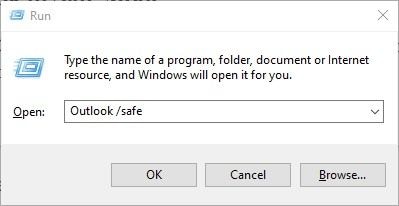
Die erste vorgeschlagene Lösung ist, zu versuchen, Outlook im abgesicherten Modus zu starten. Sie wissen nicht, wie das geht? Befolgen Sie die einfachen Schritte unten, und Sie werden es schaffen:
- Drücken Sie gleichzeitig die Tasten "Win" + "R" auf Ihrer Tastatur
- Geben Sie im Feld "Öffnen" "Outlook/safe" ein
- Wählen Sie "OK"
2Deaktivieren Sie die Option Kompatibilitätsmodus für Outlook
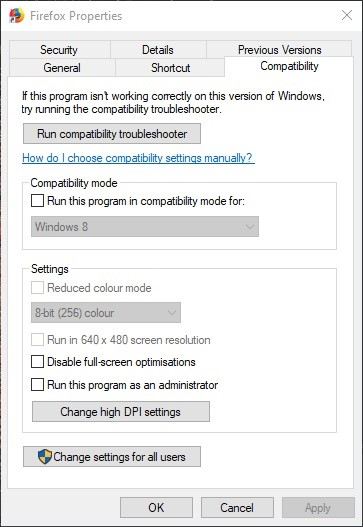
Eine weitere Möglichkeit besteht darin, den "Kompatibilitätsmodus" von Outlook zu deaktivieren. Dadurch sind alle Funktionen von Outlook zugänglich, einschließlich des Informationsspeichers. Sie können die Option Kompatibilitätsmodus in Outlook wie folgt deaktivieren:
- Gehen Sie zum Datei-Explorer und öffnen Sie Ihren Outlook-Ordner
- Wählen Sie aus der Liste, die beim Rechtsklick auf Outlook.exe erscheint, die Option "Eigenschaften"
- Klicken Sie auf die Schaltfläche "Kompatibilität" und entfernen Sie das Häkchen bei "Programm im Kompatibilitätsmodus ausführen"
- Wählen Sie "Übernehmen" und tippen Sie dann auf "OK"
3 Reparieren der Navigationsbereichsdatei
Eine beschädigte Navigationsbereichsdatei in Outlook kann verschiedene Probleme verursachen, darunter die Unfähigkeit, den Informationsspeicher zu öffnen. Daher ist es sinnvoll, die Navigationsbereichsdatei zu reparieren, wenn dies der Grund ist, warum der Informationsspeicher in Outlook nicht geöffnet werden kann. Befolgen Sie die folgenden Schritte:
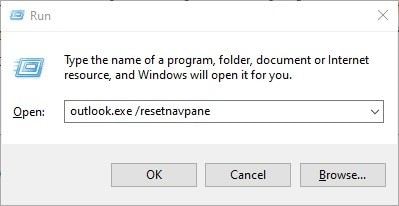
- Wählen Sie das Startmenü in Windows aus oder drücken Sie einfach die Tasten "Windows" + "R" als Tastenkombination.
- Geben Sie im Textfeld "Ausführen" 'outlook.exe/resetnavpane' ein. Bestätigen Sie dies, indem Sie "OK" auswählen.
4 Entfernen Sie Lync aus dem Systemstart
Lync ist eine nützliche Instant-Messaging-Plattform, für die viele Unternehmen große Anerkennung verdienen. Allerdings kann Lync manchmal auch ein verwirrendes Programm sein, das das Öffnen des Outlook-Informationsspeichers behindert. Daher sollte Lync aus dem Autostart Ihres Systems entfernt werden. Gehen Sie dazu wie folgt vor:
- Gehen Sie zur "Taskleiste" und klicken Sie mit der rechten Maustaste darauf. Wählen Sie "Task-Manager"
- Klicken Sie dann auf die Schaltfläche "Autostart"
- Klicken Sie auf "Lync" und wählen Sie "Deaktivieren"
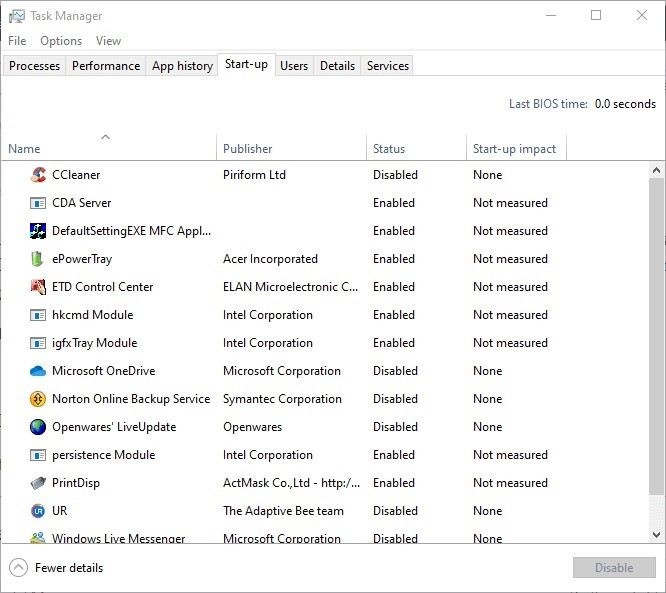
- Jetzt können Sie Ihr Windows-System neu starten oder rebooten und Outlook erneut öffnen.
5 Sauberer Windows-Start (Clean Boot)
Wenn Sie einen sauberen Systemstart (Clean Boot) durchführen, startet Windows nur mit den notwendigsten und minimalsten Programmen. Ziel ist es, zu verhindern, dass störende Programme gleichzeitig gestartet werden. Das Problem "Dieser Informationsspeicher kann in Outlook nicht geöffnet werden" kann durch einen sauberen Systemstart behoben werden. Befolgen Sie dazu die folgenden Schritte:
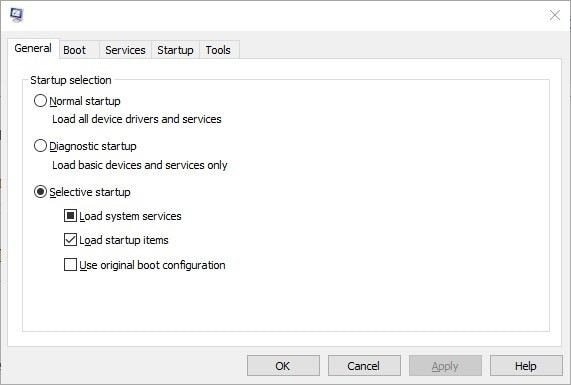
- Öffnen Sie das "Ausführen"-Fenster und geben Sie den Befehl "msconfig" ein, dann klicken Sie auf "OK"
- Klicken Sie im Bereich "Allgemein" auf "Benutzerdefinierter Systemstart" und wählen Sie "Systemdienste laden" und "Startkonfiguration verwenden". Entfernen Sie das Häkchen bei der Option "Startelemente laden"
- Wechseln Sie zum Abschnitt "Dienste" und wählen Sie sowohl "Alle Microsoft-Dienste ausblenden" als auch "Alle deaktivieren"
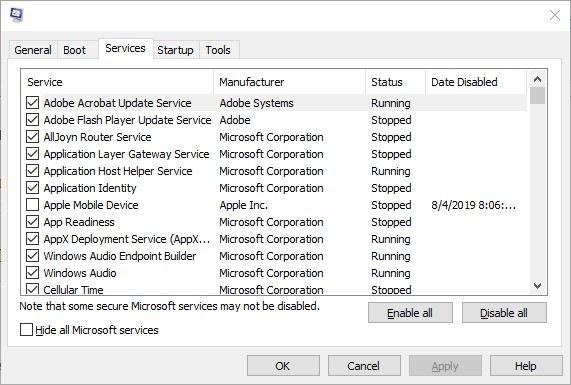
- Klicken Sie auf "Übernehmen" > "OK" und "Neustart"
6 Outlook PST-Datei reparieren
Diese Lösung konzentriert sich speziell darauf, Outlook-Dateien zu reparieren, die aufgrund von Fehlern beschädigt wurden. Sie können Ihre Outlook-PST-Datei auf zwei Arten reparieren: Erstens mit dem Posteingangsreparatur-Tool namens SCANPST.EXE, und zweitens mit dem professionellen Reparaturwerkzeug Stellar Outlook Repair.
- Reparatur mit SCANPST.EXE:
Das Inbox-Reparaturtool ist in Outlook integriert und ist in solchen Situationen nützlich, daher sollten Sie lernen, wie Sie das Tool verwenden. Befolgen Sie einfach diese einfachen Schritte:
- Gehen Sie zum Datei-Explorer und öffnen Sie den Outlook-Ordner. Für Outlook 2016 und 2019 folgen Sie diesem Pfad: C:\Program Files (x86)\Microsoft Office\root\Office16
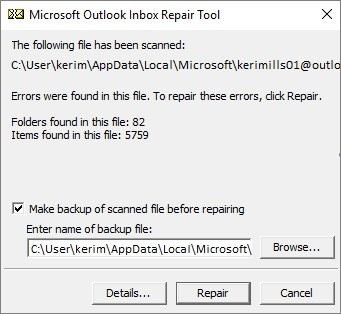
- Öffnen Sie das Inbox-Reparaturtool von Outlook, indem Sie SCANPST.EXE auswählen
- Durch die Auswahl von „Durchsuchen“ können Sie die PST-Datei auswählen, die repariert werden muss. Klicken Sie nun auf „Start“, um den Scan-Vorgang zu beginnen
- Sobald der Scan einen Fehler erkennt, wählen Sie einfach „Reparieren“ und die Fehler werden behoben
- Reparatur mit dem Stellar Repair for Outlook Tool:
Was wäre, wenn Sie erfahren würden, dass es ein Experten-Tool gibt, das alle Fehler Ihrer Outlook-PST-Dateien beheben kann? Sie würden dieses Tool sicherlich nutzen wollen, oder? Nun, suchen Sie nicht weiter, denn dasStellar Outlook RepairTool kann genau das tun. Damit Ihre beschädigten PST-Ordner repariert werden, laden Sie diese App herunter und folgen Sie den unten aufgeführten Schritten:
Schritt 1Beschädigte Datei hinzufügen
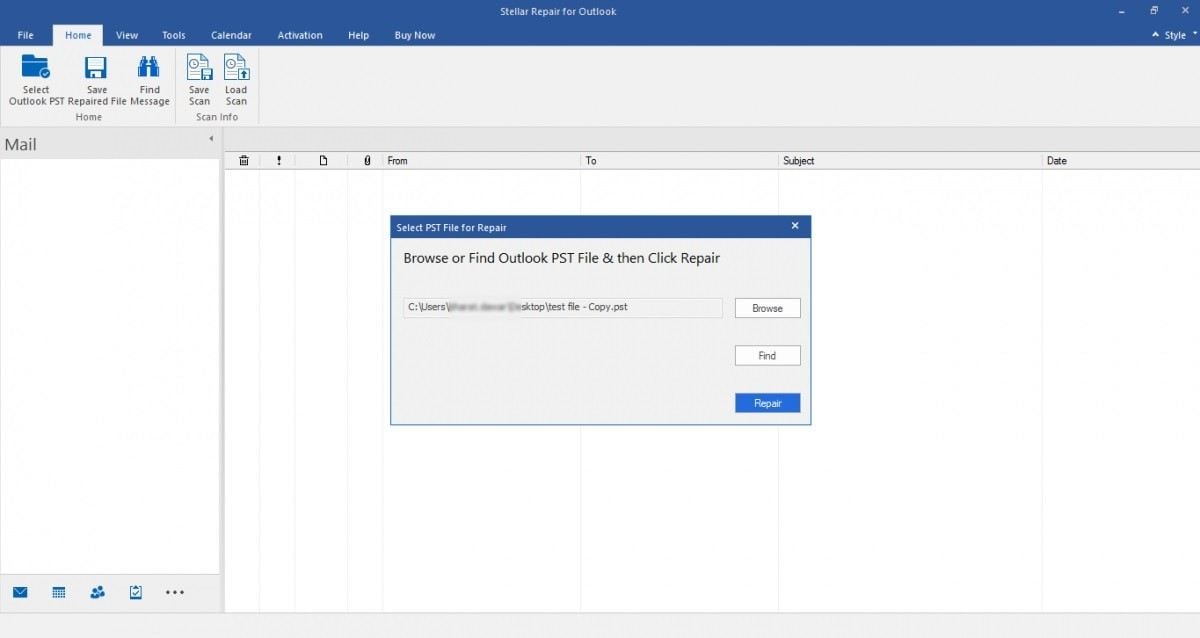
Klicken Sie auf "Durchsuchen" oder "Finden", um die beschädigten Dateien im Stellar Outlook Repair Tool hinzuzufügen. Die Benutzeroberfläche ist benutzerfreundlich, sodass dies nicht schwierig sein sollte.
Schritt 2Datei reparieren
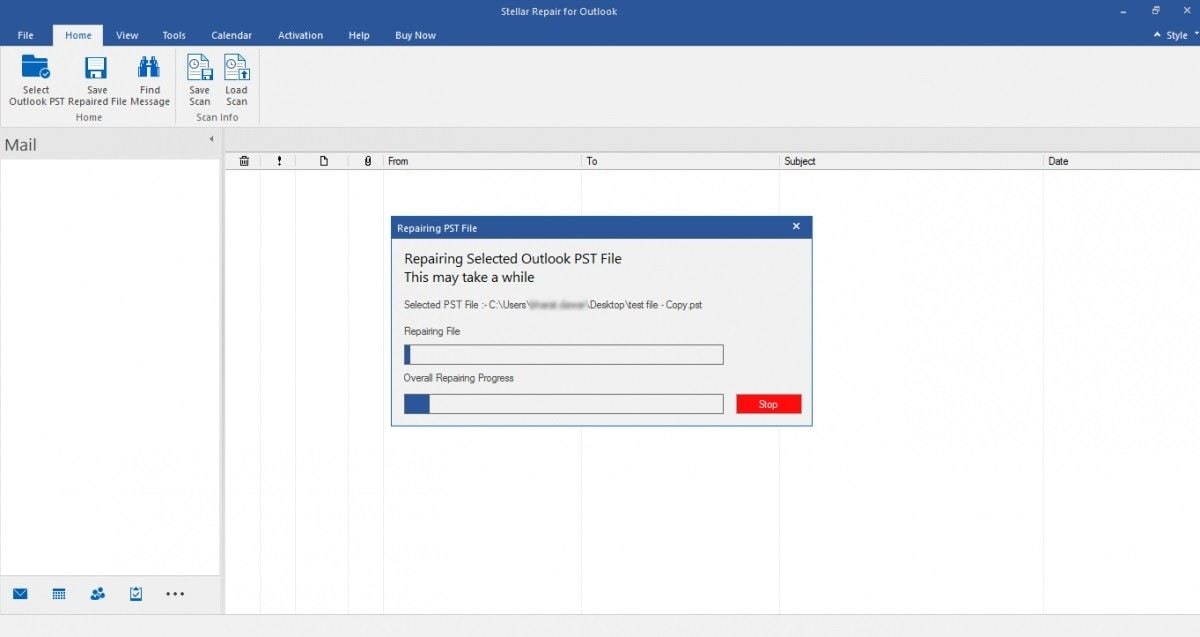
Sobald Sie auf "Reparieren" klicken, beginnt der Scan- und Reparaturvorgang. Die Geschwindigkeit des Vorgangs wird im kleinen Fortschrittsfenster angezeigt.
Schritt 3Datei anzeigen und speichern
Stellar Repair for Outlook ermöglicht es Ihnen, Ihre reparierten PST-Ordner zu sehen, bevor Sie sich entscheiden, sie zu speichern. Interessanterweise hat das Stellar Outlook Repair Tool die Vorschau vereinfacht: Die Liste der reparierten Dateien wird im linken Bereich angezeigt, die zu prüfenden Inhalte in der Mitte und die Details oder Eigenschaften der Dateien im rechten Bereich.
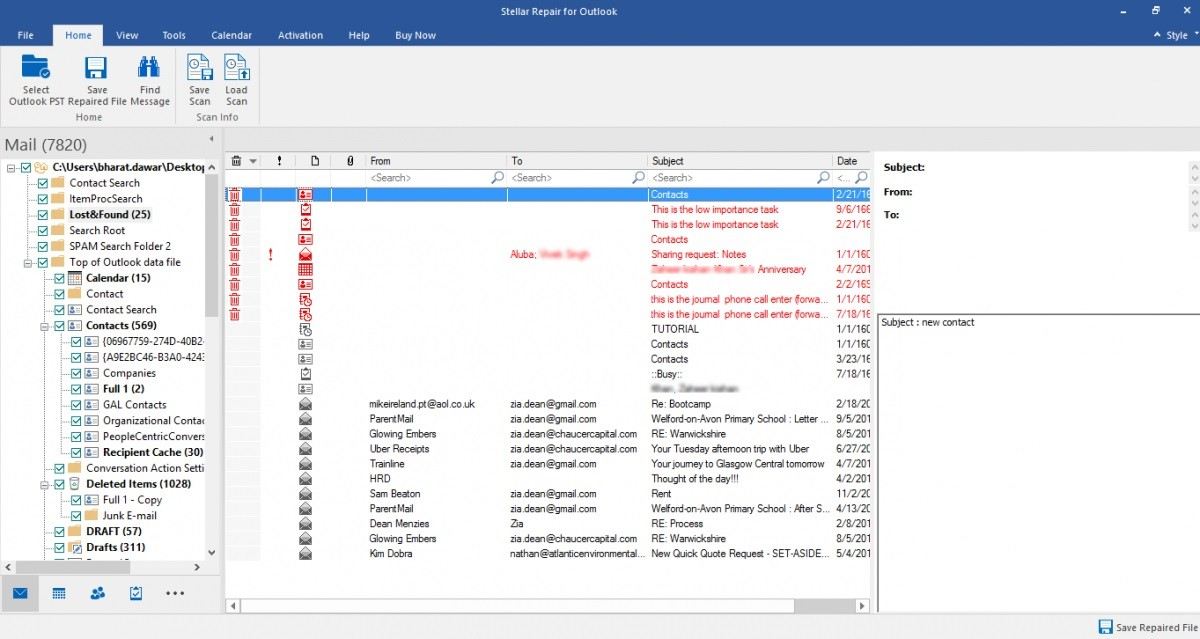
Gehen Sie nun zum Menü "Start" und wählen Sie die Option "Reparierte Datei speichern". Dies tun Sie, nachdem Sie die Daten Ihrer reparierten Dateien angesehen haben und zufrieden sind.

Fazit
Das Problem, dass der Informationsspeicher nicht geöffnet werden kann (Outlook-Fehler), lässt sich beheben, wenn Sie die in den hier aufgeführten Lösungen beschriebenen Schritte befolgen. Es ist wichtig zu beachten, dass Sie, falls alles andere fehlschlägt, auf ein Tool zurückgreifen können, das Sie nicht im Stich lässt. Dieses Tool heißt Stellar Repair for Outlook.
E-Mail ist nicht in Ordnung?
- Verlorene oder beschädigte E-Mails
- Outlook PDF-Preview-Handler-Fehler
- Outlook 0x800ccc1a beheben
- Outlook 0x8004060c beheben
- PST kann nicht gefunden werden
- Archivierte E-Mails in Outlook wiederherstellen
- E-Mail Passwort vergessen
- E-Mail-Kontowiederherstellung durchführen
- Gmail Passwort-Finder
- Hotmail Passwort wiederherstellen
- Gmail-Konto wiederherstellen
- Yahoo-Mail-Passwörter finden
- Yahoo-Konto wiederherstellen
- E-Mail wiederherstellen
- Gelöschte E-Mails aus dem Papierkorb wiederherstellen
- E-Mail-Konto in Outlook wiederherstellen
- E-Mails auf Mac wiederherstellen
- E-Mails aus Gmail wiederherstellen
- Gelöschte Aufgaben wiederherstellen
- E-Mail Tipps



 | Ressourcen | Computer Datenrettung | So beheben Sie das Problem "Informationsspeicher kann in Outlook nicht geöffnet werden"

Classen Becker
chief Editor