Dateiwiederherstellung
- Stellt gelöschte oder verlorene Dateien effektiv, sicher und vollständig wieder her.
- Unterstützt die Datenwiederherstellung aus über 500 Datenverlustszenarien, einschließlich Computerabsturz, Partitionsverlust, versehentliche menschliche Fehler usw.
- Unterstützt die Wiederherstellung von über 1000 Dateiformaten mit hoher Erfolgsquote und ohne Qualitätsverlust.

Wie man Partitionen in Windows 10 zusammenführt

May 26, 2026 • Via : Partitionslösungen • Bewährte Lösungen
Computerhersteller liefern ihre neu gebauten PCs in der Regel mit partitionierten internen Laufwerken aus. Beispielsweise trennen sie das Laufwerk für das Windows-Betriebssystem ab und erstellen ein weiteres, das leer ist und idealerweise zum Speichern neuer Daten für den Nutzer verwendet wird. Während dies empfohlen wird, können Sie sich dafür entscheiden, solche Partitionen zusammenzuführen, um eine einzige Einheit zu erstellen, die alle Dateien speichert. Dies kann verwendet werden, um Speicherplatz freizugeben, der von einer Wiederherstellungspartition belegt wird, oder um diese Wiederherstellungspartitionen zu entfernen. Dies kann auch helfen, unnötige Partitionen zu beseitigen, die Sie im Laufe der Zeit eingerichtet haben.
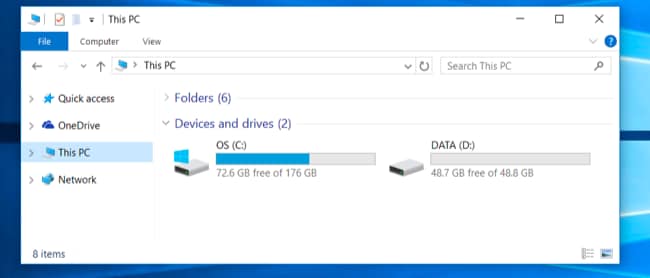
WARUM IST DAS ZUSAMMENFÜHREN VON PARTITIONEN IN WINDOWS 10 NOTWENDIG?
Das Zusammenführen von Partitionen erfolgt, indem zwei unterschiedliche Partitionen zu einer einzigen kombiniert werden. Es bedeutet auch, dass eine Partition mit nicht zugewiesenem Speicherplatz auf der Festplatte genutzt werden kann, um die Kapazität einer anderen Partition zu erhöhen. Dies kann Ihnen in vielerlei Hinsicht nützen – hier sind einige Szenarien dazu.
- Beim Anlegen von Partitionen ist das Ziel, jedem Laufwerk einen bestimmten Speicherplatz zuzuweisen, sodass Dateien ordentlich organisiert und das Volumen gleichmäßig verteilt ist. Dateien wie Dokumente, Medien und Betriebssystemdateien können getrennt werden, sodass eine Partition für wichtige Systemdateien genutzt wird, während eine andere Medien und Dokumente aufnehmen kann.
- Im Laufe der Zeit kann es passieren, dass Systemdateien den ganzen ihnen zugewiesenen Speicherplatz aufbrauchen, insbesondere weil neue Anwendungsdaten normalerweise in dieser Partition gespeichert werden. Dies verursacht ein Ungleichgewicht bei der Zuweisung. Durch das Zusammenführen von Partitionen können Sie einer Partition mit wenig freiem Speicher zusätzlichen Platz von einer Partition mit mehr freiem Speicher hinzufügen.
- Viele Partitionen können auf lange Sicht verwirrend sein. Wenn Sie Dateien wahllos in irgendeine Partition speichern, ohne sie zuerst zu organisieren, könnten Sie vergessen, wo Sie sie abgelegt haben. Weniger Partitionen zu haben, hilft, dieses Problem zu lösen.
- Wiederherstellungspartitionen werden normalerweise mit ausreichend Speicherplatz für Backups zugewiesen. Allerdings können sie mehrere Kopien und sogar mehrere Partitionen erzeugen, die zusammen gespeichert werden und so dazu führen, dass der Speicherplatz knapp wird. Durch das Zusammenführen von Partitionen behalten Sie nur die wichtige Wiederherstellungspartition, entfernen die ältesten und gewinnen Speicherplatz, den Sie für andere wichtige Partitionen auf Ihrem Computer nutzen können.
Zusätzliche Tipps: Wie Sie den Festplattenspeicher besser nutzen
Um Ihren Festplattenspeicher optimal und effizient zu nutzen, beachten Sie die folgenden Tipps:
- Wissen Sie, wie Sie Ihre Partitiongröße ändern können
- Bereinigen Sie Junk-Dateien und unnötige Daten auf Ihrem Laufwerk
- Defragmentieren Sie Laufwerke regelmäßig
Wenn Sie jedoch nach Möglichkeiten suchen, Partitionen zusammenzuführen, sind Sie hier genau richtig. In dieser Anleitung zeigen wir Ihnen Schritt für Schritt, wie Sie Partitionen unter Windows 10 zusammenführen.
Weitere Informationen: So erstellen Sie eine Wiederherstellungspartition unter Windows 11
WIE MAN PARTITIONEN MIT DER WINDOWS-DATENTRÄGERVERWALTUNG ZUSAMMENFÜHRT
Die eigene Datenträgerverwaltung von Windows 10 kann Partitionen zusammenführen. Allerdings können Dateien nicht direkt in die ausgewählte Partition übernommen werden, also müssen Sie die Partition, die Sie am wenigsten bevorzugen, löschen, bevor der zugewiesene Speicherplatz auf die gewünschte Partition übertragen wird.
Schritt 1. Drücken Sie Win + R zum Öffnen des Ausführens-Dialogs. Geben Sie im erscheinenden Dialogfeld diskmgmt.msc ein, um die Datenträgerverwaltung zu starten.
Schritt 2.Suchen Sie beide Partitionen, die Sie zusammenführen möchten, und fahren Sie fort, indem Sie zuerst eine Partition löschen. Wenn Sie zum Beispiel die Laufwerke D: und C: zusammenführen möchten, müssen Sie zuerst das Laufwerk D: löschen (das ohne wichtige Systemdateien). Klicken Sie dazu mit der rechten Maustaste auf das Laufwerk D: und wählen Sie dann die Option "Datenvolumen".
Dadurch werden alle auf dem Laufwerk gespeicherten Daten gelöscht. Wenn Sie wichtige Dateien darauf haben, machen Sie vor dem Fortfahren ein Backup.
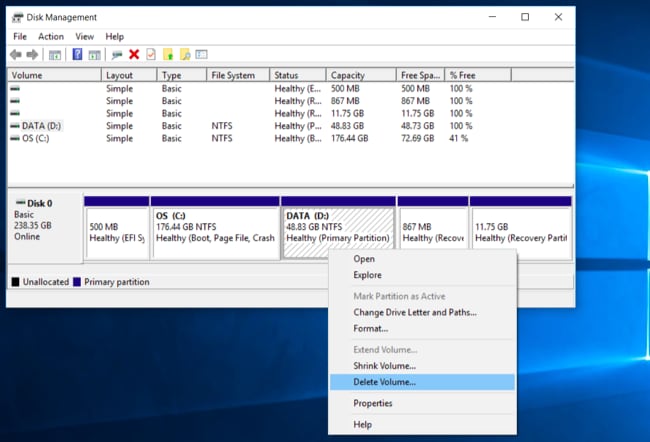
Schritt 3.Klicken Sie mit der rechten Maustaste auf die Systempartition C: und wählen Sie im Dropdown-Menü die Option "Volume erweitern".
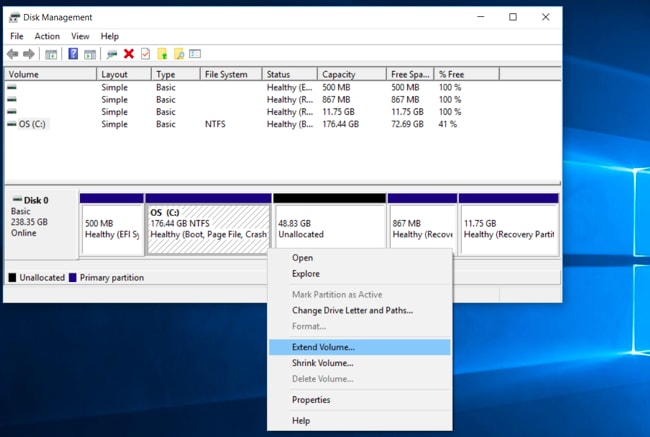
Schritt 4.Folgen Sie den Anweisungen des Assistenten zum Erweitern des Volumens und wählen Sie die Standardoptionen aus, um die beiden Partitionen unter Windows 10 erfolgreich zusammenzuführen.
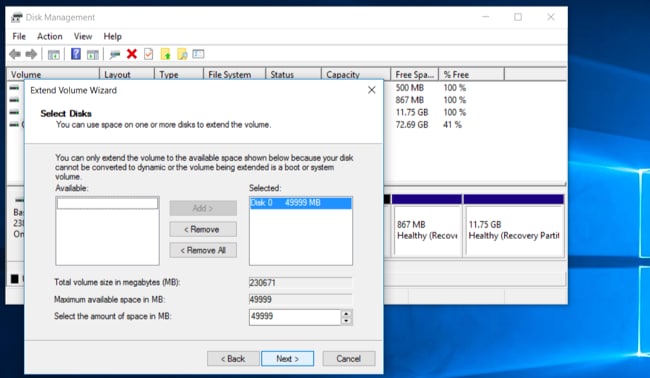
Schritt 5.Sobald der Assistent abgeschlossen ist, sollten Sie die zusammengeführte Partition mit einem größeren Speicherplatz sehen können, den Sie nun zur Datenspeicherung verwenden können.
Fakten zur Verwendung der Datenträgerverwaltung.
- Das Dienstprogramm „Datenträgerverwaltung“ ist ein integriertes Modul aller Windows-Betriebssysteme.
- Führen Sie Aufgaben wie ERSTELLEN / LÖSCHEN / FORMATIEREN eines Volumes aus.
- Ändern Sie die Standardpartitionen Ihres PCs nicht, da ein Risiko des Löschens besteht.
- Um die Größe einer Partition zu verringern, verwenden Sie die Funktion „Volume verkleinern“.
- Um die Größe einer Partition zu erhöhen, verwenden Sie die Funktion „Volume erweitern“.
- In der Datenträgerverwaltung ist keine Funktion zum Zusammenführen von Volumes verfügbar.
- Nehmen Sie keine Änderungen vor, sofern Sie sich nicht sicher sind.
WIE MAN PARTITIONEN MIT DEM DISKPART-BEFEHL ZUSAMMENFÜHRT
Die zweite Methode, um Partitionen unter Windows 10 zusammenzuführen, ist die Verwendung von DiskPart. Hier ist eine Schritt-für-Schritt-Anleitung:
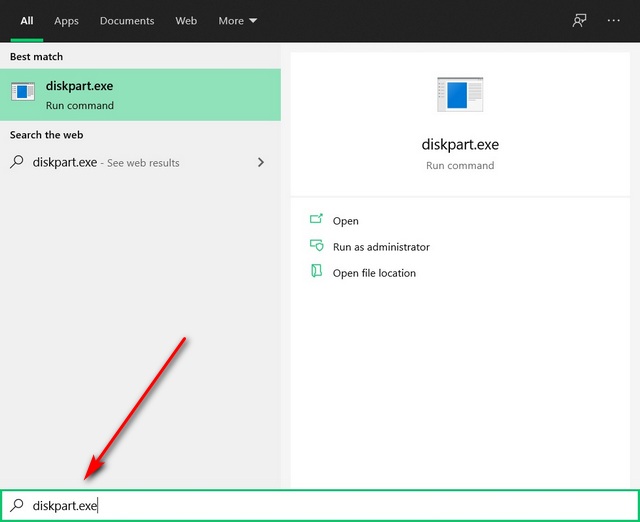
Schritt 1.Geben Sie diskpart.exe ein und drücken Sie die Eingabetaste. Sie sehen das Fenster der Eingabeaufforderung.
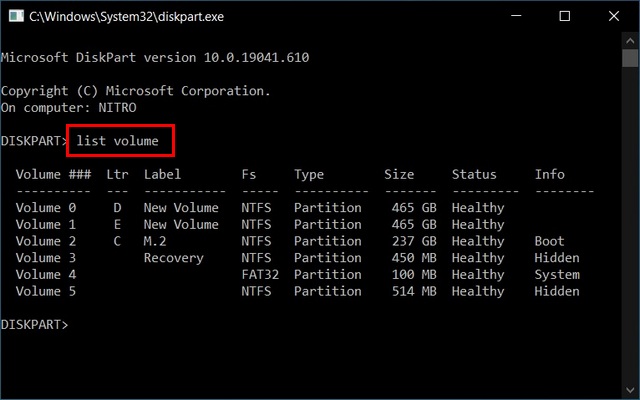
Schritt 2.Geben Sie im Eingabeaufforderungsfenster list volume ein und drücken Sie die Eingabetaste. Sie sehen eine Liste aller Partitionen.
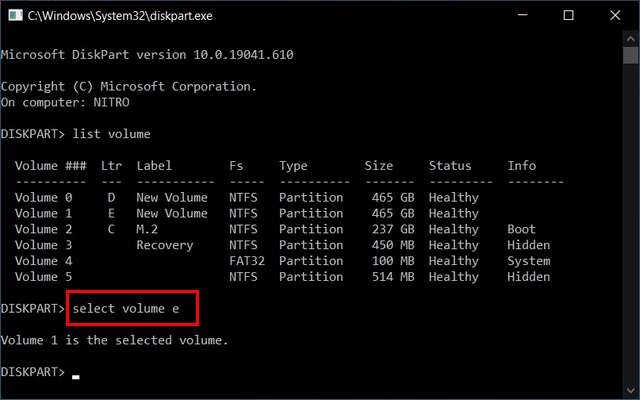
Schritt 3.Geben Sie select volume e ein und drücken Sie die Eingabetaste. (e ist das richtige Partitionslaufwerk, das Sie zusammenführen möchten).
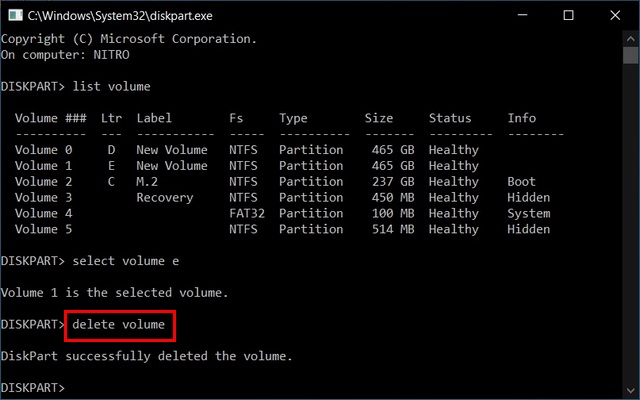
Schritt 4.Geben Sie delete volume ein und drücken Sie die Eingabetaste, um dieses Volume für die Zusammenführung vorzubereiten.
Schritt 5.Geben Sie select volume d ein und drücken Sie die Eingabetaste. (d ist das linke Partitionslaufwerk, das Sie zusammenführen möchten).
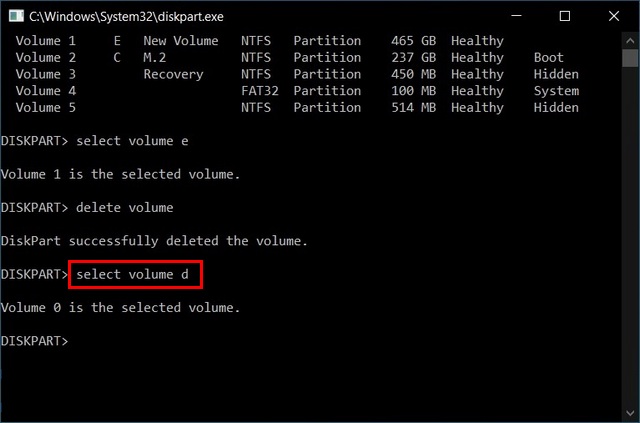
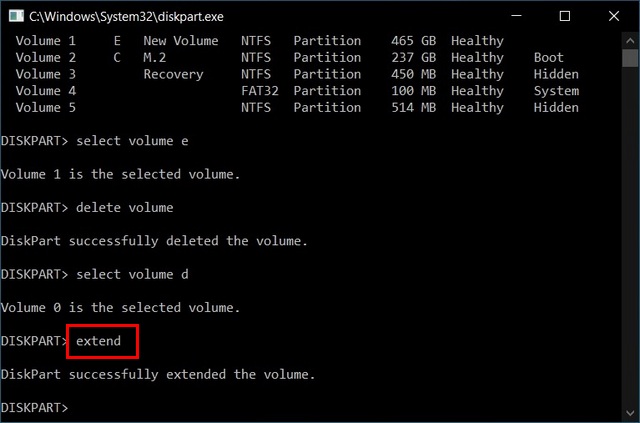
Schritt 6.Geben Sie extend ein und drücken Sie die Eingabetaste, um diese Partition zu erweitern. Jetzt erhalten Sie die Meldung: "DiskPart hat das Volume erfolgreich erweitert."
ANDERE SICHERE LÖSUNGEN ZUM ZUSAMMENFÜGEN VON PARTITIONEN FÜR WINDOWS 10
Neben der Verwendung der Datenträgerverwaltung und des Diskpart-Befehls in Windows 10 gibt es weitere alternative Software, mit der Sie Partitionen zusammenführen können. Dazu laden Sie die folgenden Anwendungen herunter, installieren sie und folgen dem Assistenten, um die Zusammenführung der Partitionen durchzuführen:
Lösung 1. KDE PARTITION MANAGER
Der KDE Partition Manager ist eine Dienstprogramm-Anwendung, die in der Lage ist, die auf Ihrem PC gefundenen Festplattenpartitionen, Geräte und Dateisysteme zu verwalten. Er kann verschiedene Funktionen für Partitionen ausführen, wie das Sichern und Wiederherstellen von Dateien sowie das Erstellen, Verschieben, Löschen, Kopieren und Ändern der Größe von Partitionen.
Lösung 2. DISKGENIUS
DiskGenius ist ein umfassendes Dienstprogramm mit einer Partitionierungsmanager-Funktion, die umfassend entwickelt wurde, um die Festplattennutzung unter Windows zu optimieren. Es kann Partitionen in der Größe ändern, teilen, erstellen, löschen, erweitern, formatieren, ausblenden, löschen und kopieren, um den Festplattenspeicher zu erweitern.
Lösung 3. PARAGON PARTITION MANAGER
Paragon Partition Manager ist eine kostenlose und unter Windows 10 unterstützte Anwendung, die die Festplatte organisiert und freien Speicherplatz neu zuweist, um die Leistung des PCs zu verbessern. Es verfügt über eine benutzerfreundliche Oberfläche mit einem Assistenten, der Ihnen die Arbeit erleichtert. Mit seiner intuitiven Technologie können verschiedene Partitionierungsaufgaben ausgeführt werden.
Lösung 4. PARTITION LOGIC
Eine weitere kostenlose Software zum Zusammenführen von Partitionen ist Partition Logic, die in der Lage ist, ganze Festplatten von einer auf die andere zu kopieren und verschiedene Aufgaben der Festplattenpartitionierung und -verwaltung auszuführen.
Lösung 5. AOMEI PARTITION ASSISTANT
Der AOMEI Partition Assistant ist eine kostenlose Partitionsverwaltungssoftware, die sowohl für den persönlichen als auch kommerziellen Gebrauch als sicher gilt. Sie ist mit allen notwendigen Funktionen zur Partitionierung von Festplatten sowie zum Zusammenführen von Partitionen ausgestattet. Während solcher Aufgaben werden auch Sicherheitsprüfungen durchgeführt, was die Partitionsverwaltung sicher und effizient macht.
Sie möchten mehr Optionen? Keine Sorge, wir haben eine kostenlose Partitionsverwaltungsanwendung zum Zusammenführen von Partitionen unter Windows 10, nämlich WondershareRecoverit Software. Laden Sie sie herunter und starten Sie das Installationsprogramm, um Zugriff auf die Anwendungsfunktionen zu erhalten.
Dinge, die Sie beachten sollten, bevor Sie Partitionen in Windows zusammenführen
- Sichern Sie Ihre Daten, bevor Sie eine Partition löschen, da beim Löschen einer Partition alle darauf gespeicherten Daten gleichzeitig gelöscht werden. Falls Sie eine Partition ohne Sicherung gelöscht haben und die Daten jetzt benötigen, gibt es gute Nachrichten: Sie können Daten von Ihren Partitionen wiederherstellen mit hoher Erfolgsrate und nur wenigen Klicks.
- Sie können eine oder mehrere Partitionen löschen, um genügend nicht zugewiesenen Speicherplatz zu schaffen.
- Sie müssen die an das Laufwerk angrenzende Partition löschen,
- Windows 10 erlaubt Benutzern nicht, die Systempartition zu löschen.
FAZIT
Datenverlust ist ein großes Anliegen beim Zusammenführen von Partitionen, aber Sie können dies vermeiden, wenn Sie Ihre Daten vor dem Ausführen der Funktion sichern. Führen Sie zudem die Zusammenführung von Partitionen nur dann durch, wenn Sie sicher sind, dass sie notwendig ist und dazu beiträgt, die Leistung Ihres PCs zu verbessern. Wenn Sie sich bei der Durchführung einer solchen Aufgabe unsicher fühlen, wenden Sie sich am besten an einen Experten, um sicherzustellen, dass Ihr Computer und Ihre Daten auch nach der Zusammenführung sicher sind.
FAQ’s
Kann man Partitionen zusammenführen, ohne Daten zu verlieren?
Ja. Sie können Partitionen nur mit einer professionellen Partitionierungssoftware ohne Datenverlust zusammenführen.
Wie funktioniert das Zusammenführen von Partitionen?
Es gibt drei Möglichkeiten, Partitionen unter Windows 10 zusammenzuführen.
- Datenträgerverwaltung – nur die Partitionen, die sich links vom Laufwerk befinden, können zusammengeführt werden
- DiskPart – Zwei Partitionen zusammenführen
- Software von Drittanbietern – Zusammenführung mit beliebigen Laufwerken.
Löscht das Entfernen einer Partition die Daten?
Ja. Das Löschen einer Partition entfernt dauerhaft die darauf gespeicherten Daten.
Partitionierungslösungen
- Partition wiederherstellen
- Samsung-Wiederherstellungspartition
- USB-Partitionen wiederherstellen
- Partition auf dem Mac wiederherstellen
- Partitionen unter Windows wiederherstellen
- Raw-Partitionen wiederherstellen
- Partitionsfehler beheben
- Gesamtzahl der identifizierten Windows-Installationen: 0
- Festplatte wird unter Windows 10 nicht angezeigt
- Die ausgewählte Festplatte hat den GPT-Partitionsstil
- Datei ist zu groß für das Zieldateisystem
- Partition Tipps




Classen Becker
chief Editor