
LVM (Logical Volume Manager) ist eine weit verbreitete Methode zur Verwaltung von Speicher auf Linux-Systemen. Die Wiederherstellung von Daten kann jedoch schwierig sein, wenn Probleme auftreten. Dieser Artikel erläutert die verschiedenen Schritte der LVM-Datenwiederherstellung, einschließlich der Identifizierung der LVM-Partition, der Erstellung eines Backups und dem Einsatz von Datenrettungs-Tools.
In diesem Artikel
Was ist LVM?
LVM steht für Logical Volume Manager. LVM vereinfacht das Management von Speicherplätzen, indem physische Speichergeräte zu logischen Speicherpools („Volumes“) zusammengefasst werden. Diese Volumes können weiter in „logische Volumes“ aufgeteilt werden. Logische Volumes lassen sich wie Festplatten oder Partitionen als physische Speichergeräte nutzen.
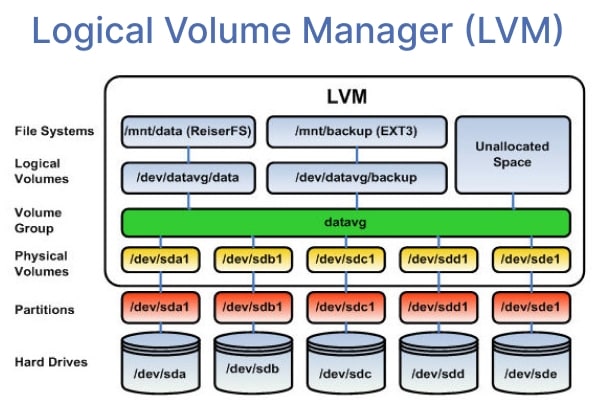
LVM ermöglicht das Vergrößern, Umbenennen und Verschieben logischer Volumes, ohne die zugrunde liegenden physischen Speicher neu zu partitionieren. Außerdem unterstützt LVM erweiterte Funktionen wie RAID, Snapshots und Spiegelung. Die Trennung zwischen physischem und logischem Speicher sorgt für mehr Flexibilität und erleichtert die Verwaltung.
Ursachen für Datenverlust bei LVM-Partitionen
- Sie können aus Versehen eine LVM-Partition oder wichtige Daten darauf löschen und verlieren dabei sämtliche Daten dieser Partition sowie aller zugehörigen logischen Volumes.
- Eine Festplatte aus einer Volume-Gruppe kann vom Server entfernt werden, was zum Datenverlust auf verbundenen logischen Volumes sowie möglicherweise zum Verlust der gesamten Volume-Gruppe führen kann.
- LVM-Metadaten beschreiben den Aufbau der logischen Volumes. Wenn diese beschädigt oder fehlerhaft sind, kann der Zugriff auf logische Volumes schwer oder unmöglich werden.
- Wenn in einer Volume-Gruppe mit mehreren Festplatten eine Platte dauerhaft gelöscht wurde, können die zugehörigen logischen Volumes ihre Daten verlieren.
Gelöschte oder verlorene LVM-Partition wiederherstellen
Die Symptome einer gelöschten oder verlorenen LVM-Partition sind:
- Zugriff auf die Partition nicht möglich
- Partition wird vom Betriebssystem nicht erkannt
- Fehlermeldungen in Bezug auf die fehlende Partition
Die Wiederherstellung von Daten einer gelöschten oder verlorenen LVM-Partition kann mit Datenrettungssoftware wie Wondershare Recoverit erfolgen. Mit den folgenden Schritten lässt sich eine gelöschte oder verlorene LVM-Partition mit Recoverit Linux Recovery:
Für Windows Vista/7/8/10/11
Für macOS X 10.10 oder höher
Schritt 1: Linux Recovery auswählen
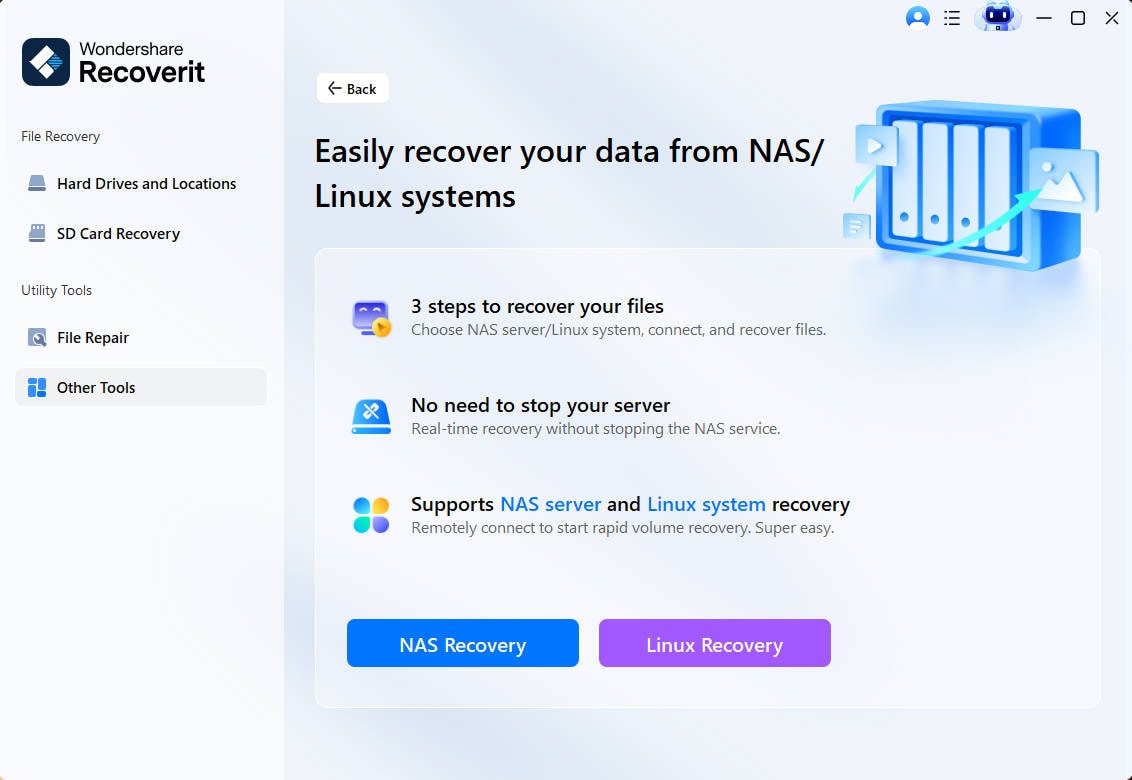
Installieren Sie Wondershare Recoverit auf Ihrem Windows- oder Mac-Computer. Starten Sie die Software und wählen Sie im Hauptmenü die Option „NAS und Linux“ auf der linken Seite. Klicken Sie dann auf den Button „Linux RecoveryJetzt starten
Schritt 2: Verbindung zum Linux-Gerät herstellen
Ein neues Fenster öffnet sich. Geben Sie die erforderlichen Informationen ein, um eine Remote-Verbindung zwischen der Datenrettungssoftware und dem Linux-Gerät zu ermöglichen.
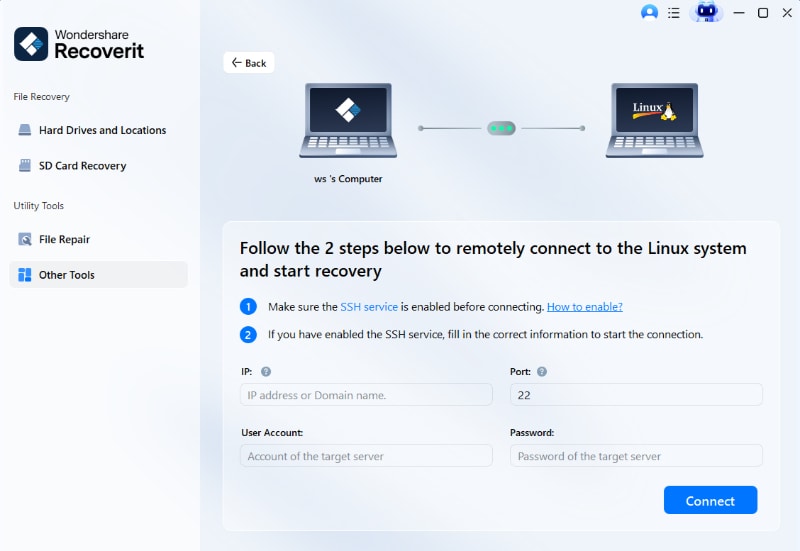
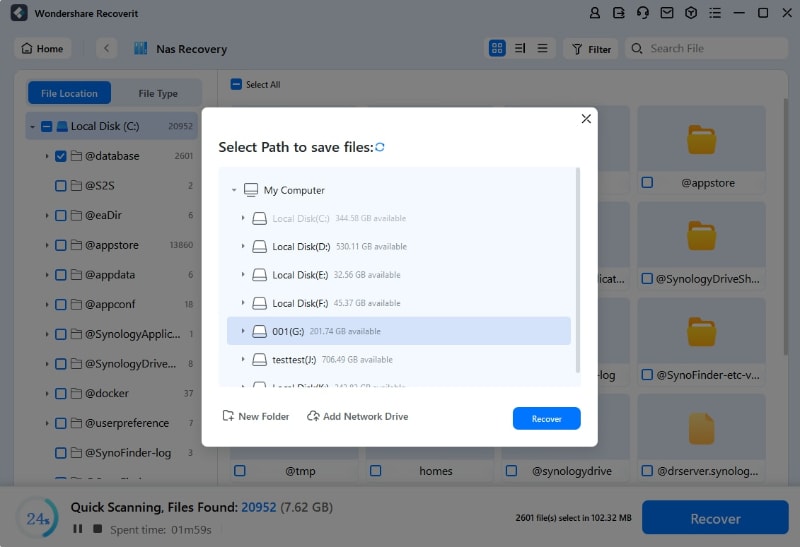
Erlauben Sie die Herstellung der Verbindung – dies kann einige Zeit dauern. Nach erfolgreicher Verbindung startet Recoverit automatisch einen Scan, um verlorene Dateien auf dem Linux-Computer zu finden, einschließlich gelöschter LVM-Partitionen.
Schritt 3: Scannen und wiederherstellen
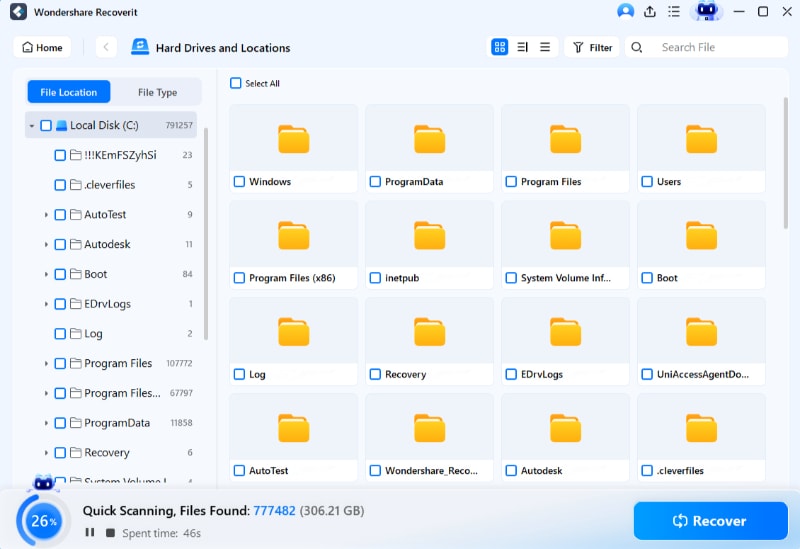
Der Scan kann abhängig von der Datenmenge etwas länger dauern. Den Fortschritt sehen Sie in der unteren Leiste. Sie können den Scan abbrechen, sobald Sie die gewünschte LVM-Partition gefunden und wiederhergestellt haben.
Für Windows Vista/7/8/10/11
Für macOS X 10.10 oder höher
LVM-Partition von entfernten Festplatten wiederherstellen
Das Entfernen einer Festplatte aus einer Volume-Gruppe auf einem Server wirkt unüblich, kommt aber häufig vor – beispielsweise bei Storage Area Networks (SAN) oder bei engen Zeitplänen.
Symptom
Beim Serverstart erhalten Sie häufig Benachrichtigungen wie:

Wenn das /dev/sales/reports Dateisystem für die automatische Einbindung konfiguriert ist, kann dies einen Fehler beim Serverstart verursachen, sodass Sie sich als root anmelden müssen, um das Problem zu beheben.
- Root-Passwort eingeben
- Die Datei /etc/fstab bearbeiten
- Einen Kommentar vor der Zeile mit /dev/sales/report hinzufügen
- Server neu starten
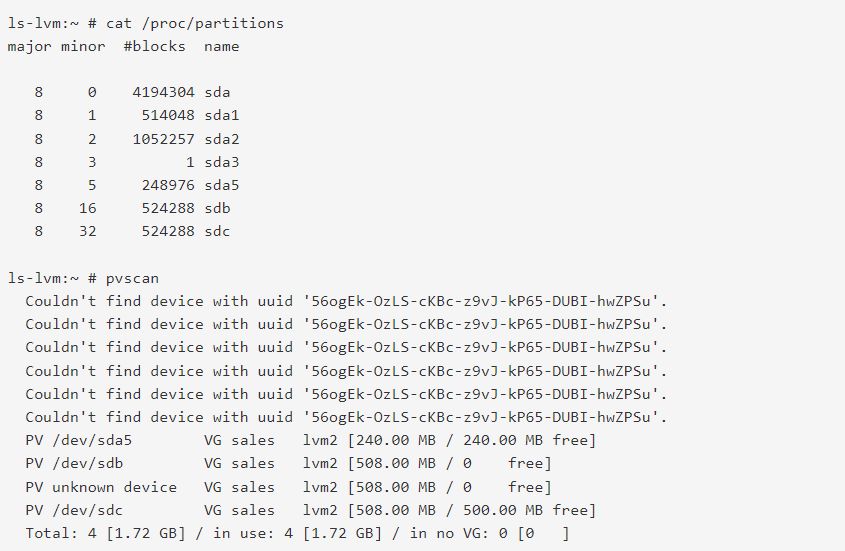
Ein mögliches Anzeichen für ein Logical Volume Manager (LVM)-Problem ist das Fehlen einer sales Volume-Gruppe. Der Verlust einer Festplatte am Server lässt sich durch den Befehl cat /proc/partitions.
Bestätigung
Zum Glück sind die Metadaten und das Dateisystem auf der Festplatte /dev/sdc intakt.
- Stecken Sie die entfernte Festplatte wieder ein./dev/sdc
- Server neu starten
- Das Skript „/etc/init.d/boot.lvm“ scannt und aktiviert beim Booten die Volume-Gruppe.
- Stellen Sie sicher, dass das Gerät „/dev/sales/reports“ in der Datei „/etc/fstab“ nicht auskommentiert ist.
Falls die genannten Schritte das Problem nicht lösen, ist dies ein Hinweis auf beschädigte LVM-Metadaten.
LVM-Partition aus beschädigten LVM-Metadaten wiederherstellen
Normalerweise sind die LVM-Informationen zuverlässig, aber bei Fehlern können auch die Dateien im LVM-Speicherbereich instabil sein. Ziel in solchen Fällen ist es, das LVM-Volume wiederherzustellen und anschließend die Dateisystem-Integrität zu prüfen.
Symptom 1:
Beim Versuch, die Volume-Gruppe zu aktivieren, erscheint folgende Fehlermeldung:
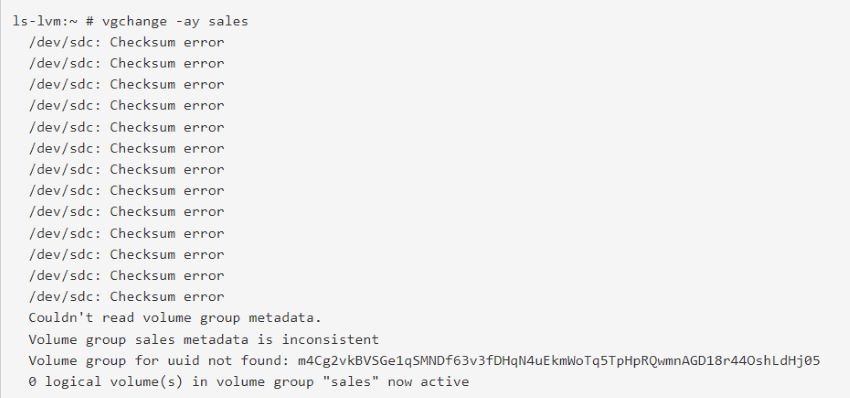
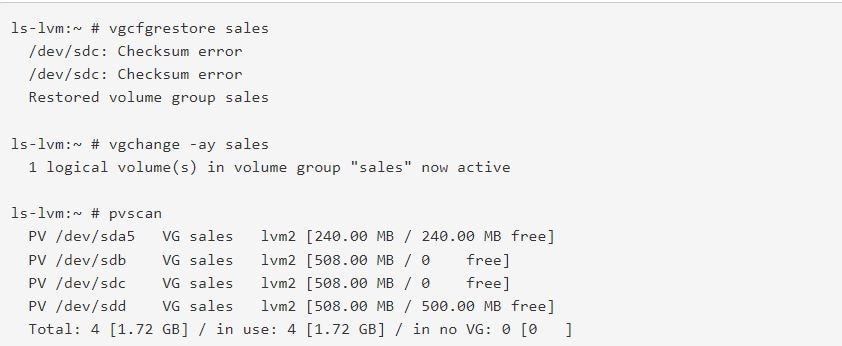
Dieses Symptom resultiert aus einer geringfügigen Änderung in den Metadaten. Durch den begrenzten Schaden kann LVM die interne Prüfsumme mit den Metadaten auf dem Gerät vergleichen und erkennen, dass diese fehlerhaft ist.
Trotz des Schadens gibt es genug Metadaten, damit LVM die „sales“-Volume-Gruppe und die zugehörigen Geräte erkennt, jedoch sind diese aktuell nicht lesbar.
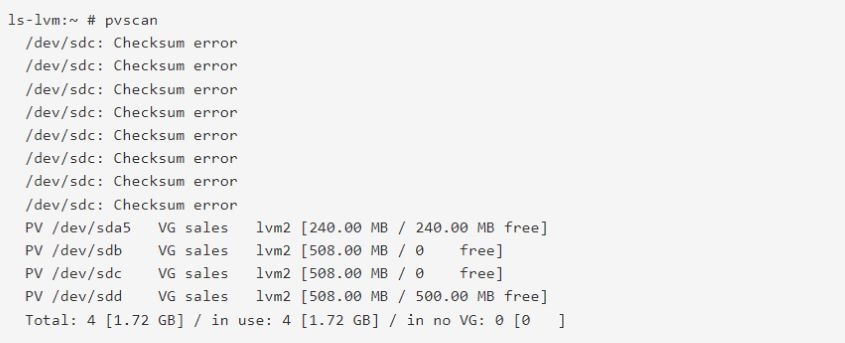
Mit dem Befehl pvscan sind alle Geräte sichtbar und korrekt der sales Volume-Gruppe zugeordnet. Das Problem ist nicht das Fehlen des Geräts UUID, sondern dass die Volume-Group-UUID nicht gefunden wird.
Lösung 1
Da die Festplatte nicht physisch entfernt wurde, sollte die Konfiguration so belassen werden. Da keine Gerät-UUID-Fehler auftreten, muss die UUID nicht wiederhergestellt werden. Die Wiederherstellung der LVM-Metadaten ist in diesem Fall die sinnvollste Maßnahme.
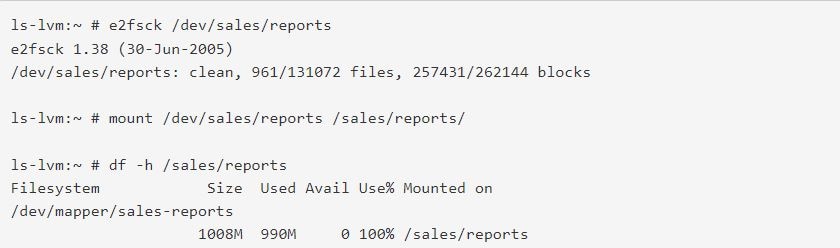
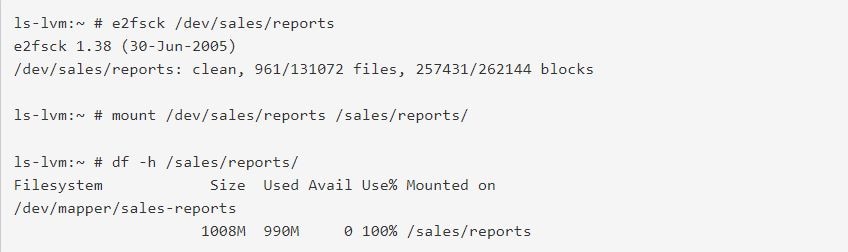
Dateisystemprüfung auf /dev/sales/reports.
Symptom 2
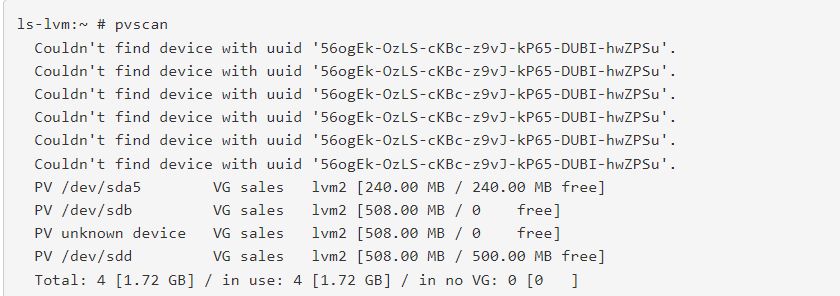
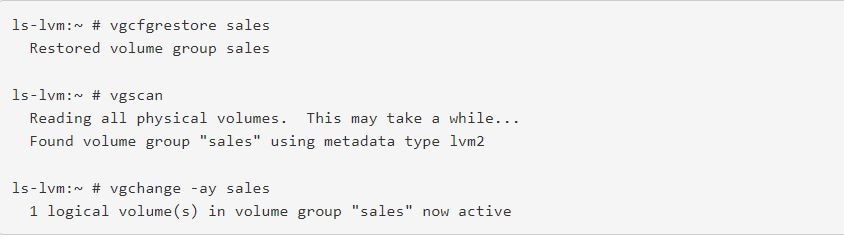
Leichte Beschädigungen der LVM-Metadaten lassen sich meist mit dem Befehl vgcfgrestore beheben. Fehlen die Metadaten oder ist der Schaden groß, erkennt LVM die Festplatte als „unbekanntes Gerät“.
Wenn die Volume-Gruppe nur aus einer Festplatte besteht, ist die gesamte Gruppe inklusive logischer Volumes nicht mehr erreichbar. Die Symptome ähneln denen beim versehentlichen Entfernen der Festplatte, aber der Gerätename bleibt gleich. Die Geräte heißen weiterhin a bis d, da die Festplatte /dev/sdc nicht vom Server entfernt wurde.
Lösung 2
Ersetzen Sie die Festplatte. Wahrscheinlich ist sie noch vorhanden, aber beschädigt. Da die UUID für /dev/sdc fehlt, ist ein vgcfgrestore nicht wirksam.

Vergleichen Sie die Ausgabe der Befehle cat /proc/partitions und pvscan, um das fehlende Gerät zu identifizieren. Der pvscan Befehl zeigt auch die UUID des verlorenen Geräts.
Kopieren Sie die UUID für /dev/sdc by pvscan, um die LVM-Wiederherstellung durchzuführen. So wird die korrekte UUID beim Recovery-Prozess zugewiesen.

LVM-Metadaten wiederherstellen
Dateisystemprüfung auf /dev/sales/reports.
LVM-Daten von dauerhaft entfernten Festplatten wiederherstellen
Ein zuverlässiges backup ist unerlässlich, wenn eine Festplatte dauerhaft verloren geht und deren Daten nicht wiederherstellbar sind. Ohne Backup kann trotzdem versucht werden, so viele Daten wie möglich von den verbleibenden Festplatten in der Volume-Gruppe zu retten.
Symptom
Das Symptom entspricht dem von Symptom 2 aus dem Abschnitt „Beschädigte LVM-Metadaten“. Dazu können Fehler wie „unbekanntes Gerät“ und die fehlende UUID gehören.
Bestätigung
- Fügen Sie einen Ersatzdatenträger zum Server hinzu und stellen Sie sicher, dass dieser leer ist.
- Verwenden Sie die UUID der alten Festplatte, wie sie durch den pvscan Befehl angezeigt wird, um die LVM-Metadaten auf dem neuen Datenträger zu erstellen.

- Für die Wiederherstellung der LVM-Metadaten der „sales“-Volume-Gruppe nutzen Sie die Backup-Kopie der Metadaten.
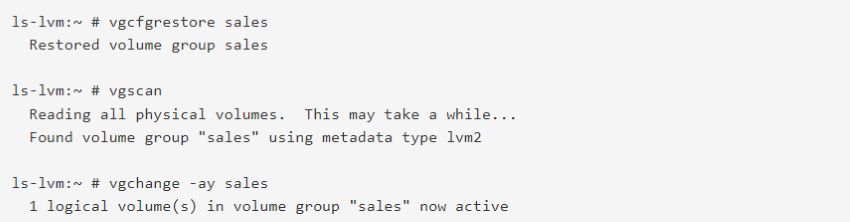
- Um das Dateisystem neu aufzubauen, führen Sie eine Systemprüfung mit dem passenden Befehl durch.
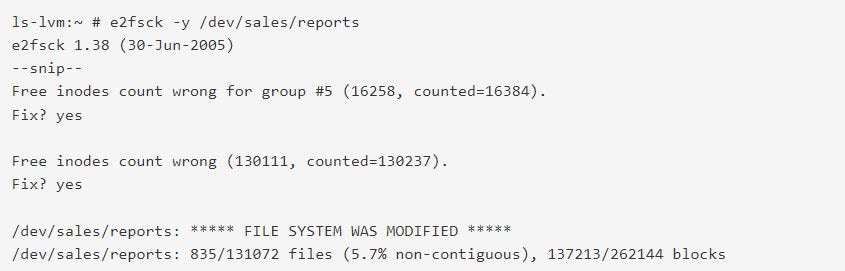
Um möglichst viele Daten zu retten, mounten Sie das Dateisystem und starten Sie den Datenrettungsprozess.
Fazit
Die automatische Backup-Funktion von LVM sollte nie deaktiviert werden, um im Fall von Festplattenverlust oder beschädigten Metadaten die Wiederherstellung zu garantieren. Backup-Dateien sollten stets in /etc/lvm/backup und /etc/lvm/archive aufbewahrt werden. Selbst bei dauerhaft entfernten Festplatten aus einer Volume-Gruppe können die LVM-Metadaten rekonstruiert und LVM-Datenwiederherstellung.


