
Festplatten-Partitionsmanager für Windows

 Migrieren Sie Ihr Windows-System auf eine SSD oder eine größere Festplatte – ohne Neuinstallation der Software.
MBR einfach zu GPT konvertieren, um die Anforderungen von Windows 11 und UEFI zu erfüllen.
Migrieren Sie Ihr Windows-System auf eine SSD oder eine größere Festplatte – ohne Neuinstallation der Software.
MBR einfach zu GPT konvertieren, um die Anforderungen von Windows 11 und UEFI zu erfüllen.
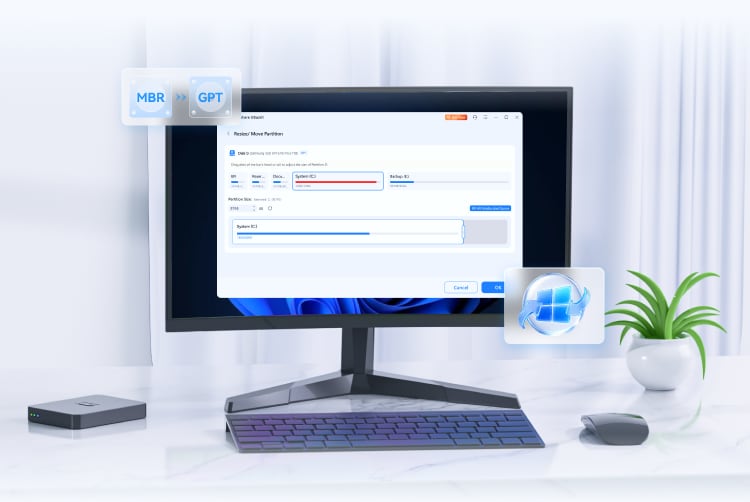
Was kann der UBackit Partition Manager lösen?
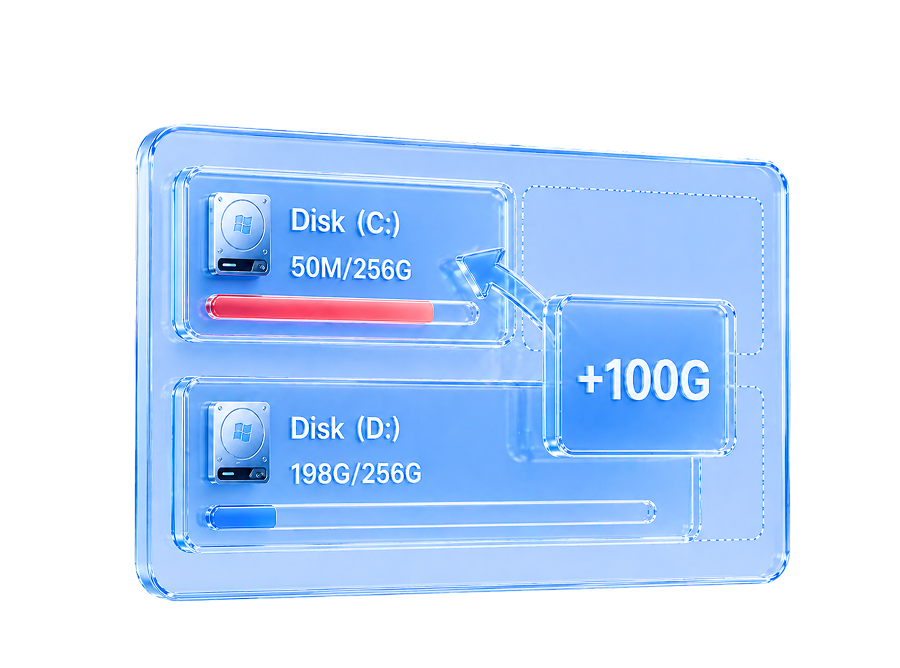
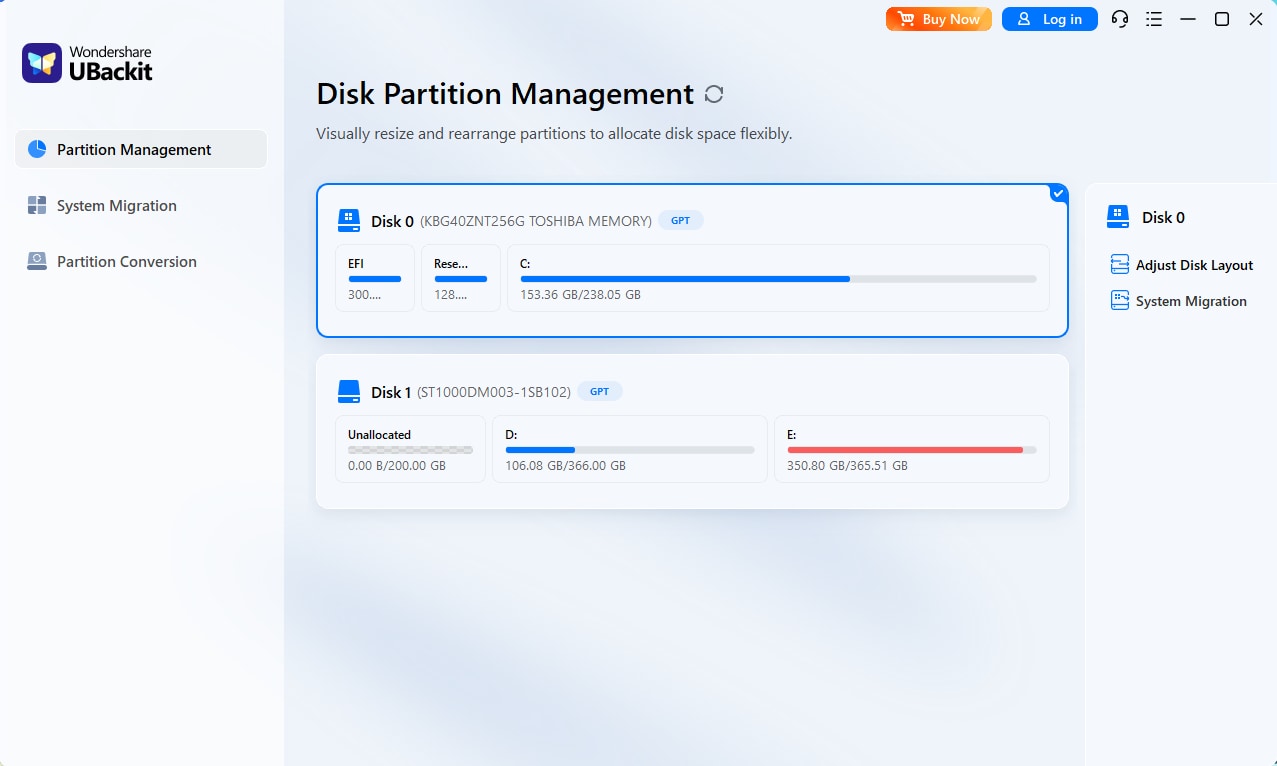
Partition Management
Resize and reallocate partitions to optimize disk layout and resolve low space issues without losing data.
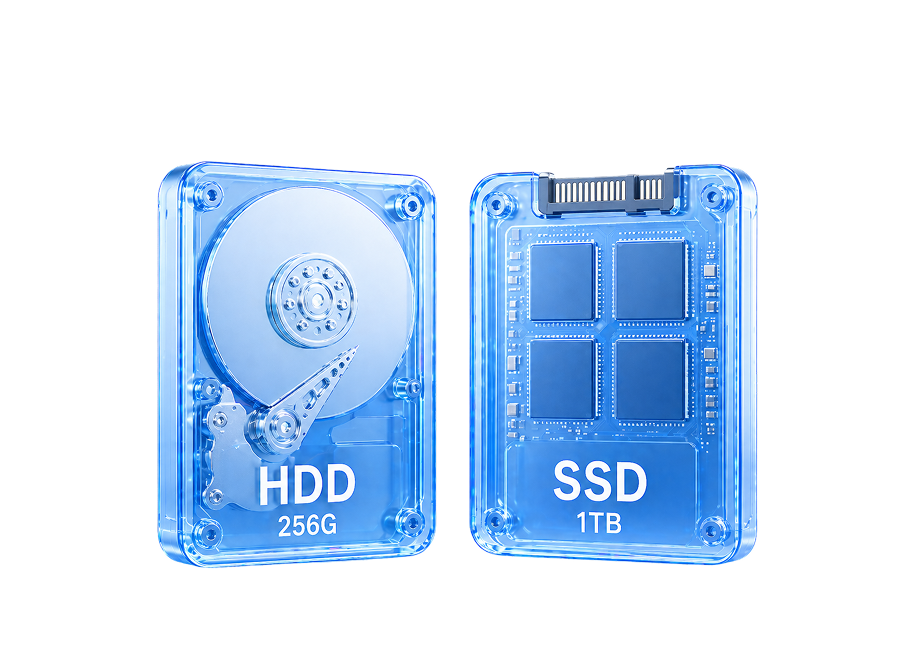
System Migration
Das Betriebssystem nahtlos auf eine SSD oder größere Festplatte migrieren – für reibungslose Hardware-Upgrades ohne Windows-Neuinstallation.
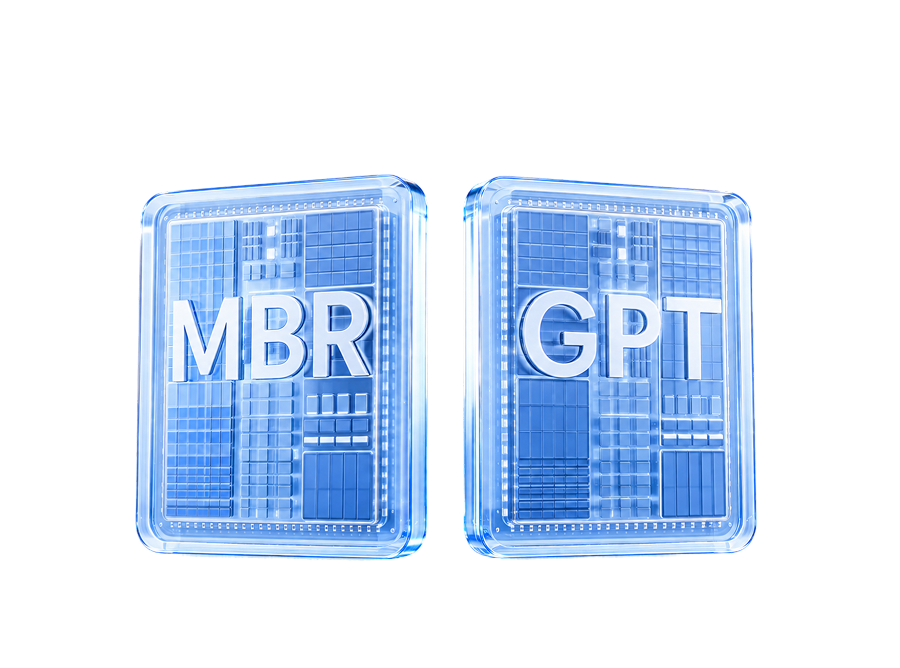
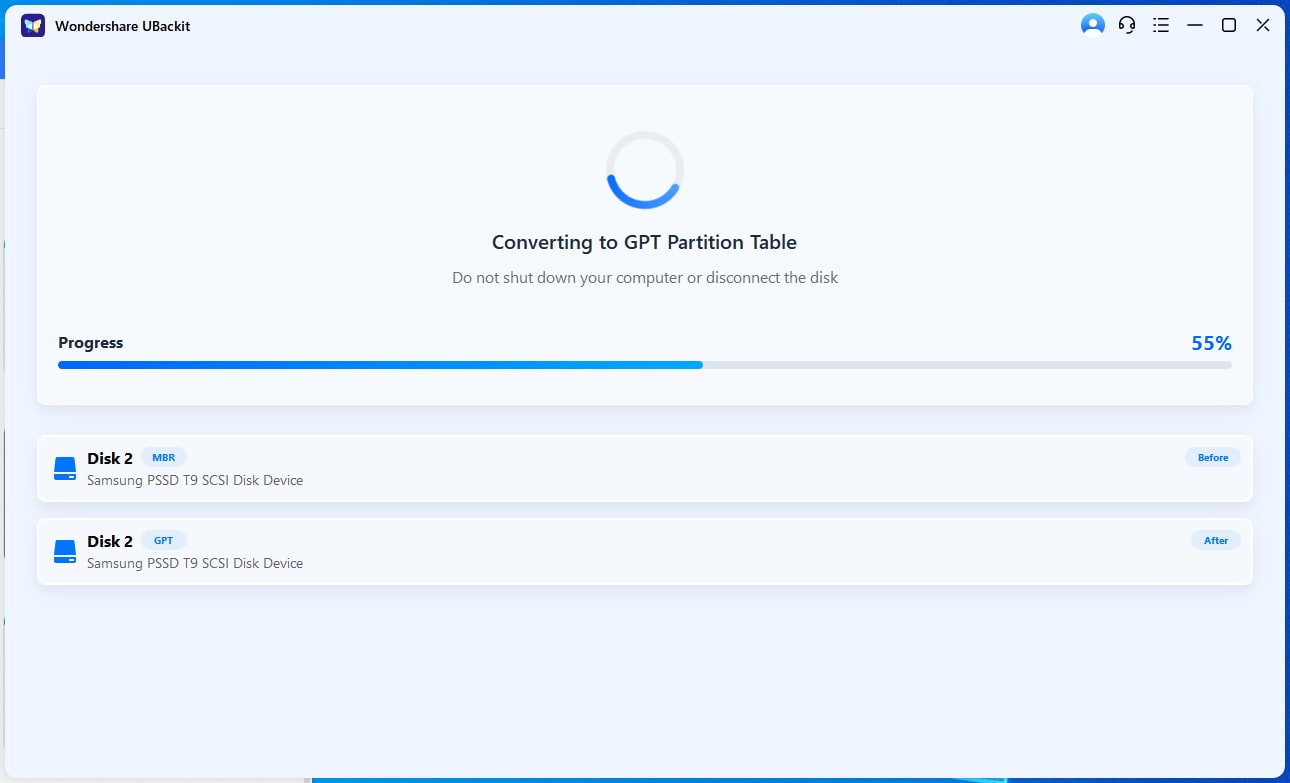
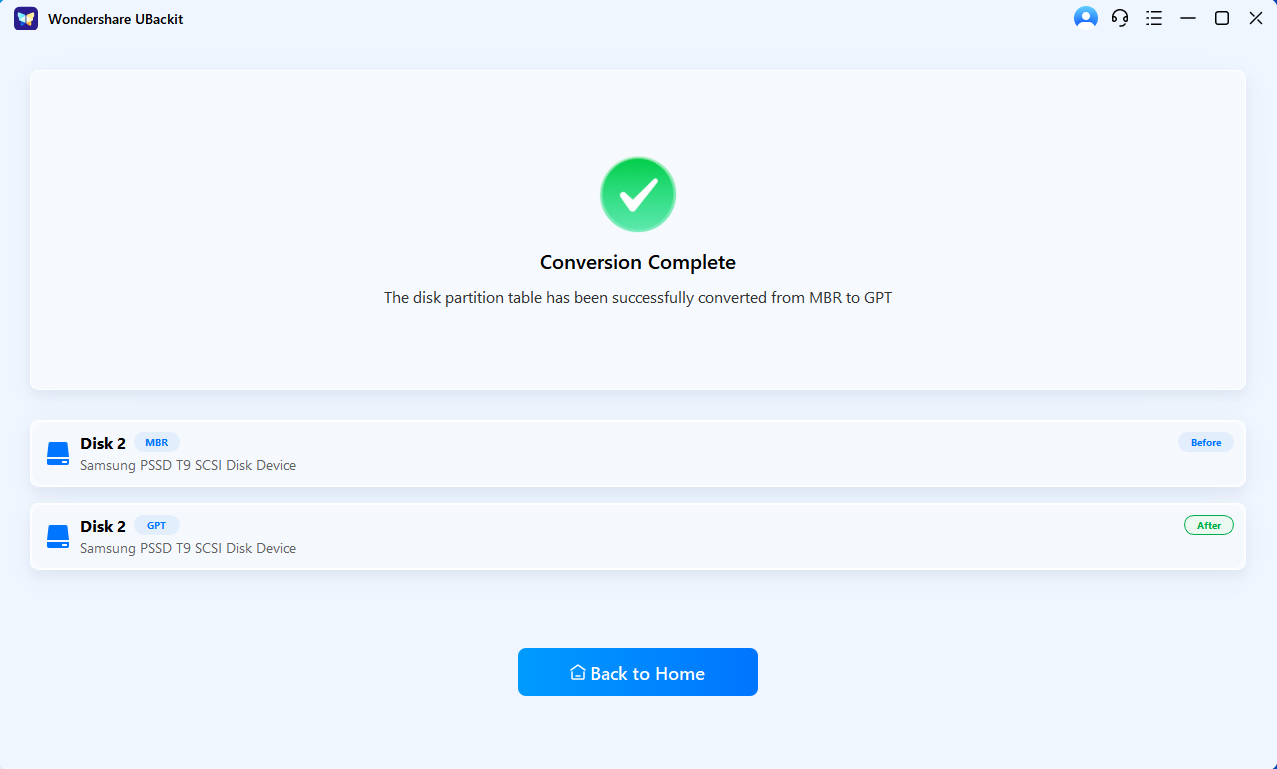
Converter MBR to GPT
Festplatten von MBR auf GPT konvertieren – ohne Datenverlust – und die Startanforderungen von UEFI und Windows 11 erfüllen.
Partitionsverwaltung
Partitionen anpassen und neu zuweisen, um das Festplattenlayout zu optimieren und Speicherprobleme ohne Datenverlust zu beheben.
Systemmigration
Übertragen Sie Ihr Windows-System ohne Datenverlust nahtlos auf eine neue SSD oder größere Festplatte.
MBR zu GPT-Konverter
Partitionstabelle von MBR zu GPT konvertieren, um Windows 11 und UEFI-Startanforderungen zu erfüllen.
Typische Einsatzszenarien für
Festplattenpartitionen




C-Laufwerk vergrößern, um Speicherprobleme zu lösen und eine reibungslose Systemleistung zu gewährleisten.

Nicht genutzten oder zugewiesenen Speicher neu verteilen, um die Festplattenauslastung und Ordnung zu verbessern.

Daten oder System von HDD auf SSD migrieren – für schnellere Leistung und höhere Reaktionsfähigkeit.

System oder Daten auf eine neue Festplatte migrieren, wenn das Original Anzeichen von Alterung, Fehlern oder Ausfall zeigt.

Festplattenpartitionen konvertieren und Layout optimieren, um die GPT- und UEFI-Anforderungen von Windows 11 zu erfüllen.

Partionsstil konvertieren und Speicherplatz verwalten, um große Festplatten über 2TB voll auszuschöpfen.


Wichtige Funktionen des Festplatten-Partitionsmanagers
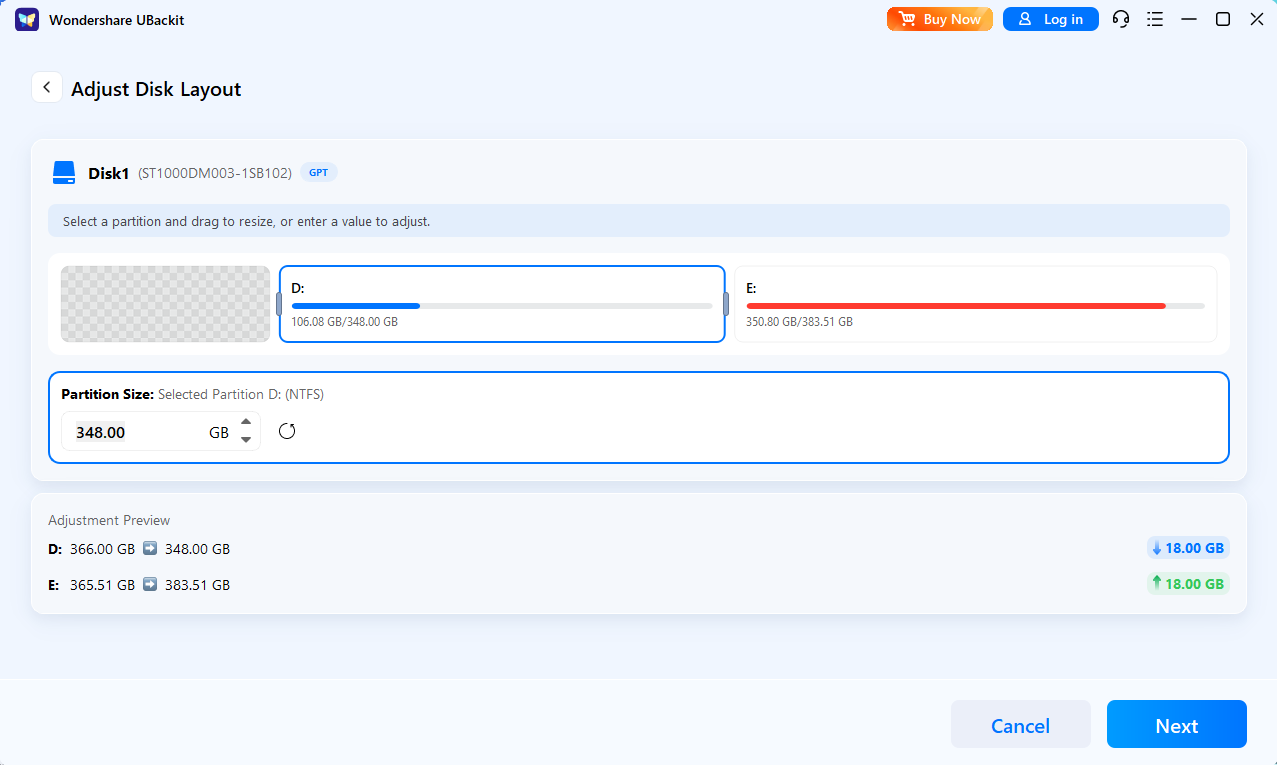
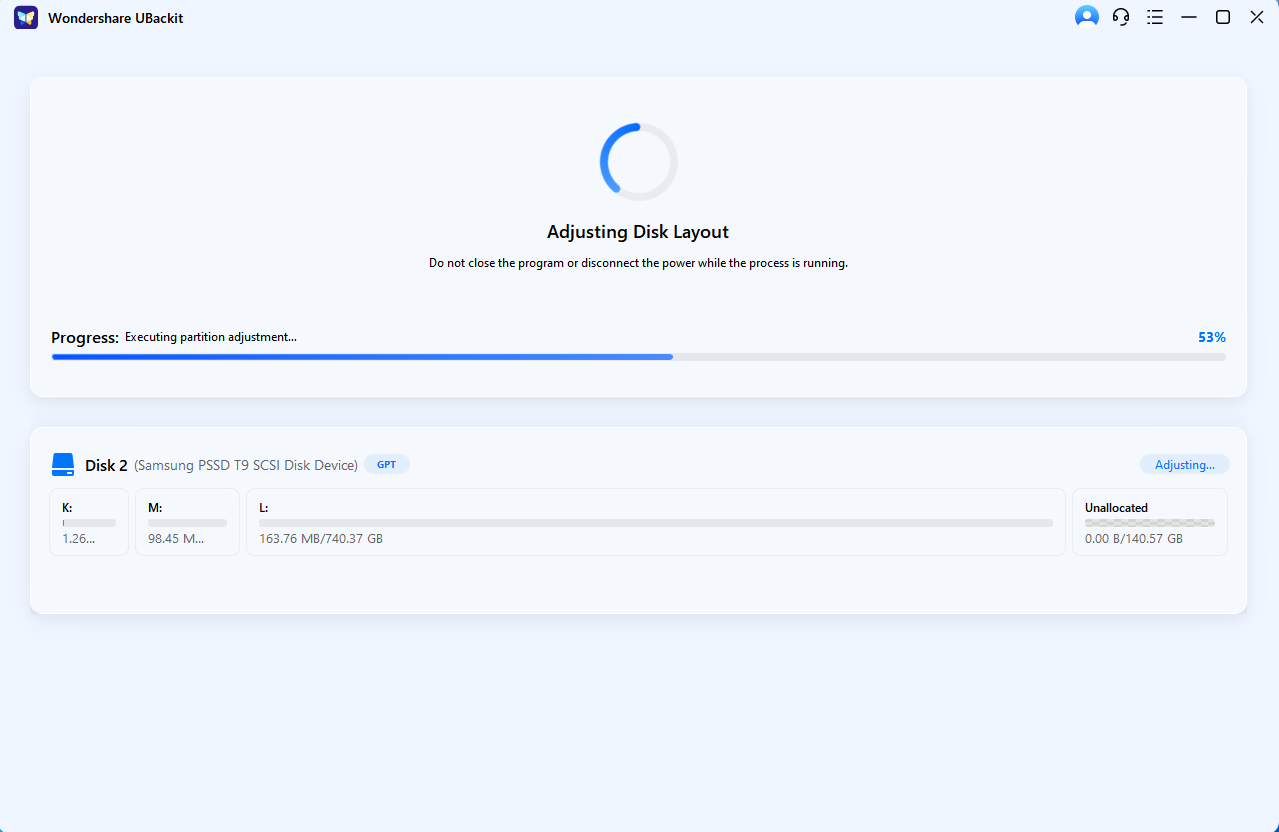
Partitionsverwaltung: Festplattenplatz einfach optimieren
Speicher flexibel neu zuweisen und anpassen – ohne Daten löschen oder das Betriebssystem neu installieren. Festplattenlayout verbessern und Speicherprobleme effizient lösen.
- Partitionen flexibel anpassen (erweitern, verkleinern oder Speicher neu zuweisen)
- Nicht zugewiesenen Speicher beliebig einer Zielpartition zuordnen
- Gesamtes Festplattenlayout für optimale Ausnutzung verbessern
- Alle Operationen ohne Partitionen löschen oder Daten verlieren durchführen
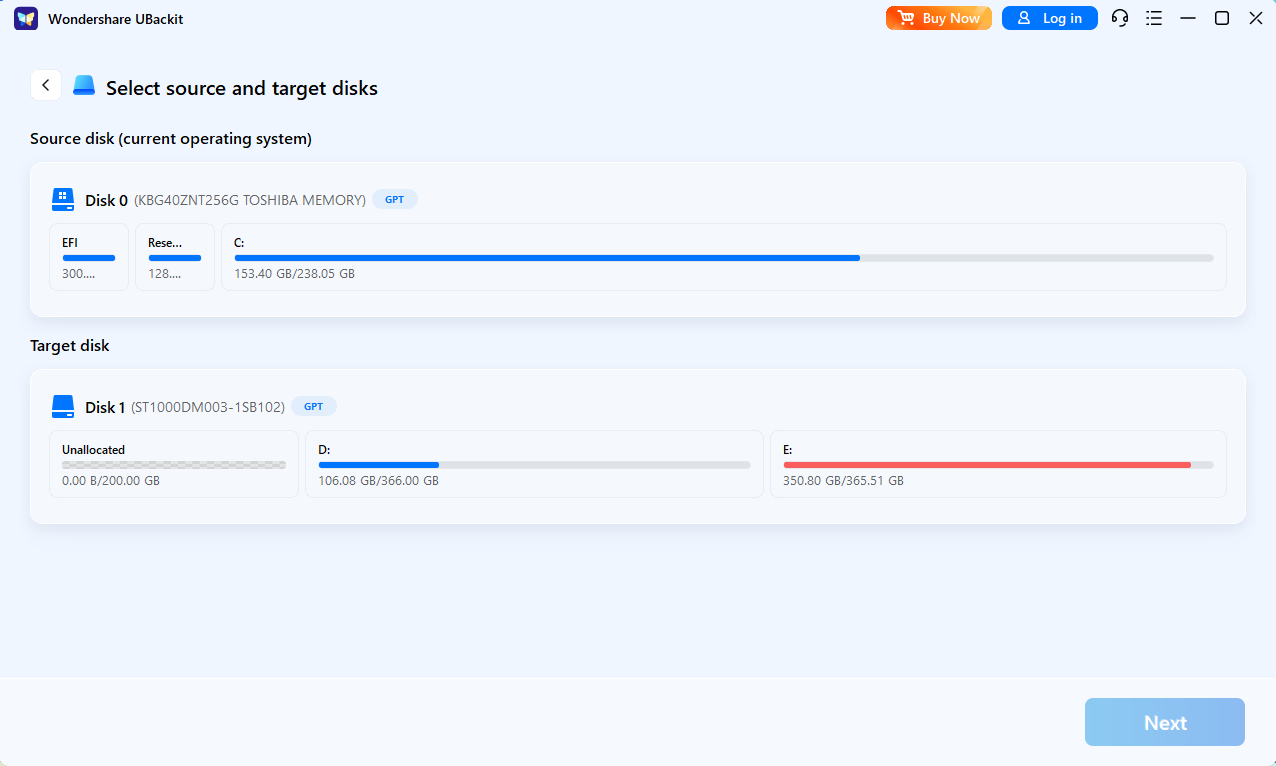
Systemmigration: Festplatte upgraden ohne Windows-Neuinstallation
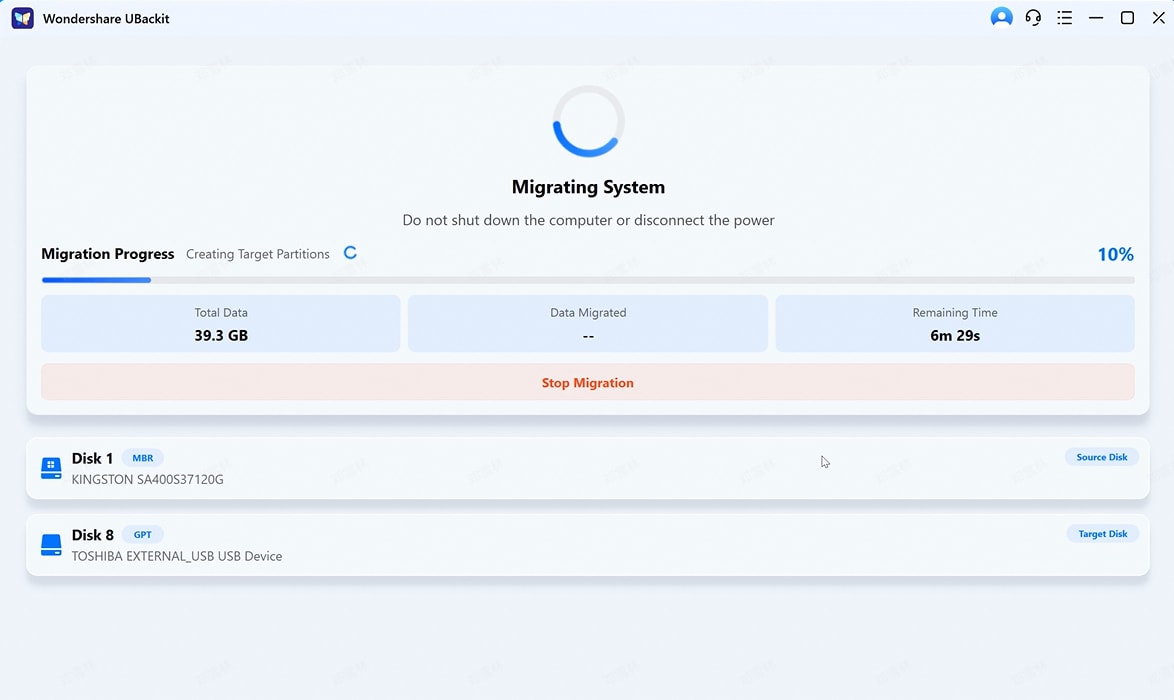
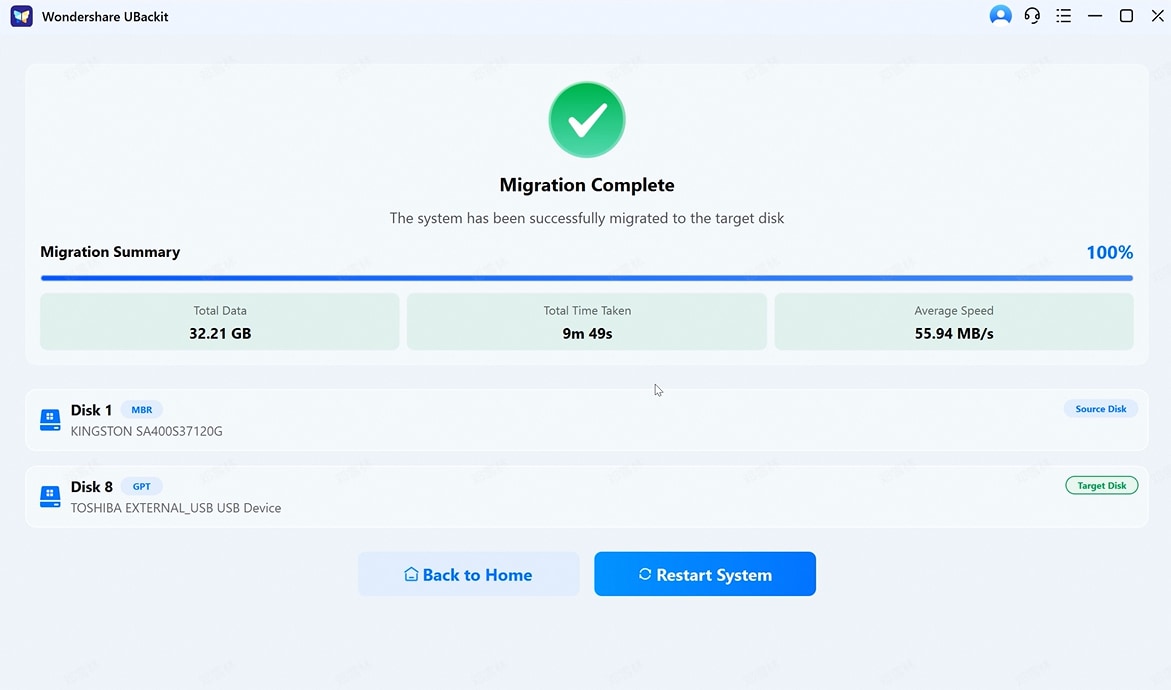
Ihr komplettes Windows-System auf eine neue SSD oder größere Festplatte migrieren – ohne das Betriebssystem, Anwendungen oder Ihren Workflow zu ändern.
- Aktuelle System-Festplatte und Boot-Struktur automatisch erkennen
- Windows-Betriebssystem und alle wichtigen Boot-Partitionen vollständig migrieren
- Nach Migration ist das neue Laufwerk vollständig bootfähig
- Systemtransfer zu SSDs oder größeren Laufwerken unterstützen
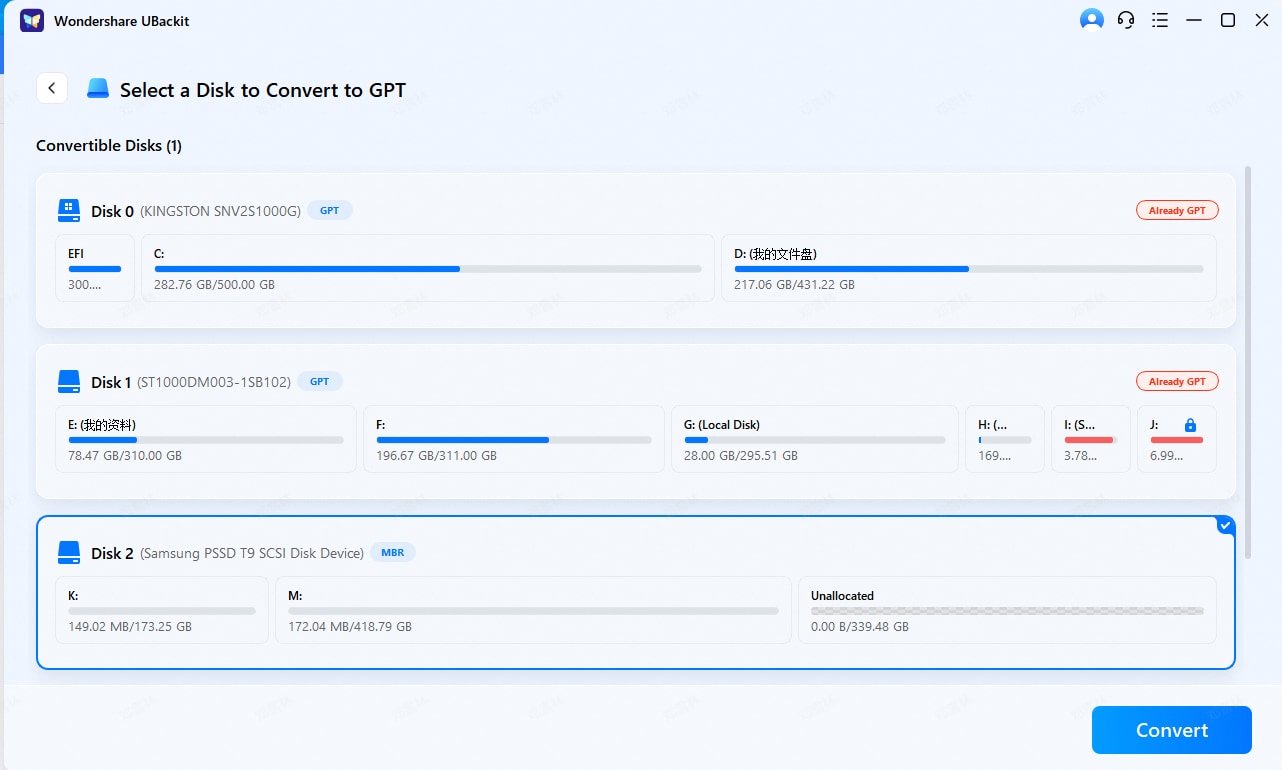
Konvertierung: MBR zu GPT ohne Datenverlust umwandeln
Festplatte von MBR zu GPT upgraden – ohne Formatierung oder Neuinstallation. Windows 11 und UEFI-Startanforderungen sicher erfüllen.
- Aktuellen Partitionsstil automatisch erkennen (MBR oder GPT)
- MBR zu GPT konvertieren, ohne Daten zu löschen
- Kompatibilität mit UEFI-Startmodus sicherstellen
- System für Windows 11-Upgrades und moderne Hardware vorbereiten
Warum Wondershare UBackit wählen?
| Funktionsbeschreibung |

|
EaseUS Partition Master | 4DDig Partition Manage | Minitool Partition Wizard |
|---|---|---|---|---|
| Benutzererfahrung | Einfach zu bedienen | Benutzererfahrung | Einfach zu bedienen | Relativ komplex |
| Partition vergrößern / verschieben / erweitern | ||||
| Festplatte klonen | ||||
| Betriebssystem auf SSD/HDD migrieren | ||||
| MBR zu GPT konvertieren | ||||
| Unterstützt 10 große Mainboard-Marken | ||||
| Geschätzte Operationszeit / Fortschritt | ||||
| Feedback-Kanal | ||||
| Intelligenter Kundenservice / KI-Support | KI-Assistent + Kundenservice | KI-Assistent + Kundenservice | Keine | Keine |
| Datenintegrität | Hohe Integrität | Hohe Integrität | Mittlere Integrität | Hohe Integrität |
| Erfolgsrate | Hohe Erfolgsrate | Hohe Erfolgsrate | Hohe Erfolgsrate | Hohe Erfolgsrate |
| Bequeme Download- und Installation | Einfacher Download-Zugang | Komplizierter Download-Prozess | Einfacher Download-Zugang | Komplizierter Download-Prozess |
| Preisgestaltung | 15,99 $/Monat | 29,95 $/Monat | 18,95 $/Monat | 59 $/Jahr |
| Lizenzierte Geräteanzahl | 2 Geräte | 1 Gerät | 1 Gerät | 1 Gerät |
Unterstützte Betriebssysteme:
Windows 11, Windows 10, Windows 8.1, Windows 8, Windows 7, Windows Vista, Windows XP
Unterstützte Dateisysteme
NTFS, EXT2/3/4, FAT12/16/32, ReFS, exFAT
Unterstützte Speichermedien
HDD:Parallel ATA (IDE), Serial ATA (SATA), External SATA (eSATA), SCSI, IEEE 1394 (FireWire)
SSD:SATA SSD, M.2 SSD, NVMe SSD, große Festplatte (GPT und MBR Festplatte)
Wechselmedien:usb 1.0/2.0/3.0, stick, speicherkarte, memory stick usw.
SCSI, IDE und SATA RAID-Controller, RAID-Konfigurationen (Hardware-RAIDs)
Partition Manager FAQs
Kann ich Windows auf eine SSD migrieren, ohne neu zu installieren?
Kann ich Partitionen ohne Datenverlust anpassen?
Wie erweitere ich das C-Laufwerk?
Kann ich MBR zu GPT ohne Datenverlust konvertieren?
Was sollte ich vor dem Festplattenklonen vorbereiten?
Was sollte ich vor der Partitionserweiterung vorbereiten?
Überträgt die OS-Migration die gesamte Festplatte oder nur Systemdateien?
Aktuelle Top-Themen
- Upgrade oder Neuinstallation? Festplattenklon und frische Einrichtung im Vergleich
- MBR zu GPT konvertieren ohne Datenverlust – Windows 11 Anleitung
- So ändern Sie den Laufwerksbuchstaben in Windows 10 | Schritt-für-Schritt-Anleitung
- Wo ist mein 4TB hin? Falsche Festplattengröße beheben
- Festplattenpartitionierung einfach erklärt: Warum und wie?
Umfassende Anleitungen
Möchten Sie mehr über Partition Recovery erfahren?