

Immer wieder erhalte ich die Fehlermeldung „Bild konnte nicht geladen werden“, wenn ich versuche, Bilder auf meiner Lieblingswebsite anzusehen. Es macht mich wahnsinnig! Hat noch jemand dieses Problem? Gibt es eine Lösung?
Genervt vom Fehler „Bild konnte nicht geladen werden“? Dieses ärgerliche Problem kann Ihr Online-Erlebnis deutlich beeinträchtigen – egal, ob Sie surfen, einkaufen oder arbeiten. Der Fehler kann verschiedene Ursachen haben, etwa Netzwerkprobleme, Störungen im Browser oder beschädigte Bilddateien.
Keine Sorge – wir helfen Ihnen weiter. In diesem Leitfaden erfahren Sie, warum der Fehler „Bild konnte nicht geladen werden“ auftreten kann, und erhalten Schritt-für-Schritt-Anleitungen zur schnellen Behebung. Lernen Sie, wie Sie das Problem beheben und ein reibungsloses Browsen und Surfen sicherstellen.
In diesem Artikel
-
- Lösung 1: Dateibeschädigungen mit Repairit Photo Repair beheben
- Lösung 2: Internetverbindung überprüfen
- Lösung 3: Datenträgerbereinigung verwenden
- Lösung 4: Browser-Cache leeren
- Lösung 5: DISM-Tool ausführen
- Lösung 6: JavaScript im Browser aktivieren
- Lösung 7: Browser deinstallieren und neu installieren
Teil 1: Was sind die Ursachen für den Fehler „Bild konnte nicht geladen werden“?
Bevor Sie die Lösungen anwenden, erklären wir, warum die Fehlermeldung „Bild konnte nicht geladen werden“ überhaupt erscheint. Die häufigsten Gründe:
- Schlechte Internetverbindung: Eine langsame oder instabile Verbindung kann verhindern, dass Bilder korrekt geladen werden.
- Browser-Cache-Probleme: Veraltete oder beschädigte Cache-Daten des Browsers können das Laden von Bildern beeinträchtigen.
- Dateibeschädigung: Die Bilddatei selbst ist möglicherweise beschädigt oder liegt in einem nicht unterstützten Format vor.
- Probleme mit dem Speicherplatz: Zu wenig Speicherplatz auf Ihrem Gerät kann dazu führen, dass Bilder nicht geladen werden.
- Schadsoftware oder Viren: Schadprogramme können verhindern, dass Ihr Browser Bilder korrekt lädt.
- Firewall- oder Antiviren-Einstellungen: Zu strenge Sicherheitseinstellungen blockieren unter Umständen das Laden von Bildern.
- Plugin-Konflikte: Erweiterungen oder Plugins im Browser können manchmal das Laden von Bildern stören.
Wenn Sie diese möglichen Ursachen kennen, fällt die Fehlersuche beim Problem „Bild konnte nicht geladen werden“ leichter. Im nächsten Abschnitt beschreiben wir konkrete Lösungen, mit denen Sie Bilder wieder korrekt laden können.
Teil 2: Wie lässt sich der Fehler „Bild konnte nicht geladen werden“ beheben?
Nun haben wir die Hauptursachen für den Fehler „Bild konnte nicht geladen werden“ identifiziert – jetzt geht es um die Lösungen. Wir stellen Ihnen sieben wirksame Maßnahmen vor, erklären jeweils die Hintergründe und liefern genaue Schritt-für-Schritt-Anleitungen.
Lösung 1: Dateibeschädigungen mit Repairit Photo Repair beheben
Wenn der Fehler „Bild konnte nicht geladen werden“ erscheint, kann die Bilddatei selbst beschädigt sein. Solche Beschädigungen treten häufig durch unvollständige Downloads, Virusinfektionen oder fehlerhafte Dateiübertragungen auf.
Repairit Photo Repair ist ein leistungsstarkes Tool, das beschädigte Bilddateien repariert – und so die Ursache des „Bild konnte nicht geladen werden“-Problems direkt beseitigen kann.
So nutzen Sie Repairit Photo Repair:
Schritt 1: Laden Sie Repairit Photo Repair auf Ihren Computer herunter und installieren Sie die Software. Starten Sie das Programm und klicken Sie auf den Button „Hinzufügen“, um die fehlerhaften Bilddateien auszuwählen.

Schritt 2: Nach dem Hinzufügen klicken Sie auf „Reparieren“, um den Vorgang zu starten. Warten Sie, bis die Reparatur abgeschlossen ist.

Schritt 3: Sobald die Reparatur beendet ist, können Sie die reparierten Bilder in einer Vorschau ansehen und prüfen, ob sie korrekt laden. Wenn Sie zufrieden sind, klicken Sie auf „Speichern“, um die wiederhergestellten Bilder zu speichern.
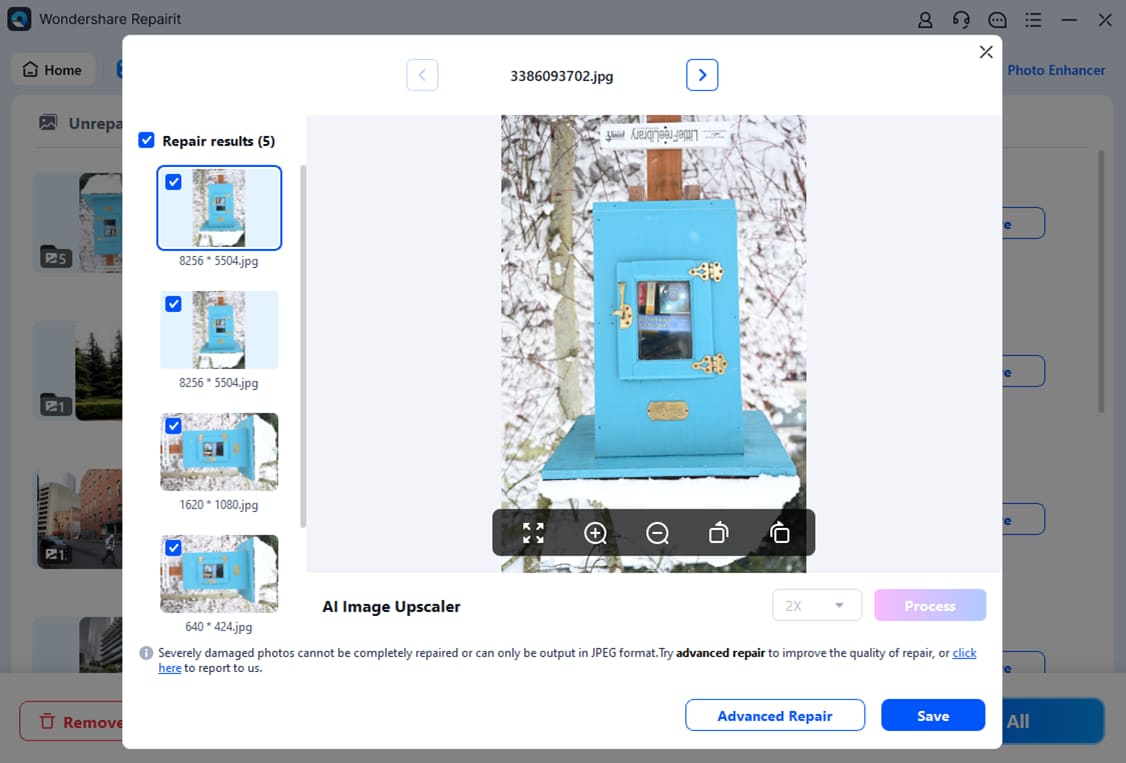
Mit Repairit Photo Repair lassen sich defekte Bilddateien oft wiederherstellen und der Fehler „Bild konnte nicht geladen werden“, der durch Dateibeschädigung entstanden ist, beseitigen.
Jetzt „Bild konnte nicht geladen werden“-Fehler beheben
 Sicherheitsgeprüft. Über 7.302.189 Nutzer haben es bereits heruntergeladen.
Lösung 2: Internetverbindung überprüfen
Eine schlechte oder instabile Internetverbindung ist einer der häufigsten Gründe für den Fehler „Bild konnte nicht geladen werden“. Vor allem große oder hochauflösende Bilder benötigen eine stabile Verbindung, um korrekt heruntergeladen und angezeigt zu werden. Mit einer guten Internetverbindung lassen sich viele Ladefehler bei Bildern vermeiden.
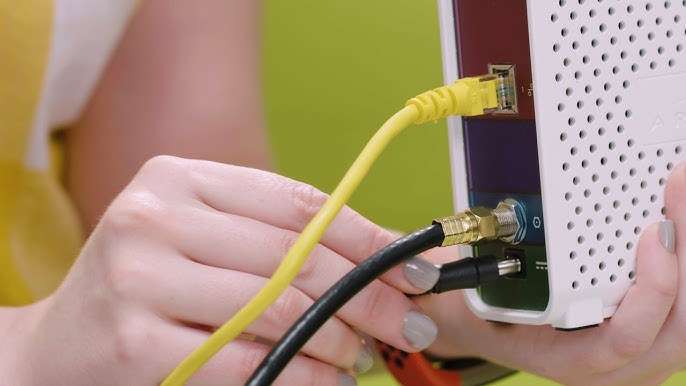
Stellen Sie eine stabile, schnelle Internetverbindung sicher – so lassen sich Ladeprobleme beim Surfen oft beheben und Bilder werden zuverlässig angezeigt.
Lösung 3: Datenträgerbereinigung verwenden
Ihr Computer speichert temporäre Dateien im sogenannten Cache, um Prozesse – darunter das Laden von Bildern – zu beschleunigen. Doch dieser Cache kann mit der Zeit überfüllt oder beschädigt werden und so den Fehler „Bild konnte nicht geladen werden“ verursachen. Eine regelmäßige Datenträgerbereinigung schafft Speicherplatz und entfernt problematische Cache-Daten.
So bereinigen Sie den Datenträger unter Windows:
Schritt 1: Öffnen Sie den Explorer mit Windows-Taste + E. Klicken Sie mit der rechten Maustaste auf das Laufwerk und wählen Sie im Kontextmenü „Eigenschaften“.
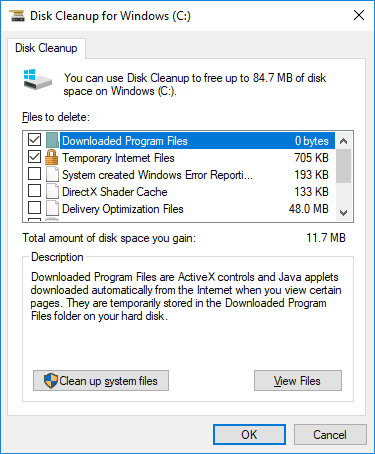
Schritt 2: Klicken Sie im Eigenschaften-Dialog auf „Datenträgerbereinigung“ unter dem Reiter „Allgemein“.
Windows berechnet, wie viel Speicherplatz freigegeben werden kann. Klicken Sie danach auf „OK“. Setzen Sie ein Häkchen bei „Temporäre Dateien“. Sie können auch andere Optionen wählen, etwa „Papierkorb“ oder „Heruntergeladene Programmdateien“, um noch mehr Speicherplatz freizugeben.
Schritt 3: Klicken Sie auf „OK“, um die Bereinigung durchzuführen. Wählen Sie anschließend „Dateien löschen“, um zu bestätigen. Warten Sie, bis der Vorgang abgeschlossen ist.
Starten Sie nach der Datenträgerbereinigung Ihren PC neu und prüfen Sie, ob die Bilder wieder laden.
Lösung 4: Browser-Cache leeren
Ihr Webbrowser speichert Cache-Versionen von Bildern und anderen Web-Inhalten, um Webseiten beim nächsten Besuch schneller zu laden. Allerdings können diese Cache-Daten zu alt oder beschädigt sein und zu „Bild konnte nicht geladen werden“-Meldungen führen.
Wenn Sie Ihren Browser-Cache leeren, werden fehlerhafte Bilddaten entfernt – der Browser lädt dann aktuelle Bilder neu, was Ladeprobleme oft behebt.
So leeren Sie den Browser-Cache (am Beispiel von Chrome – bei anderen Browsern ähnlich):
Schritt 1: Öffnen Sie Google Chrome und klicken Sie oben rechts auf die drei Punkte. Wählen Sie „Browserdaten löschen“
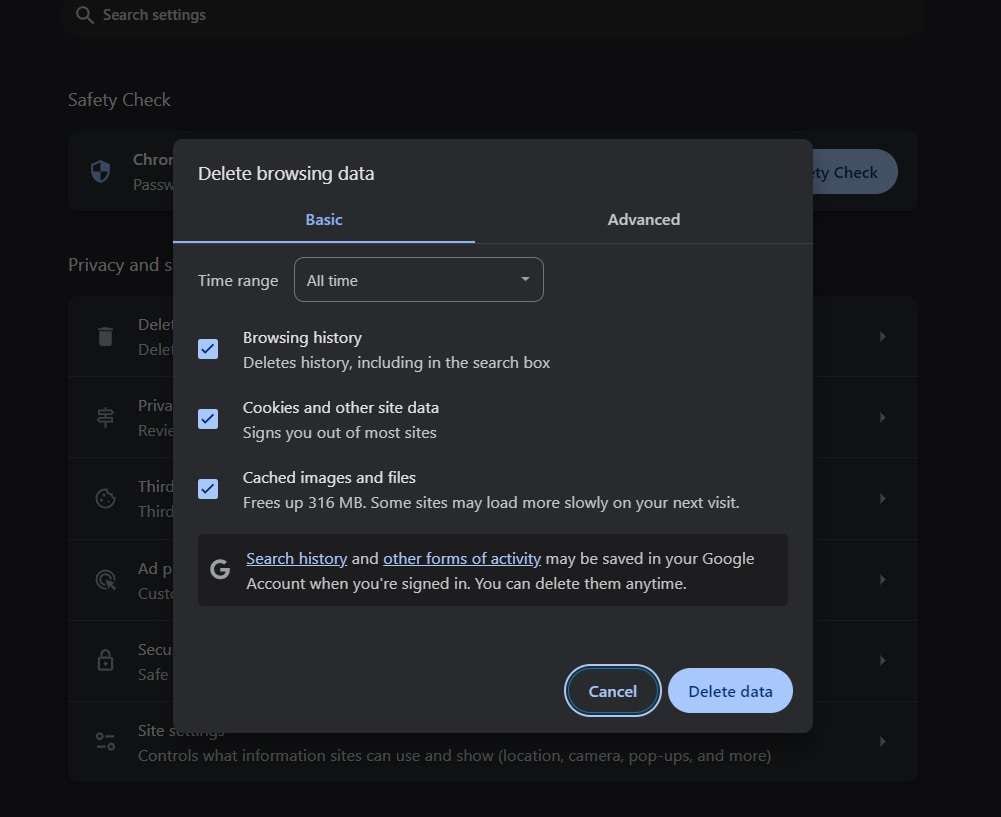
Schritt 2: Wählen Sie bei Zeitraum „Gesamte Zeit“ für eine vollständige Löschung. Setzen Sie Häkchen bei „Cookies und andere Websitedaten““ oder „Bilder und Dateien im Cache“. Klicken Sie auf „Daten löschen“. Nach Abschluss starten Sie Ihren Browser neu und prüfen Sie, ob Bilder wieder angezeigt werden.
Wenn Sie den Browser-Cache leeren, beheben Sie potenzielle Konflikte zwischen Cache und aktuellen Webinhalten – oft genügt das, um den Fehler „Bild konnte nicht geladen werden“ zu beheben.
Lösung 5: DISM-Tool ausführen
Das Deployment Image Servicing and Management (DISM)-Tool ist ein integriertes Windows-Programm zur Reparatur von Systemdateien. Wenn Systemdateien beschädigt sind, kann das zu Problemen beim Laden von Bildern führen. Mit DISM können diese Fehler beseitigt und Dateien wiederhergestellt werden.
So führen Sie das DISM-Tool aus:
Schritt 1: Nutzen Sie Windows-Taste + X und wählen Sie „Eingabeaufforderung (Administrator)“. Tippen Sie folgenden Befehl ein und bestätigen Sie mit Enter:
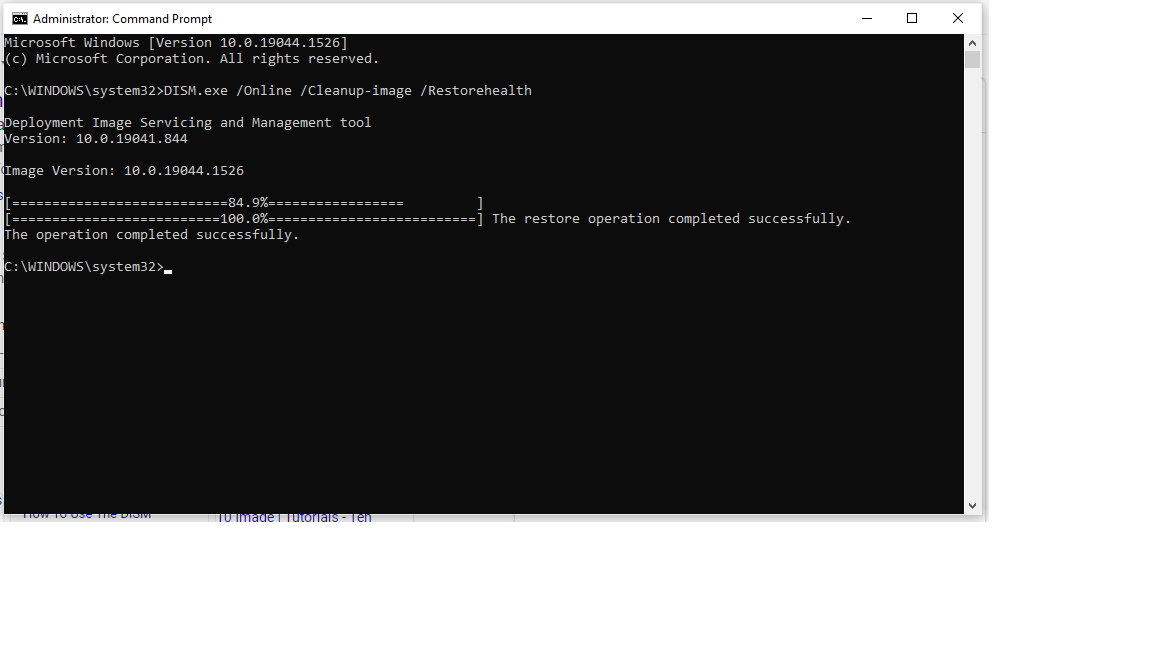
DISM /Online /Cleanup-Image /RestoreHealth
Schritt 2: Warten Sie, bis der Vorgang abgeschlossen ist – das kann einige Minuten dauern. Starten Sie abschließend Ihren PC neu.
Mit DISM beheben Sie grundlegende Systemprobleme, die fehlerhafte Bilddarstellung verursachen – gerade dann, wenn das Problem in mehreren Anwendungen oder auf verschiedenen Webseiten auftritt.
Lösung 6: JavaScript im Browser aktivieren
Viele Webseiten verwenden JavaScript, um Bilder dynamisch anzuzeigen. Ist JavaScript im Browser deaktiviert, führt das häufig zum Fehler „Bild konnte nicht geladen werden“. Aktivieren Sie JavaScript, damit Webseiten alle Funktionen für die Bildanzeige nutzen können.
So aktivieren Sie JavaScript in Chrome (bei anderen Browsern ähnlich):
Schritt 1: Öffnen Sie Google Chrome und klicken Sie rechts oben auf die drei Punkte. Gehen Sie zu „Einstellungen“ > „Datenschutz und Sicherheit“ > „Webseiteinstellungen“.
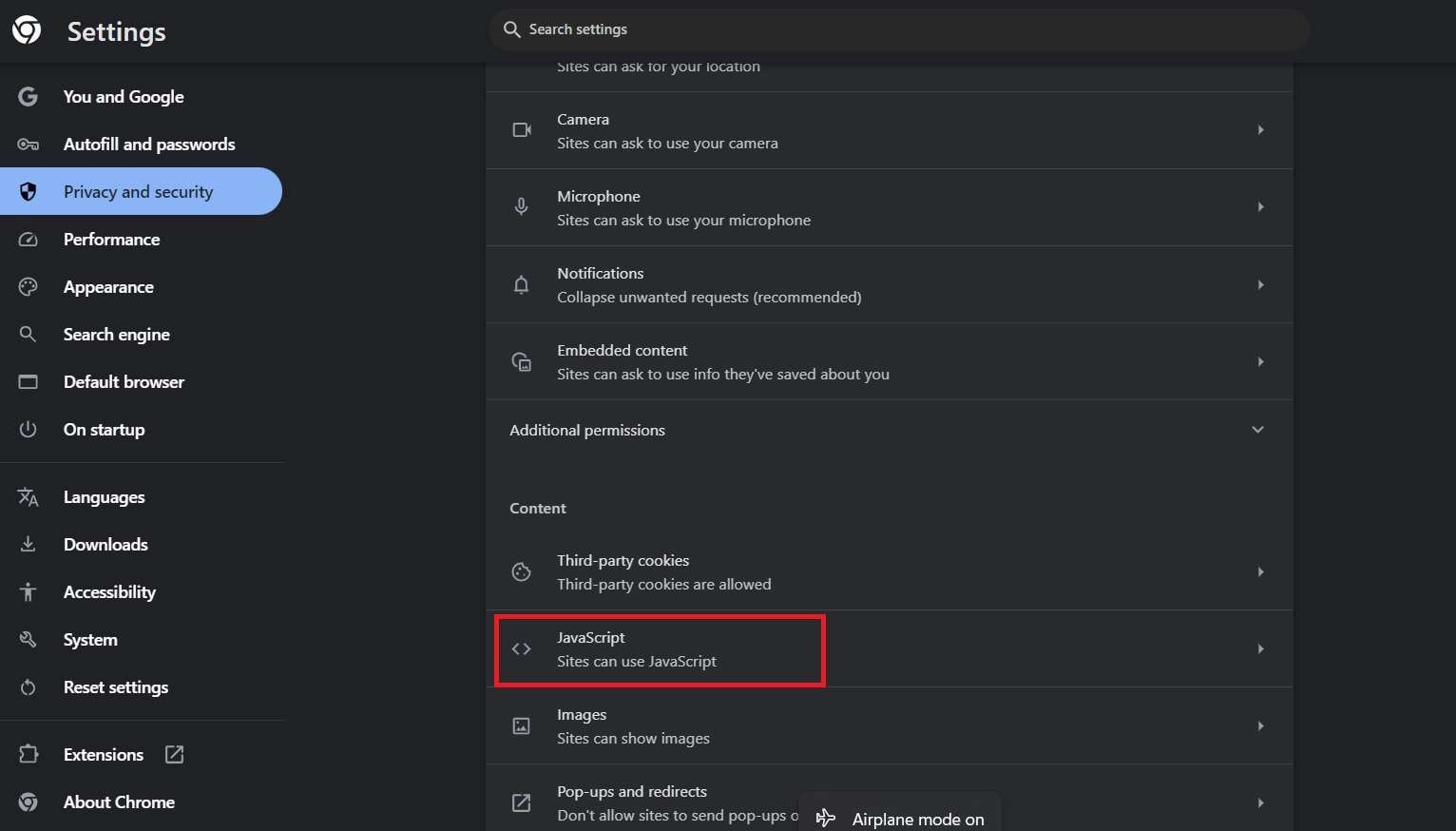
Schritt 2: Scrollen Sie zu „Inhalte“ und klicken Sie auf „JavaScript“. Stellen Sie sicher, dass „Websites dürfen JavaScript verwenden“ aktiviert ist. Starten Sie Ihren Browser neu und prüfen Sie die Bildanzeige erneut.
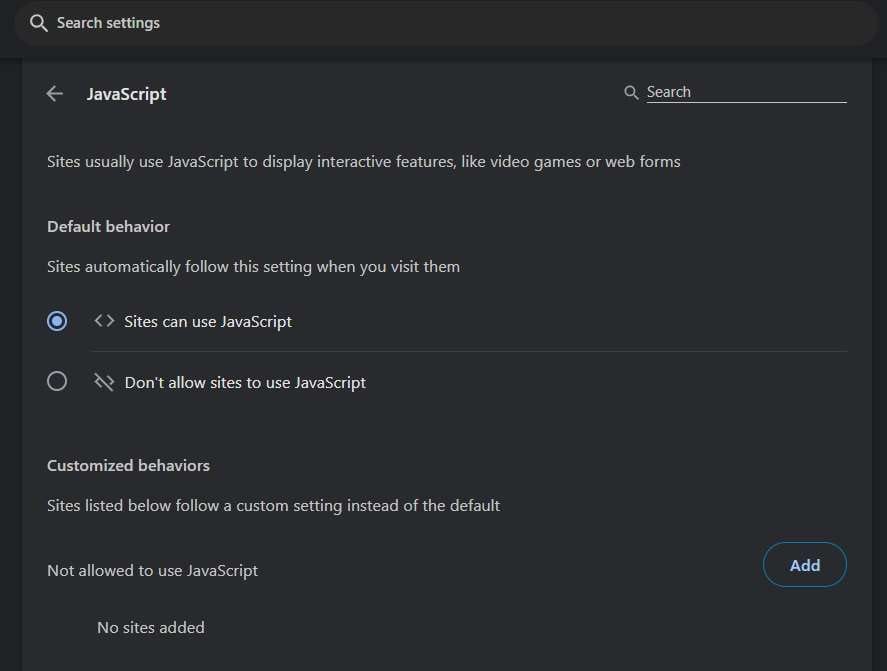
Mit aktivem JavaScript ermöglichen Sie Webseiten die vollständige Bildanzeige – so lässt sich der Fehler „Bild konnte nicht geladen werden“ häufig beheben.
Lösung 7: Browser deinstallieren und neu installieren
Sollten alle bisherigen Lösungen erfolglos bleiben und der Fehler „Bild konnte nicht geladen werden“ weiterhin auftreten, kann das Problem an einer fehlerhaften Browser-Installation liegen. Fehlerhafte Browser-Dateien oder Einstellungen führen zu hartnäckigen Ladeproblemen.
Eine Neuinstallation Ihres Browsers sorgt für einen „frischen Start“ und beseitigt tieferliegende Software-Konflikte.
So deinstallieren und installieren Sie Ihren Browser neu:
Schritt 1: Öffnen Sie die Windows-Einstellungen (Windows-Taste + I). Navigieren Sie zu „Apps“ > „Installierte Apps“. Suchen Sie Ihren Browser in der Liste, klicken Sie darauf und wählen Sie „Deinstallieren“. Folgen Sie den Anweisungen zur vollständigen Deinstallation.
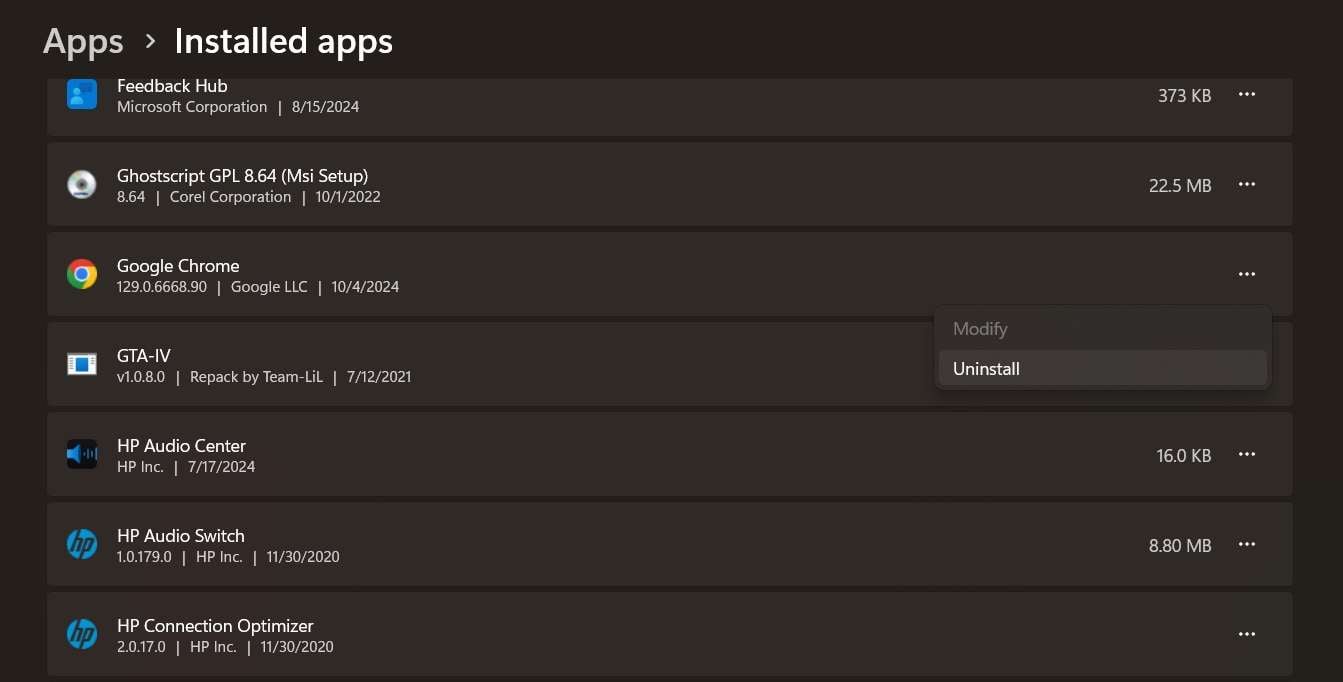
Schritt 2: Öffnen Sie Microsoft Edge oder einen anderen installierten Browser und laden Sie die neueste Version Ihres bevorzugten Browsers von der offiziellen Website herunter.
Mit einer sauberen Neuinstallation beseitigen Sie Konflikte oder beschädigte Dateien, die hinter dem Fehler „Bild konnte nicht geladen werden“ stehen könnten.
Teil 3: Tipps, um den Fehler „Bild konnte nicht geladen werden“ zu vermeiden
Wissen, wie man den Fehler „Bild konnte nicht geladen werden“ behebt, ist wichtig – noch besser ist es aber, das Problem gar nicht erst entstehen zu lassen. Mit diesen Tipps vermeiden Sie häufig das Auftreten des störenden Fehlers:
- Installieren Sie regelmäßig Browser-Updates, um von den neuesten Funktionen und Fehlerbehebungen zu profitieren.
- Halten Sie Ihren Computer frei von Schadsoftware, die das Laden von Bildern behindern könnte.
- Installieren Sie Erweiterungen ausschließlich aus vertrauenswürdigen Quellen und entfernen Sie ungenutzte regelmäßig.
- Installieren Sie Windows-Updates zeitnah, damit Ihr System alle aktuellen Sicherheits- und Performance-Verbesserungen erhält.
- Bereinigen Sie regelmäßig nicht benötigte Dateien und sorgen Sie für ausreichend freien Speicherplatz auf Ihrer Festplatte.
- Wenn Sie eine Webseite betreiben, sollten Sie Bilder für das Web optimieren, um Ladezeiten – und damit mögliche Fehler – zu minimieren.
- Bei langsamer Verbindung hilft Geduld: Bilder brauchen manchmal etwas länger zum Laden, bevor Sie die Seite neu laden oder einen Fehler vermuten.
Mit diesen Tipps reduzieren Sie das Risiko erheblich und genießen ein störungsfreies Surferlebnis ohne die Meldung „Bild konnte nicht geladen werden“.
Fazit
Der Fehler „Bild konnte nicht geladen werden“ ist ein häufiges und lästiges Problem für Internetnutzer. Wie Sie in diesem Ratgeber gesehen haben, gibt es zahlreiche Möglichkeiten, um die Ursache zu finden und das Problem zu lösen.
Von einfachen Maßnahmen wie der Prüfung der Internetverbindung und dem Löschen des Browser-Cache, bis hin zu fortgeschrittenen Lösungen wie Spezialtools und Systemprogrammen – Sie haben nun ein umfassendes Set an Ansätzen, um den Fehler „Bild konnte nicht geladen werden“ gezielt zu beheben.
FAQ
-
Warum taucht der Fehler „Bild konnte nicht geladen werden“ nur auf einer bestimmten Website dauerhaft auf?
Wenn der Fehler „Bild konnte nicht geladen werden“ nur auf einer Website erscheint und andere Seiten problemlos funktionieren, liegt die Ursache oft an der Website selbst – etwa bei Server-Problemen oder beschädigten Bilddateien. Versuchen Sie es später erneut oder wenden Sie sich an den Support der Seite. Sie können auch versuchen, den Cache nur für diese Website zu löschen oder einen anderen Browser zu verwenden. -
Kann eine Firewall für den Fehler „Bild konnte nicht geladen werden“ verantwortlich sein?
Ja, zu strenge Firewall-Einstellungen können den Fehler in manchen Fällen verursachen. Firewalls sollen Ihren Rechner schützen, können aber versehentlich harmlose Inhalte wie Bilder blockieren. Testen Sie, ob eine temporäre Deaktivierung der Firewall das Problem löst. Laden dann die Bilder, passen Sie die Einstellungen so an, dass Bilder von vertrauenswürdigen Seiten angezeigt werden. Vergessen Sie nicht, die Firewall danach wieder zu aktivieren. -
Tritt der Fehler „Bild konnte nicht geladen werden“ auf Smartphones und Rechnern gleich auf?
Der Fehler kann sowohl auf mobilen Geräten als auch auf Computern auftreten, die Ursachen und Lösungen sind aber teilweise unterschiedlich. Auf Smartphones ist meist die Internetverbindung oder wenig Speicherplatz das Problem. Hier hilft es, den App-Cache zu leeren, die mobilen Daten zu prüfen oder Speicher freizugeben. Viele der im Artikel genannten Lösungen wie Cache leeren oder Internet prüfen, helfen aber auf beiden Gerätetypen.

