WhatsApp Datenwiederherstellung
- Gelöschte oder verlorene WhatsApp-Dateien werden effektiv, sicher und vollständig wiederhergestellt.
- Fotos sowie weitere Dateien wie Nachrichten, Notizen und Kontakte werden wiederhergestellt.
- Branchenweit höchste Erfolgsquote bei der Datenwiederherstellung.
Gelöschte WhatsApp-Videos wiederherstellen: So geht's [2026]

May 27, 2026 • Via : Foto/Video/Audio Lösung • Bewährte Lösungen
Kurze Antwort: So stellen Sie gelöschte WhatsApp-Videos im Jahr 2026 wieder her
Um gelöschte WhatsApp-Videos wiederherzustellen, hängt Ihr Erfolg vom 30-Tage-"Goldenen Zeitfenster" und Ihren Backup-Einstellungen ab:
- Schnellste Methode: Prüfen Sie den Ordner "Zuletzt gelöscht" in Ihrer Galerie oder das lokale Verzeichnis Media/WhatsApp Video in WhatsApp.
- Backup-Wiederherstellung: Deinstallieren und installieren Sie WhatsApp erneut, um ein Backup von Google Drive (Android) oder iCloud (iPhone) wiederherzustellen.
- Ohne Backup-Lösung:Verwenden Sie professionelle Tools wie Dr.Fone (für internen Speicher) oder Wondershare Recoverit (für SD-Karten), um gelöschte Videofragmente zu extrahieren, bevor sie von neuen Daten überschrieben werden.
- Vom Sender gelöscht: Nutzen Sie einen Benachrichtigungs-Logger wie WAMR, um Medien zu erfassen, bevor der Befehl "Für alle löschen" ausgeführt wird.
Haben Sie Ihre WhatsApp-Videos versehentlich gelöscht oder vor einem Werksreset kein Backup erstellt? Keine Sorge, dennwhatsapp video recoveryist mit leistungsstarker und professioneller Datenrettungssoftware möglich. Wenn Sie sich fragen,wie Sie gelöschte WhatsApp-Videos wiederherstellenkönnen, finden Sie hier die passende Lösung. In dieser Anleitung zeigen wir Ihnen Schritt für Schritt, wie Sie Ihre verlorenen WhatsApp-Videos zurückholen und wertvolle Erinnerungen einfach wiederherstellen. Tauchen Sie ein in die Welt der WhatsApp Video Recovery und erfahren Sie, wie Sie Ihre gelöschten Inhalte wiederherstellen können.
Wie gehen WhatsApp-Videos verloren?
Es gibt verschiedene Gründe, warum Sie WhatsApp-Videos löschen könnten. Alle Nutzer wissen, dass WhatsApp sicher ist und sämtliche Nachrichten verschlüsselt werden. Dennoch ist die auf der SD-Karte gespeicherte Daten – einschließlich Audio, Bilder, Videos oder Textdateien – genauso gefährdet wie die Daten anderer Speichermedien.
| Szenario | Primäres Recovery-Tool | Voraussichtliche Erfolgsrate |
| Zuletzt gelöscht (< 30 days) | Galerie-Abfall / Zuletzt gelöscht Album | Hoch (95%) |
| "Für alle löschen" durch Sender | WAMR / Benachrichtigungsverlauf | Mittel (60%) |
| Werksreset (kein Cloud-Backup) | Dr.Fone (Android) / Recoverit (SD) | Niedrig bis mittel |
| Transfer zum neuen Smartphone | Google Drive / iCloud-Wiederherstellung | Sehr hoch (100%) |
| Verschlüsseltes Backup (Passwort verloren) | Dr.Fone (Datenbank-Extraktion) | Mittel |
-
WhatsApp-Videos können dauerhaft verloren gehen, wenn sie nicht auf Google Drive gespeichert wurden.
WhatsApp erstellt automatisch eine Sicherung Ihrer Chats, die auch Videos beinhaltet, wenn Sie diese Option in den Backup-Einstellungen aktivieren. Wer WhatsApp deinstalliert oder das Smartphone-Modell wechselt, kann von gelöschten Videos betroffen sein, sofern kein Backup inklusive Videos auf Google Drive existiert. -
Diese Nachricht wurde gelöscht.
Oft geschieht dies, wenn Sie ein Video von einem Kontakt angesehen haben und es dieser nach kurzer Zeit löscht. Sobald der Sender das Video entfernt hat, können Sie es nicht erneut ansehen. -
Profi-Tipp: Umgang mit "Nur einmal ansehen"-Medien
Die "Nur einmal ansehen"-Videos bei WhatsApp sind darauf ausgelegt, nach dem ersten Anschauen sofort zu verschwinden und werden nicht in der Galerie oder im Backup gespeichert. Um diese künftig zu "speichern", müssen Sie während der ursprünglichen Wiedergabe einen Bildschirmrekorder verwenden. Nach dem Schließen des Videos wird es aus dem temporären Cache entfernt und lässt sich über Standard-Backup-Methoden nicht wiederherstellen. -
Werksreset Ihres Smartphones.
Ein Werksreset kann ebenfalls zum Löschen Ihrer WhatsApp-Videos führen, da alle Daten auf dem Gerät vollständig gelöscht werden. Wenn Sie keinen Verlust riskieren möchten, sollten Sie regelmäßig Backups auf Google Drive anlegen.
Android: Wie lassen sich gelöschte WhatsApp-Videos auf Android wiederherstellen?
Wir zeigen Ihnen einige Szenarien, durch die Videos auf Ihrem Smartphone gelöscht werden könnten. In diesem Teil erklären wir erprobte Methoden, mit denen Siegelöschte WhatsApp-Videos wiederherstellenauf Ihrem Android-Smartphone. Los geht's:
Wichtig: WhatsApp speichert die Daten automatisch auf dem Gerätespeicher. Sie könnenWhatsApp-Videos zurückholenaus dem lokalen Ordner. Jeden Tag wird laut lokaler Zeit um 2 Uhr morgens ein Backup erstellt. Folgen Sie diesen Schritten fürdie Wiederherstellung von WhatsApp-Videos.
Lösung 1: WhatsApp gelöschte Videos per lokalem Backup wiederherstellen
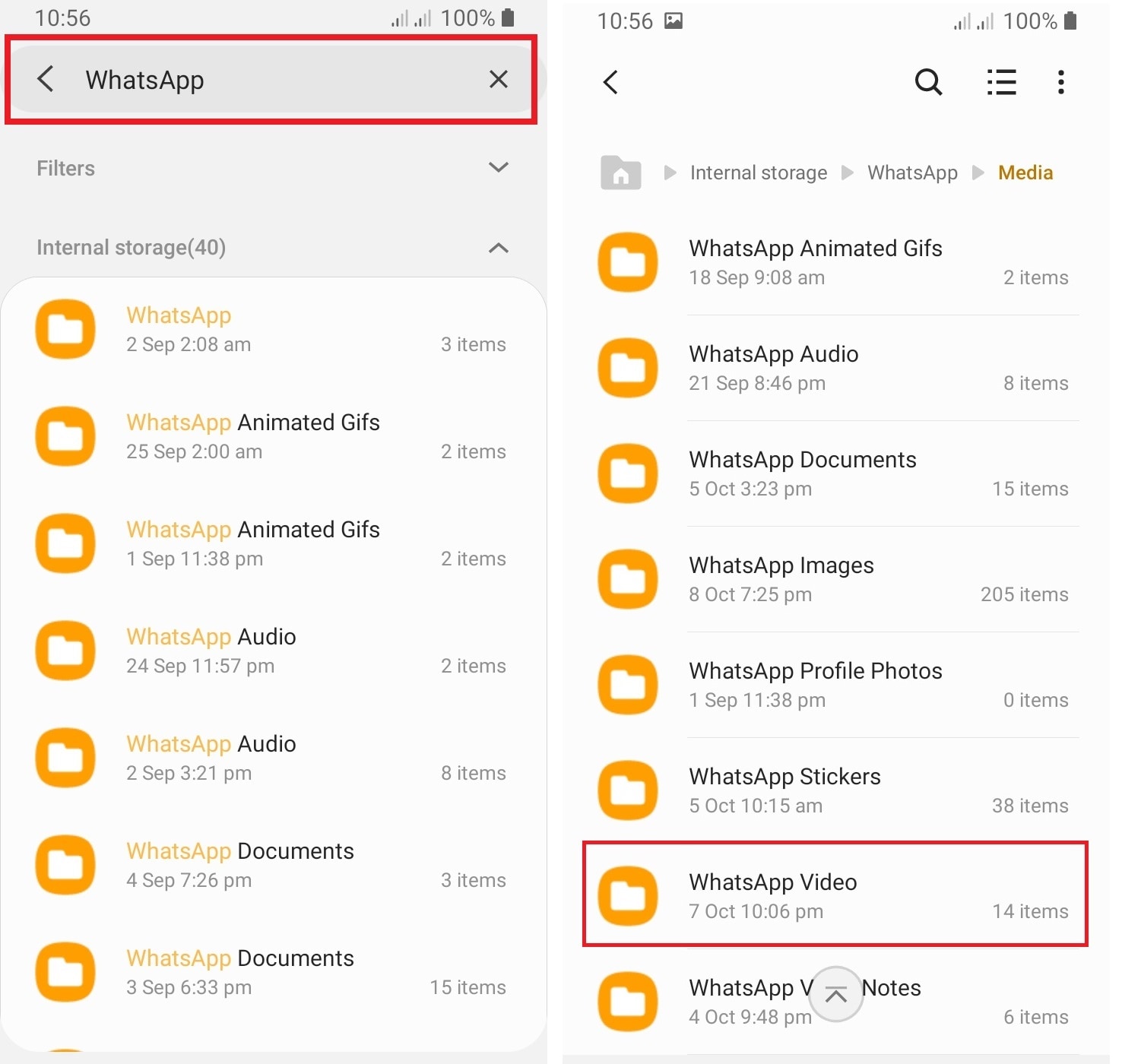
Schritt 1: Suchen Sie den WhatsApp-Ordner im Gerätespeicher
Öffnen Sie den Dateimanager Ihres Telefons und geben Sie "WhatsApp" in die Suchleiste ein. Sobald dieser erscheint, öffnen Sie ihn.
Schritt 2: Öffnen Sie den Ordner "Media"
Es gibt drei Ordner: Backups, Databases und Media. Tippen Sie auf "Media", um die verschiedenen Datenordner zu sehen, beispielsweise:
- Hintergrundbilder
- WhatsApp animierte GIFs
- WhatsApp-Audio
- WhatsApp-Dokumente
- WhatsApp-Bilder
- WhatsApp-Profilbilder
- WhatsApp-Sticker
- WhatsApp-Video
- WhatsApp-Sprachnotizen
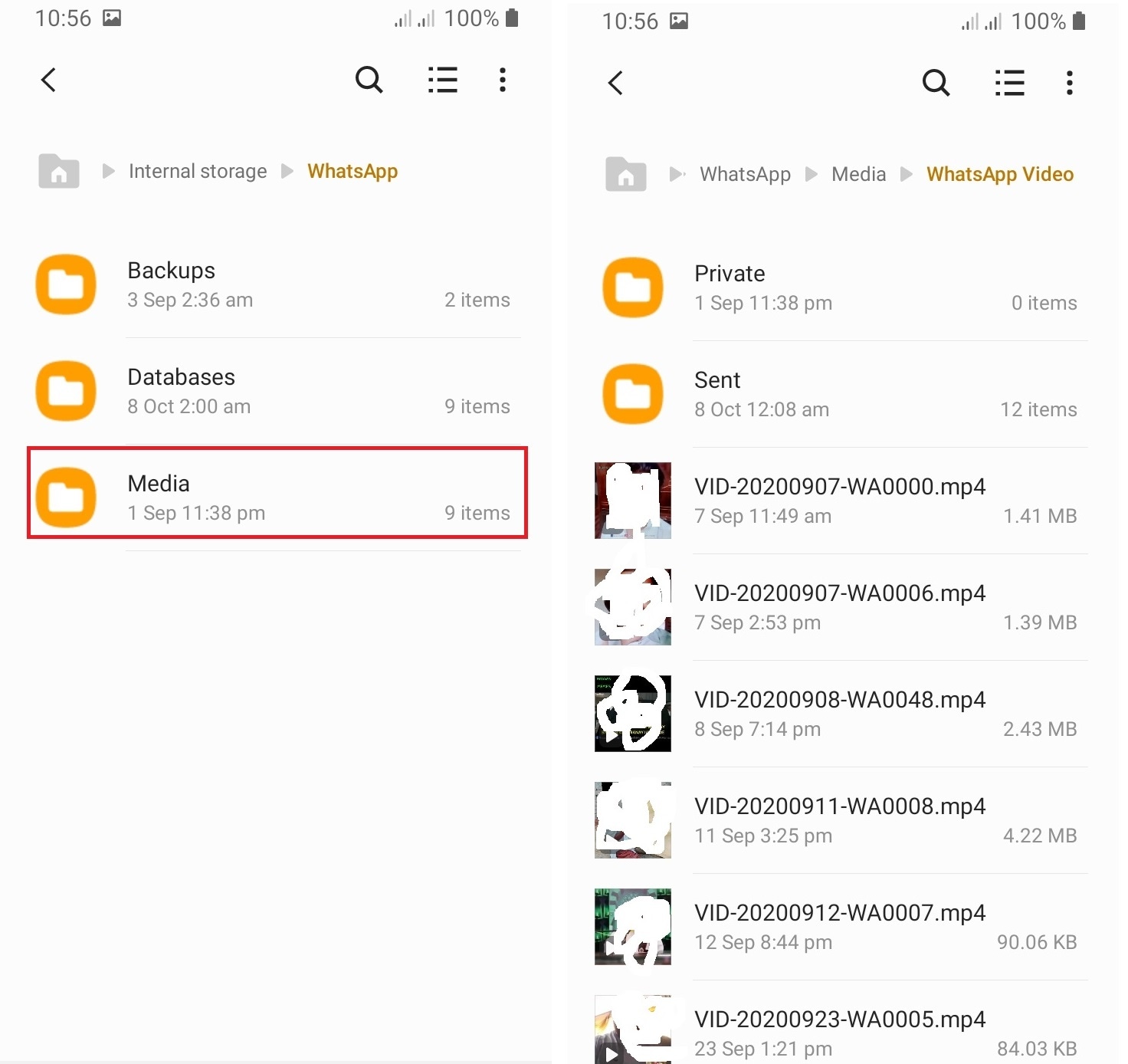
In diesem Fall interessieren uns die WhatsApp-Videos. Öffnen Sie den Ordner "WhatsApp-Video". Dort finden Sie alle gesendeten, empfangenen oder privaten Videos und können jedes gewünschte Video wiederherstellen.
Lösung 2: Gelöschte WhatsApp-Videos per Google Drive-Backup wiederherstellen
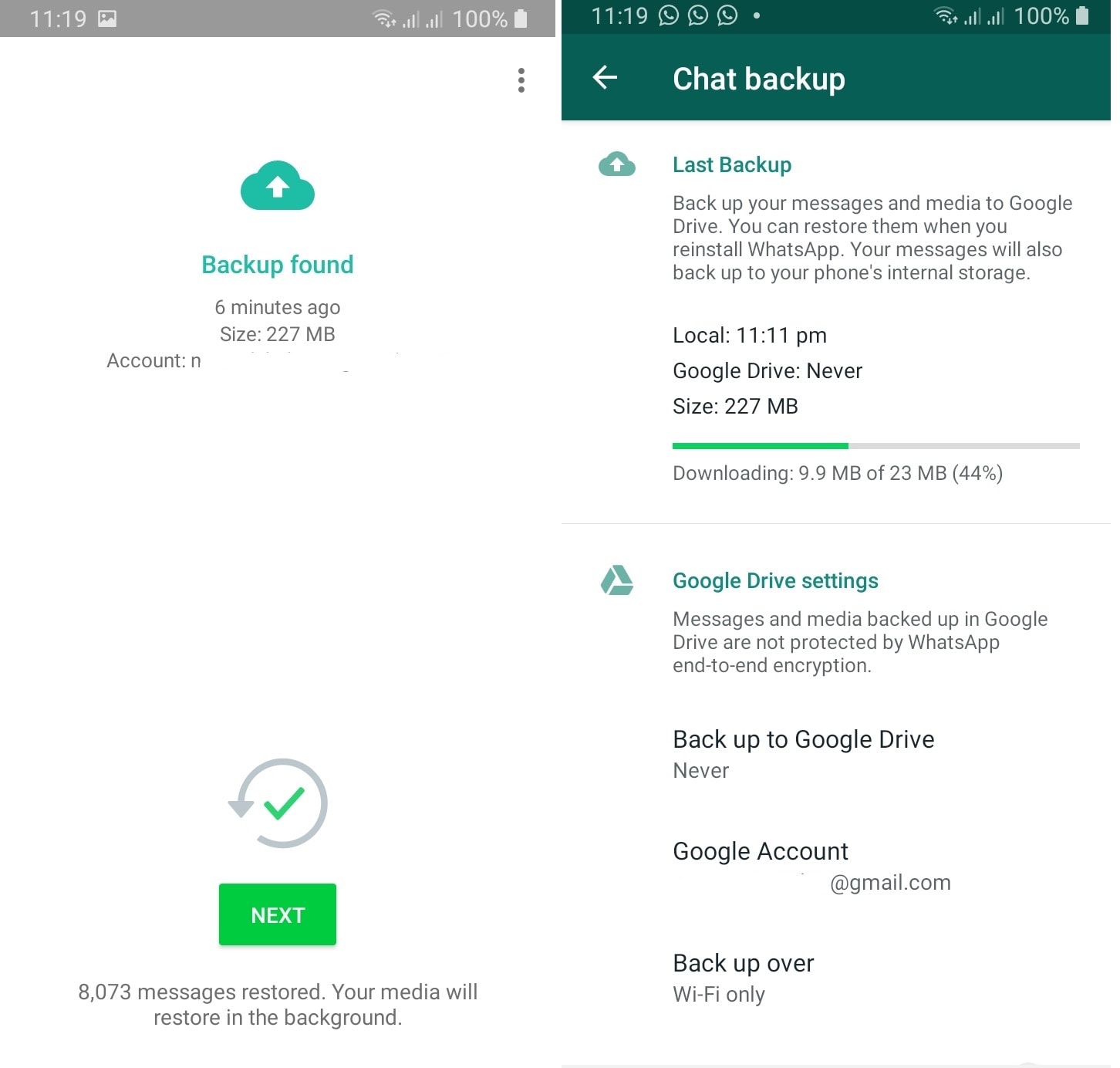
In dieser Lösung zeigen wir Ihnen, wie Siegelöschte WhatsApp-Videos zurückholenüber Google Drive. WhatsApp ermöglicht das Erstellen von Backups Ihrer Daten inklusive Videos auf der Cloud (Google Drive). Folgen Sie diesen Schritten für gelöschte WhatsApp-Videos.
Schritt 1: WhatsApp deinstallieren
Deinstallieren Sie WhatsApp von Ihrem Android-Gerät und installieren Sie es anschließend erneut.
Schritt 2: Telefonnummer verifizieren
Starten Sie WhatsApp und verifizieren Sie dieselbe Telefonnummer.
Ab 2026 setzt WhatsApp auf End-to-End-verschlüsselte Backups. Wenn Sie "Wiederherstellen" aus Google Drive oder iCloud auswählen, kann eine 64-stellige Verschlüsselung oder Ihr individuelles Passwort angefordert werden. Haben Sie dieses Passwort vergessen, können Sie die Videos nicht aus der Cloud wiederherstellen. In diesem Fall bleibt nur der lokale Zugriff mit einem Recovery-Tool wie Dr.Fone, um Fragmente direkt aus der Gerätedatenbank zu extrahieren.
Schritt 3: Wiederherstellen tippen
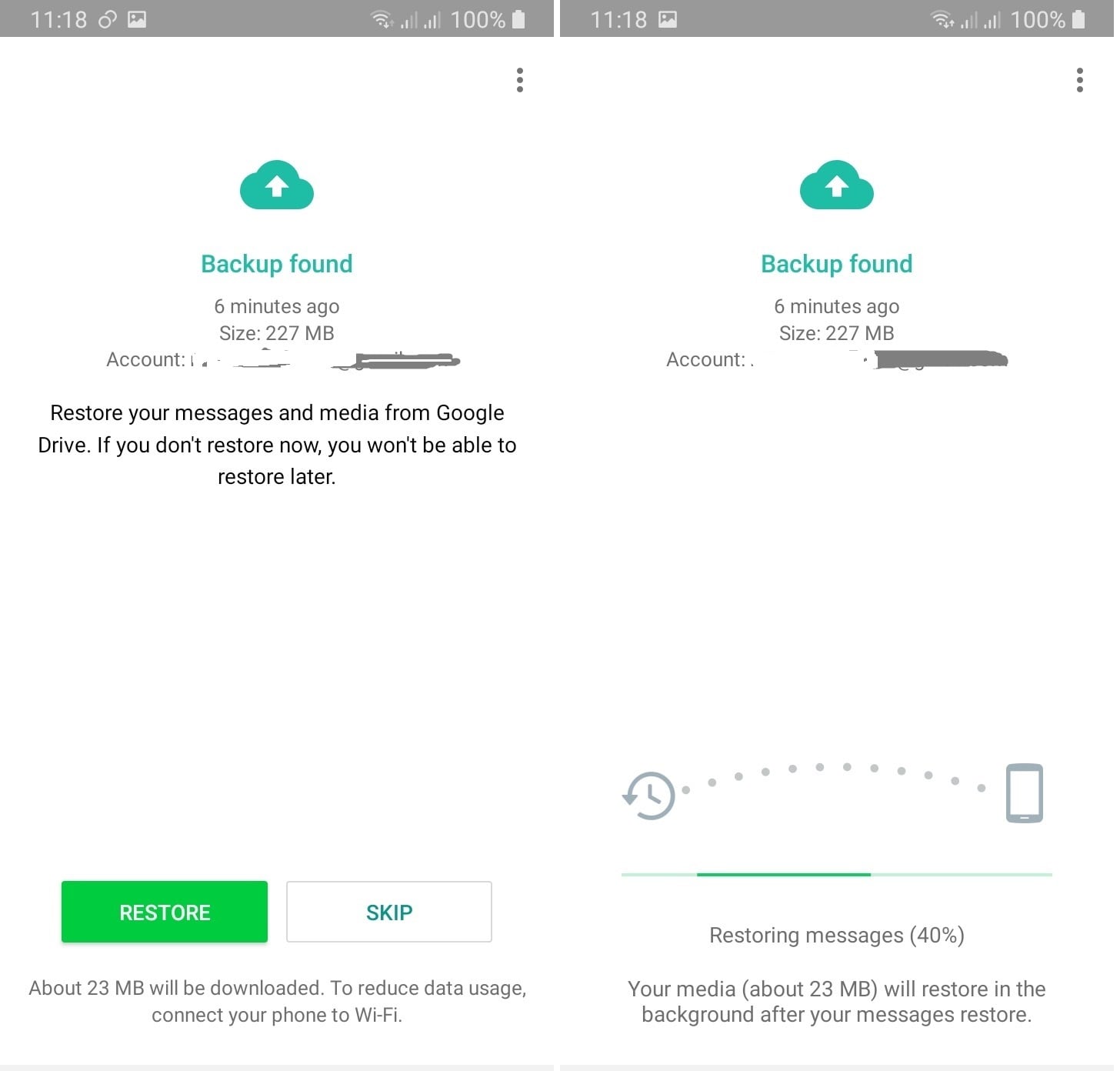
Tippen Sie auf "Wiederherstellen", um Chat und Medien aus Google Drive wiederherzustellen.
Schritt 4: WhatsApp beginnt mit der Datenwiederherstellung
Nachdem Sie auf "Wiederherstellen" getippt haben, startet WhatsApp den Wiederherstellungsprozess und stellt alle Daten einschließlich gelöschter WhatsApp-Videos wieder her, sobald Ihre Chats geladen sind. Beachten Sie, dass Sie im richtigen Google-Konto eingeloggt sind.
Lösung 3: Gelöschte WhatsApp-Videos über Android-Galerie wiederherstellen
Gelöschtewhatsapp video recoveryaus der Galerie Ihres Android-Geräts lassen sich vielleicht wiederherstellen, wenn die App über einen Ordner "Zuletzt gelöscht" oder "Papierkorb" verfügt. So geht es:
- Lokalisieren und öffnen Sie die Galerie-App auf Ihrem Android-Gerät.
- Öffnen Sie den Ordner "Zuletzt gelöscht" oder "Papierkorb" und suchen Sie das gelöschte WhatsApp-Video.
- Sobald Siedas gelöschte WhatsApp-Video gefunden haben, tippen Sie darauf und wählen Sie "Wiederherstellen" oder "Recover". Das Video wird in die Hauptgalerie und den Ordner "WhatsApp/Media/WhatsApp Video" zurückgespielt.

Video-Anleitung: So stellen Sie WhatsApp-Videos einfach wieder her

Lösung 4: Android-WhatsApp-Video-Wiederherstellung über Google Fotos
To gelöschte WhatsApp-Videos wiederherstellenüber Google Fotos — folgen Sie diesen Schritten:
- Öffnen Sie die Google Fotos-App auf Ihrem Android-Gerät.
- Suchen Sie das gelöschte Video in der Hauptbibliothek oder im "Papierkorb".
- Tippen Sie auf das Video und wählen Sie "Wiederherstellen", damit es auf Ihrem Gerät landet.
- Verschieben Sie das wiederhergestellte Video mit dem Dateimanager in den Ordner "WhatsApp/Media/WhatsApp Video".

Lösung 5: WhatsApp Deleted Message Recover-App nutzen
In dieser Lösung zeigen wir, wie Siegelöschtes WhatsApp-Video wiederherstellenüber eine Android-App. Praktisch bei "FÜR ALLE LÖSCHEN": Wenn jemand Ihnen ein Video sendet und Sie es versehentlich löschen, speichert die Deleted Message Recovery-App automatisch die gelöschten Daten — sowohl beim Löschen durch den Sender als auch durch Sie mit "FÜR ALLE LÖSCHEN".
Im Google Play Store sind verschiedene Apps erhältlich; beispielsweise "WAMR" – Sie können eine beliebige App wählen.
Schritt 1: Play Store starten
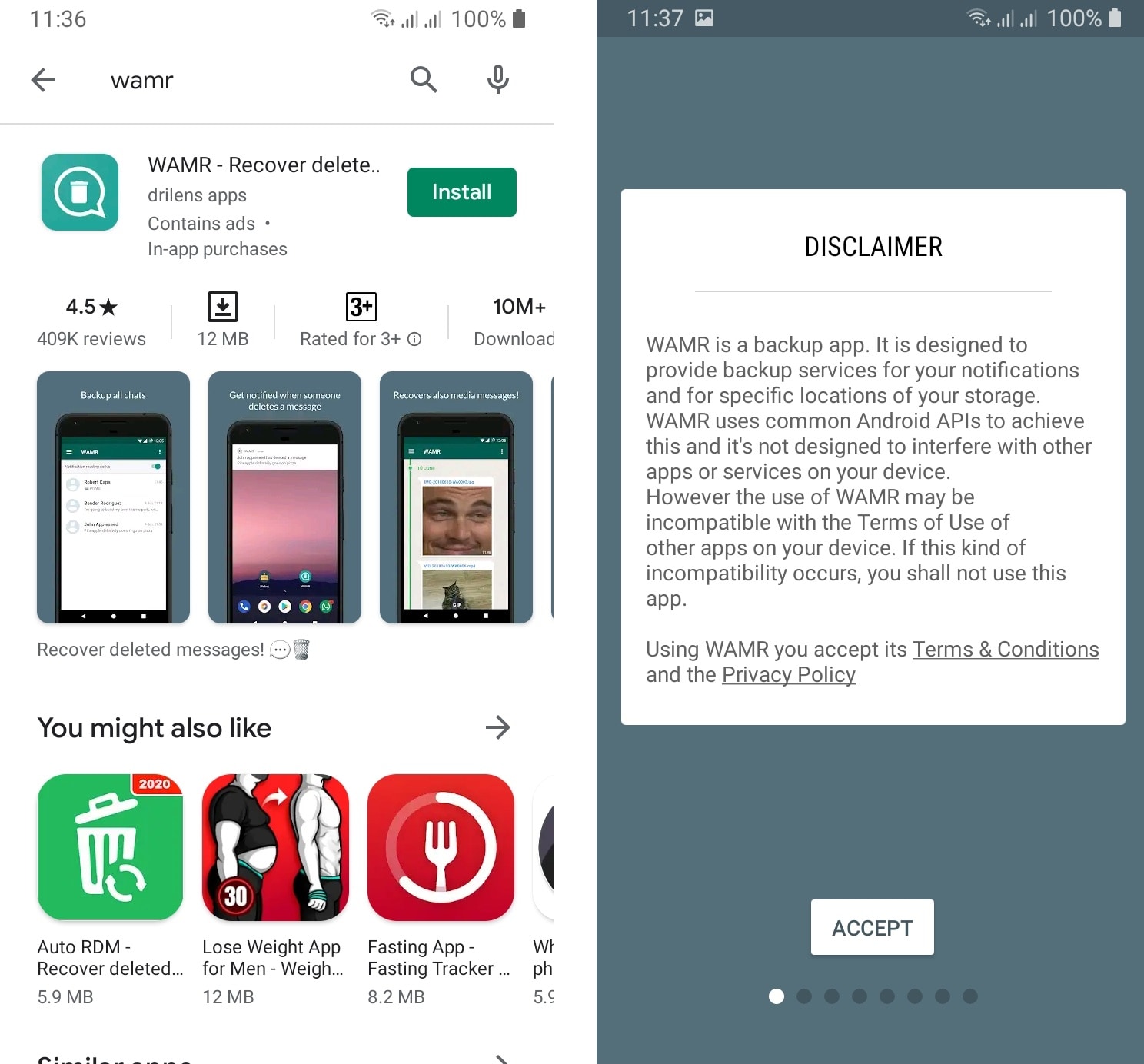
Starten Sie den Play Store, geben Sie "WAMR" in die Suche ein. Die App "WAMR – Gelöschte Nachrichten wiederherstellen" erscheint samt Status-Download.
Schritt 2: WAMR installieren
Tippen Sie auf "Installieren" und warten Sie, bis der Prozess abgeschlossen ist. Dann tippen Sie auf "Öffnen" und starten die App.
Schritt 3: Installation abschließen
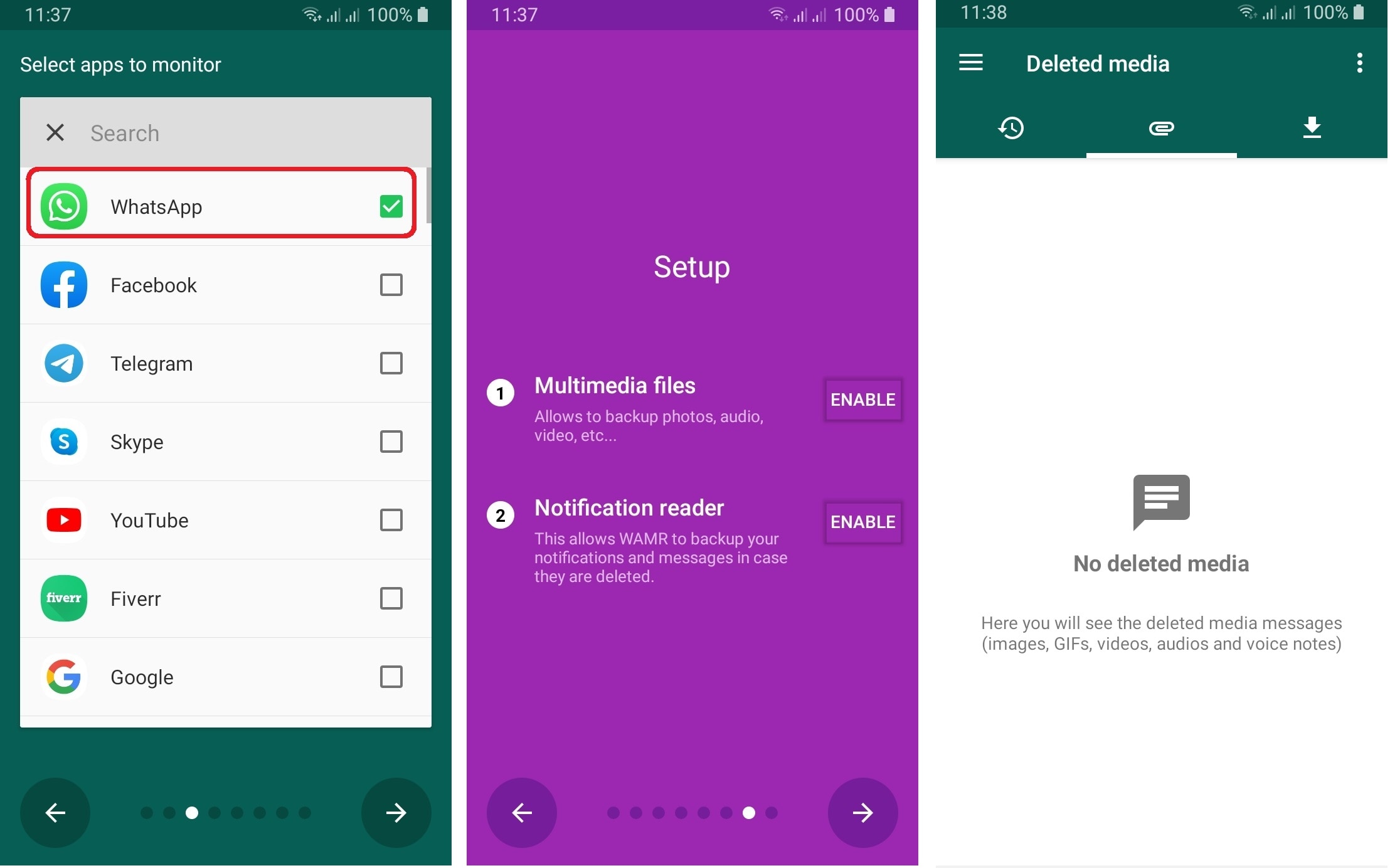
Sobald Sie die App öffnen, erscheint ein Haftungsausschluss, den Sie mit "Akzeptieren" bestätigen. Wählen Sie WhatsApp in den zu überwachenden Apps und aktivieren Sie die Option für Mediendateien. Danach erlauben Sie Benachrichtigungen. Ist die Einrichtung abgeschlossen, können Siegelöschte WhatsApp-Videos wiederherstellen.
Hinweis: Diese Apps funktionieren nur mit aktiver Internetverbindung. Andernfalls können Sie keine gelöschten Nachrichten erhalten.
Lösung 6: Gelöschte WhatsApp-Videos aus Android mit Wondershare Dr.Fone wiederherstellen
Wenn die oben genannten Methoden nicht funktionieren, können Sie Wondershare Dr.Fone verwenden, umdie gelöschten WhatsApp-Videos unter Android wiederherzustellen. Laden Sie zuerst das Programm auf Ihren Computer herunter.
- Öffnen Sie Dr.Fone und wählen Sie Toolbox → Datenrettung.
- Wählen Sie Android auf dem Bildschirm und klicken Sie auf den Weiter-Button zum nächsten Fenster, wählen SieWhatsApp-Daten wiederherstellen.

- Verbinden Sie das Android-Gerät mit dem Computer. Sobald das Gerät erfolgreich erkannt wurde, klicken Sie auf "Weiter", um den Recovery-Prozess zu starten. Den Fortschritt sehen Sie am Bildschirm.

- Nun müssen Sie den Anweisungen zur Sicherung Ihrer WhatsApp-Daten folgen.
- Ist die Sicherung beendet, wird WhatsApp automatisch neu installiert. Folgen Sie den Anweisungen für die Kontoverifizierung.
- Klicken Sie auf "Weiter", dann scannt Dr.Fone und stellt alle WhatsApp-Daten auf Ihrem Android-Gerät wieder her.
- Wählen Sie die Dateien aus, die Sie wiederherstellen möchten, und klicken Sie auf "Recover". Anschließend wählen Sie einen Speicherort für die wiederhergestellten Dateien.

iPhone: Wie können Sie gelöschte WhatsApp-Videos auf dem iPhone wiederherstellen?
Im vorherigen Abschnitt wurden einige einfache Methoden beschrieben, die Ihnen beigelöschte WhatsApp-Videos wiederherstellenAndroid helfen – und in diesem Abschnitt zeigen wir, wie Sie gelöschte WhatsApp-Videos auf dem iPhone wiederherstellen. WhatsApp ist sowohl auf Android als auch iPhones gleichermaßen beliebt, daher können Daten auf beiden Plattformen verloren gehen. Folgen Sie den nachstehenden Lösungen, um gelöschte WhatsApp-Videos zurückzuholen.
Lösung 1: WhatsApp-Videos aus dem Ordner "Zuletzt gelöscht" wiederherstellen
Wenn Sie WhatsApp auf dem iPhone nutzen und Medien erhalten, werden diese nicht direkt heruntergeladen. Sie sind zunächst verschwommen, bis Sie auf das Download-Zeichen tippen. Später wird das Video im "Kamera Roll" und im "WhatsApp"-Ordner abgelegt.
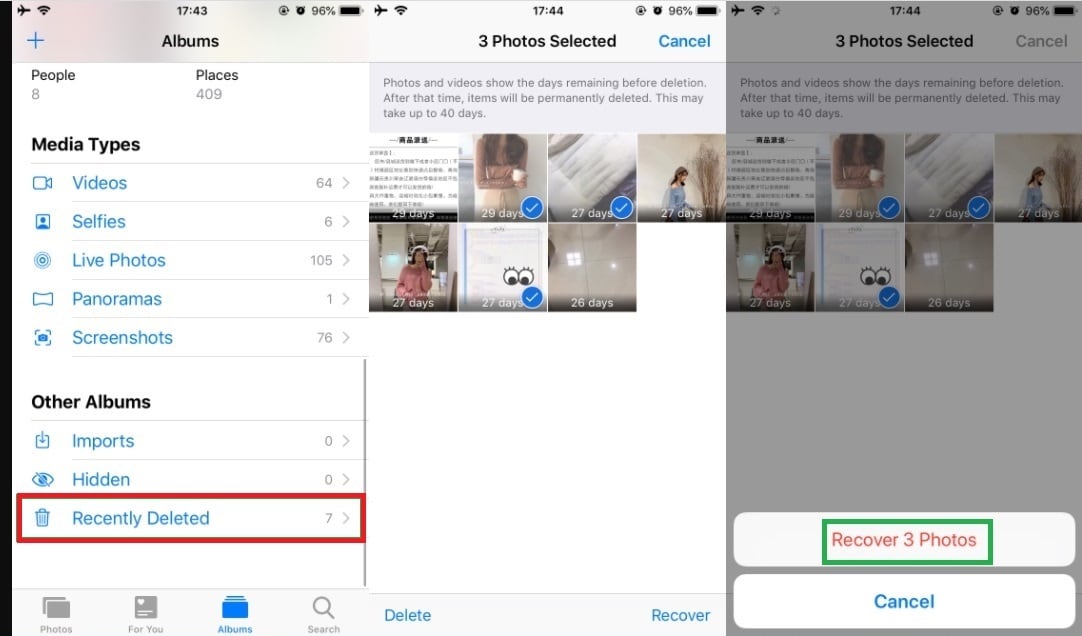
Wird ein Video aus WhatsApp gelöscht, verschwindet es nicht direkt, sondern landet im Ordner "Zuletzt gelöscht" und bleibt dort 30 Tage. Innerhalb dieses Zeitraums können Sie die gelöschten WhatsApp-Videos wiederherstellen. Folgen Sie diesen Schritten zurgelöschte WhatsApp-Videos wiederherstellenWiederherstellung aus dem iPhone.
Schritt 1: Fotos-App öffnen
Tippen Sie auf die Fotos-App Ihres iPhones und öffnen Sie sie. Tippen Sie auf "Alben" und dann auf "Zuletzt gelöscht".
Schritt 2: WhatsApp gelöschte Videos auswählen
Wählen Sie im Ordner "Zuletzt gelöscht" die WhatsApp-Videos, die wiederhergestellt werden sollen, und tippen Sie auf "Wiederherstellen". Danach erscheinen die Videos wieder im Hauptbereich.
Lösung 2: iCloud Fotos verwenden
iCloud ist für viele iPhone-Nutzer die zentrale Datenablage. Die dort gespeicherten Inhalte sind auf allen verbundenen Geräten zugänglich. WhatsApp bietet die Option, automatische Backups von Chats, Videos und Bildern auf iCloud anzulegen. Wenn Sie WhatsApp-Videos versehentlich löschen, lesen Sie hier, wie Sie sie wiederherstellen.
Schritt 1: iCloud-Backup prüfen
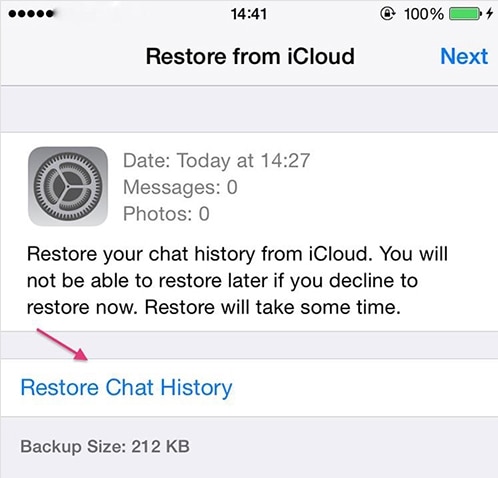
Überprüfen Sie, ob eine Backup-Datei auf iCloud existiert. Das geht über WhatsApp → Einstellungen → Chats → Chat-Backup. Wenn ein Backup existiert, löschen und installieren Sie WhatsApp neu.
Schritt 2: Telefonnummer verifizieren
Verifizieren Sie Ihre Telefonnummer, die für das iCloud-Backup genutzt wurde.
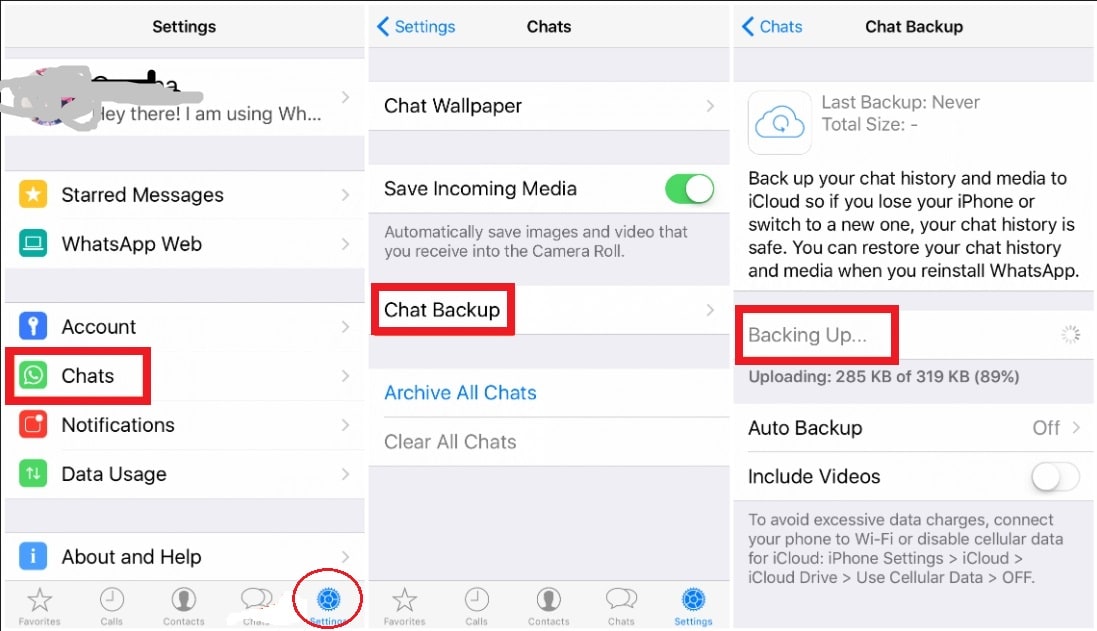
Nach der Verifizierung von Nummer und iCloud-ID folgen Sie der Prompt zur Wiederherstellung des Chatverlaufs. Tippen Sie auf "Chatverlauf wiederherstellen", um gelöschte Videos per iCloud-Backup zurückzubekommen.
Lösung 3: WhatsApp-Videos aus iTunes Backup wiederherstellen
In dieser Lösung gibt es eine weitere Möglichkeit, umgelöschte WhatsApp-Videos zurückzuholen. Wir nutzen iTunes, das die Verwaltung und Synchronisation digitaler Daten bietet.
Wenn Sie regelmäßig iTunes zur Sicherung Ihrer WhatsApp-Videos und Bilder verwenden, ist die Wahrscheinlichkeit hoch, diegelöschten WhatsApp-Videos zurückzuholenüber iTunes. Folgen Sie diesen Schritten zurWiederherstellung gelöschter WhatsApp-Videos.
Schritt 1: iTunes installieren
Unter Microsoft Windows installieren Sie iTunes von der offiziellen Apple-Website; auf dem Mac ist es vorinstalliert.
Schritt 2: iPhone an den Computer anschließen
Verbinden Sie Ihr iPhone mit dem PC oder Mac per USB-Kabel und starten Sie iTunes.
Schritt 3: Ihr Gerät auswählen
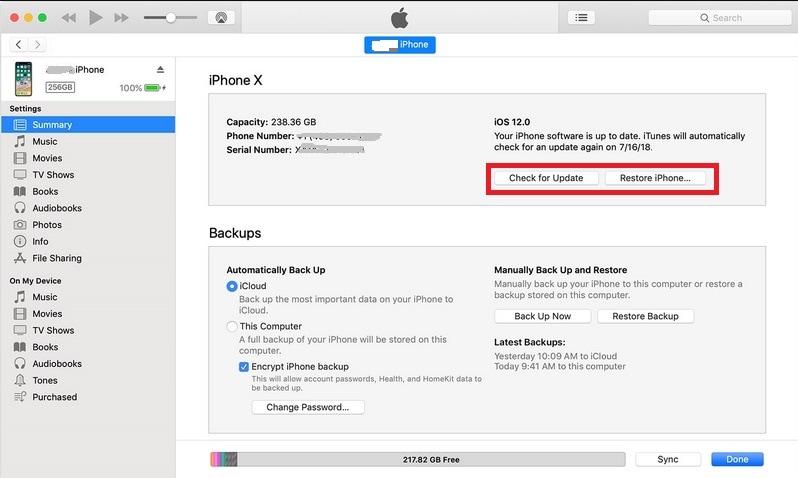
Nach dem Start von iTunes wählen Sie Ihr Gerät oben links aus.
Schritt 4: Backup wiederherstellen
Rechtsklicken Sie auf Ihr Gerät in iTunes und wählen Sie "Backup wiederherstellen". Wählen Sie das aktuellste Backup und beginnen Sie die Wiederherstellung, um Ihre gelöschten WhatsApp-Videos zurückzuspielen.
Vergleich der WhatsApp Recovery-Tools (2026)
| Plattform | Optimal geeignet für... | Schlüsselvoraussetzung |
| 01. Google Drive | Android-Nutzer mit Auto-Backup | Angemeldetes Google-Konto |
| 02. iCloud / iTunes | iPhone-Nutzer mit Synchronisation | Apple-ID & Backup-Passwort |
03. Dr.Fone |
Interner Speicher (kein Backup) | USB-Debugging aktiviert |
| 04. Wondershare Recoverit | SD-Karte / externe Speicherung | SD-Kartenleser & PC |
Extra: Gelöschte WhatsApp-Videos auf dem Computer wiederherstellen?
WhatsApp erlaubt das Speichern von Mediendateien wie Videos, Bildern, Dokumenten und Audiodateien entweder im internen Speicher oder auf einer externen SD-Karte im Smartphone. Wenn Sie Ihre WhatsApp-Daten auf einer externen SD-Karte abgelegt haben, können Sie diese unkompliziert mitrecoverit data recovery.
Dies ist die beste Methode, um Ihre wichtigen WhatsApp-Videos dauerhaft zu sichern. Sie könnenWhatsApp-Videos zurückholenauch wenn sie aus dem Papierkorb gelöscht wurden.
Recoverit Data Recovery ist ein leistungsstarkes und professionelles Tool, das zuverlässig arbeitet und fortschrittliche Scan-Algorithmen zum Wiederherstellen aller Videoformate von der SD-Karte bietet.
Neben Videos kann das Tool über 1000 verschiedene Dateiformate wiederherstellen. Befolgen Sie diese Schritt-für-Schritt-Anleitung, umwie Sie gelöschte WhatsApp-Videos wiederherstellenVideos von einer SD-Karte wiederherzustellen
Schritt 1: SD-Karte mit dem Computer verbinden
Nehmen Sie die SD-Karte aus dem Smartphone, stecken Sie sie in einen Kartenleser oder Adapter und schließen Sie sie an das Computersystem an. Starten Sie dabei Recoverit.

Schritt 2: SD-Karte auswählen
Nach dem Start von Recoverit wird Ihre SD-Karte automatisch erkannt. Wählen Sie sie unter "Externe Geräte" aus und klicken Sie auf "Starten", um den Scan zu beginnen.
Schritt 3: Scanvorgang von Recoverit
Nachdem Sie den Scanvorgang gestartet haben, bleiben Sie ruhig und warten Sie einige Minuten. Die Wiederherstellung scannt Ihre SD-Karte gründlich und ermöglicht es, jede gelöschte WhatsApp-Video zu retten, die gefunden werden kann. Der Fortschritt des Scans wird zudem in der Benutzeroberfläche der Software angezeigt, damit Sie stets wissen, wie viel des Scanvorgangs noch verbleibt.

Schritt 4. WhatsApp-gelöschte Videodateien wiederherstellen
Sobald der Scan abgeschlossen ist, sehen Sie Dateien verschiedener Typen nach ihrem Format sortiert. Da nur Videos relevant sind, wechseln Sie zum Bereich „Videos“ bei den Dateitypen. In Recoverit können Sie die Videodateien durch eine Vorschau prüfen, um ihre Nützlichkeit zu beurteilen. Nachdem Sie alle gelöschten WhatsApp-Videos ausgewählt haben, klicken Sie auf „Wiederherstellen“ und wählen Sie einen Speicherort aus, um sie abzuspeichern. Alle ausgewählten Videodateien werden wiederhergestellt.

Zusammenfassende Checkliste: So vermeiden Sie künftigen Videoverlust
- Hochwertige Backups aktivieren: Gehen Sie zu WhatsApp-Einstellungen > Chats > Chat-Backup und stellen Sie sicher, dass „Videos einschließen“ aktiviert ist.
- Automatisches Speichern in der Galerie: Aktivieren Sie „Medien-Sichtbarkeit“ (Android) oder „In Aufnahmen speichern“ (iPhone), damit eine Kopie außerhalb der App vorhanden ist.
- Cloud-Synchronisierung: Verbinden Sie Ihre Handy-Galerie mit Google Fotos oder iCloud-Fotos für zusätzliche Sicherheit.
- Externer Speicher: Falls Ihr Smartphone eine SD-Karte unterstützt, nutzen Sie Wondershare Recoverit regelmäßig, um eine Offline-Kopie Ihres WhatsApp-Medienordners zu erstellen.
In den obigen Abschnitten finden Sie zahlreiche Methoden für Android und iPhones, wie Sie WhatsApp-gelöschte Videos zurückholen können. Ich hoffe, diese Tipps sind hilfreich für Sie.
Häufig gesuchte verwandte Fragen
-
Wo finde ich WhatsApp-Videos?
Alle Videos, die Sie über WhatsApp herunterladen, finden Sie sowohl in der Galerie Ihres Smartphones als auch im Dateimanager. -
Wie kann ich gelöschte WhatsApp-Dateien wiederherstellen?
WhatsApp-Dateien lassen sich wiederherstellen, indem Sie das Backup zurückspielen oder ein Datenrettungstool verwenden. -
Wie kann ich ein 3-Minuten-Video bei WhatsApp senden?
Sie müssen das Video komprimieren, um die Dateigröße zu reduzieren, wenn das Video drei Minuten oder länger ist. -
Kann man eine Gruppen-Video auf WhatsApp machen?
Ja, Sie können eine Gruppen-Video mit bis zu acht Personen gleichzeitig auf WhatsApp führen.



 | Ressourcen | Foto/Video/Audio Lösung | Gelöschte WhatsApp-Videos wiederherstellen: So geht's [2026]

Classen Becker
chief Editor