
May 27, 2026 • Via : USB-Wiederherstellung • Bewährte Lösungen
Kurzantwort: So beheben Sie USB-Flash-Laufwerk wird nicht erkannt (2026)
Wenn Ihr USB-Stick im Jahr 2026 nicht angezeigt wird, liegt das Problem in der Regel in einer dieser drei Kategorien:
- Verbindungsfehler: Physischer Defekt des Anschlusses oder Probleme durch Stromspitzen (Lösung: Anderen Anschluss testen oder PC neu starten).
- Logischer Fehler: Fehlender Laufwerksbuchstabe oder RAW-Dateisystem (Lösung: Zuweisung in der Datenträgerverwaltung).
- Treiberfehler: Veralteter oder beschädigter USB-Controller (Lösung: Treiberaktualisierung im Geräte-Manager).
- Sofortmaßnahme: Wenn das Laufwerk in der Datenträgerverwaltung als „Nicht zugeordnet“ oder „RAW“ erscheint, formatieren Sie es nicht sofort. Nutzen Sie Wondershare Recoverit, um Ihre Dateien zuerst zu extrahieren, da eine Formatierung diese endgültig löscht.
Stellen Sie sich vor, Sie bearbeiten gerade ein wichtiges Projekt und plötzlich öffnet sich Ihr USB-Stick nicht mehr. Für viele bleibt dann nur ein Neustart als einzige Option. Keine Panik: Es gibt fortschrittliche Methoden, die helfen, solche Probleme zu lösen. Bevor Sie also Ihren USB-Stick entsorgen, wissen Sie: Er könnte vollkommen intakt sein. Es ist sinnvoll, zunächst zu verstehen, warum das Problem „USB-Stick wird nicht erkannt“ überhaupt auftritt, bevor Sie Lösungswege ausprobieren.
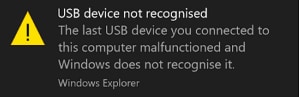
Wie behebt man das Problem, dass USB-/Sticks nicht erkannt werden?
Es gibt verschiedene Wege, wie Sie ein solches Problem „USB-Stick wird nicht erkannt“ Problem an Ihrem Windows-PC beheben können. Sehen wir uns diese im Detail an.
| Praxistaugliche Lösungen | Am besten geeignet für ... | Zentrale Maßnahme |
| Lösung 1: Treiber aktualisieren | Veraltete oder fehlende Treiber | Geräte-Manager > Laufwerke > Treiber aktualisieren |
| Lösung 2: PC neu starten (Power Cycle) | Portfehler oder System-Refresh | Herunterfahren > Netzkabel abziehen > Neustarten |
| Lösung 3: USB-Root-Hub überprüfen | Probleme mit Energieeinstellungen | Geräte-Manager > Energieverwaltung > Haken bei „Computer kann das Gerät ausschalten ...“ entfernen |
| Weitere Lösungen ... | / | / |
Lösung 1. Laufwerk aktualisieren
Wenn ein USB-Stick nicht ordnungsgemäß installiert wurde, können Sie das Problem durch ein Update lösen.
- Schließen Sie zunächst Ihren USB-Stick oder Ihr Flash-Laufwerk an den PC an und klicken Sie mit der rechten Maustaste auf „Dieser PC“.
- Wählen Sie danach die Option „Eigenschaften“.
- Klicken Sie auf „Geräte-Manager“.
- Suchen Sie den Bereich „Laufwerke“ und klappen Sie ihn aus.
- Klicken Sie mit der rechten Maustaste auf das USB-Laufwerk, das Sie aktualisieren möchten.
- . Wählen Sie dann die Option „Treiber aktualisieren“.
- Suchen Sie automatisch nach aktueller Treibersoftware im Internet.
- Die Software wird den Treiber aktualisieren. Starten Sie Ihren Computer nach Abschluss des Updates neu.
- Schließen Sie Ihren USB-Stick erneut an, um die Funktionalität zu überprüfen.
Lösung 2. PC neu starten (Ab- und Anstecken)
Dies ist eine einfache Methode, um den Computer zu aktualisieren und USB-Laufwerk wird nicht angezeigt Probleme zu beheben. Der Strom wird vollständig entfernt und sämtliche Ports werden neu gestartet.
- Schalten Sie den Computer aus.
- Trennen Sie das Netzkabel und warten Sie einige Minuten.
- Stecken Sie das Kabel wieder ein und starten Sie Ihren Computer.
Lösung 3. USB-Root-Hub prüfen
Der USB-Root-Hub ist eine weitere Möglichkeit, wie Sie ein solches Problem beheben können:Problem „USB-Stick wird nicht erkannt“.
- Öffnen Sie die Option „Geräte-Manager“
- Erweitern Sie dann „USB-Controller“ und suchen Sie den „USB-Root-Hub“
- Klicken Sie mit der rechten Maustaste darauf und wählen Sie „Eigenschaften“
- Öffnen Sie die Registerkarte „Energieverwaltung“
- Entfernen Sie den Haken bei „Computer kann das Gerät ausschalten, um Energie zu sparen“
- Klicken Sie dann auf „OK“ und verbinden Sie Ihr USB-Gerät erneut, um die Funktion zu überprüfen
Lösung 4. USB-Geräte deinstallieren
Sollte Ihr USB-Stick nicht korrekt installiert worden sein, ist ggf. eine erneute Installation notwendig.
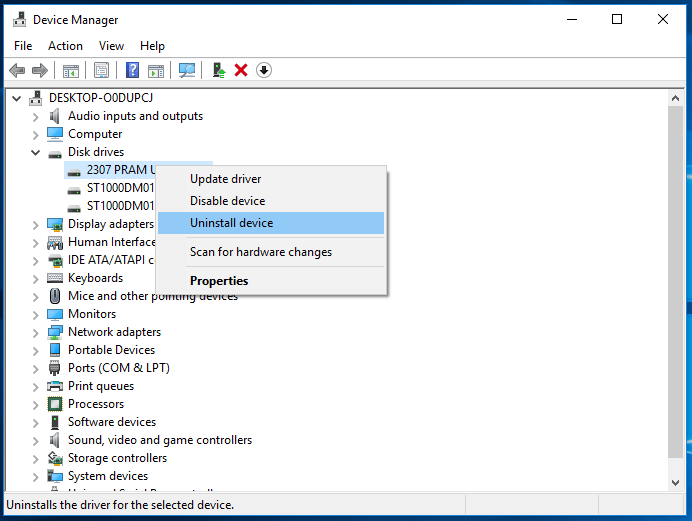
- Öffnen Sie den Tab „Geräte-Manager“.
- Klicken Sie auf „USB-Controller“, um diesen Bereich zu erweitern.
- Suchen Sie das USB-Gerät, das nicht erkannt wird.
- Klicken Sie mit der rechten Maustaste darauf und wählen Sie „Gerät deinstallieren“.
- Warten Sie ein paar Minuten und installieren Sie das USB-Gerät dann erneut.
Schnelle USB-4.0- und NVMe-basierte USB-Sticks benötigen oft mehr Strom. Wenn Sie einen Hub ohne eigene Stromversorgung nutzen, könnte Ihr Laufwerk wegen Unterspannung nicht erkannt werden. Schließen Sie leistungsstarke Flash-Laufwerke daher immer direkt an die hinteren Ports des Mainboards (bei PCs) oder an die primären Thunderbolt/USB-C-Ports (bei Laptops) an.
Lösung 5. Laufwerksbuchstaben ändern
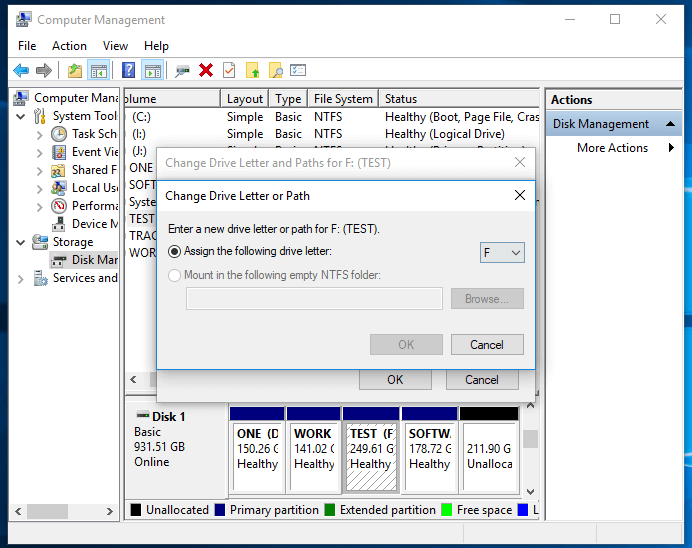
Manchmal ist der Laufwerksbuchstabe des USB-Sticks identisch mit einer Partition auf dem PC. Dann kann Windows den USB-Stick nicht anzeigen.
- Klicken Sie mit der rechten Maustaste auf „Dieser PC“ und wählen Sie „Verwalten“.
- Öffnen Sie die „Datenträgerverwaltung“, suchen Sie Ihr USB-Gerät und wählen Sie „Laufwerksbuchstaben und -pfade ändern“.
- Wählen Sie einen neuen Laufwerksbuchstaben und klicken Sie auf „OK“. Testen Sie anschließend, ob der USB-Stick erkannt wird.
Lösung 6. Neues Dateisystem zuweisen und RAW-Format konvertieren
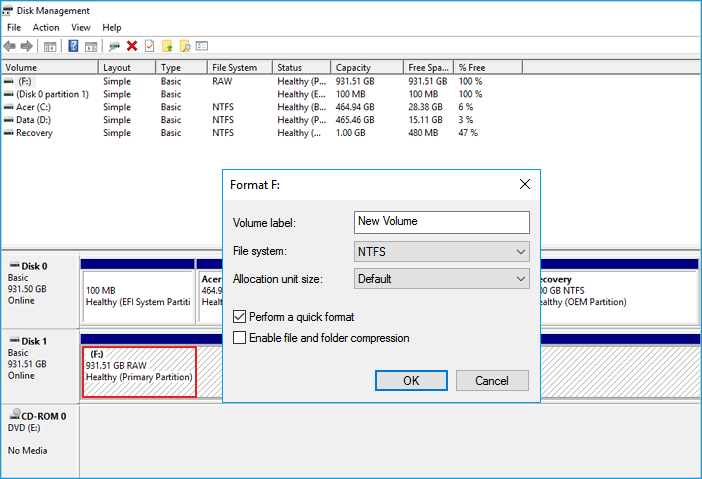
Wenn Ihr USB-Stick erkannt, aber nicht geöffnet wird, besteht möglicherweise das RAW-Format. Sie müssen auf ein kompatibles Dateisystem konvertieren, um den Stick nutzen zu können.
- Klicken Sie mit der rechten Maustaste auf das „Start“-Symbol, suchen Sie „Computerverwaltung“ und öffnen Sie diese.
- Öffnen Sie die „Datenträgerverwaltung“ und ermitteln Sie Ihr Laufwerk.
- Klicken Sie mit der rechten Maustaste auf das Laufwerk und wählen Sie „Formatieren“.
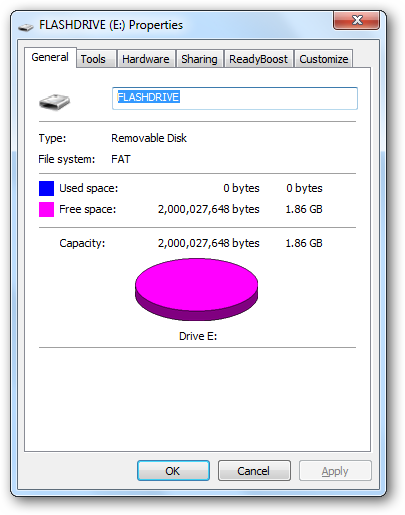
Lösung 7. Gerät formatieren
Manchmal hilft eine Formatierung, um angesammelte Daten zu entfernen und einen USB-/Pen-Drive wieder nutzbar zu machen.
- Stecken Sie das Flash-Laufwerk an Ihren Computer.
- Warten Sie, bis das Gerät erkannt wird.
- Klicken Sie mit der rechten Maustaste auf das Laufwerk und wählen Sie die Option „Formatieren“.
Lösung 8. Windows-USB-Fehlerbehebung
Das Windows-Betriebssystem bietet ein kostenloses Tool zur Behebung von möglichen USB wird nicht erkannt.
- -Problemen.
- Öffnen Sie die „Windows USB-Fehlerbehebung“.
- Wählen Sie die Option „Häufige USB-Probleme erkennen und reparieren“.
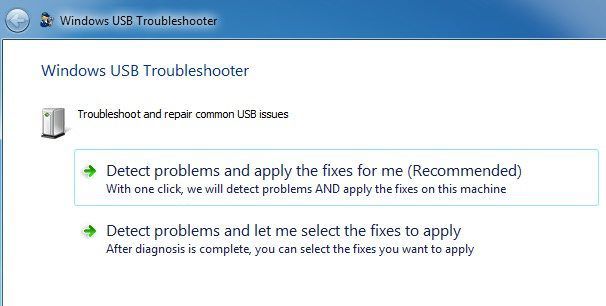
Wählen Sie als Empfehlung „Probleme erkennen und Korrekturen anwenden“.

Mehr anzeigen >
Datenverlust nach Behebung von „USB-Stick wird nicht erkannt“-Fehler wiederherstellenProblem „USB-Stick wird nicht erkannt“ Das Beheben des
 Kostenlos herunterladen | Mac3,591,664Sicherheitsgeprüft.
 Personen haben das Programm bereits heruntergeladen.
- Recoverit Funktionen
Datenwiederherstellung aus jeder Verlustsituation
- Das Programm stellt Dateien wieder her, die u. a. durch versehentliches Formatieren, fehlerhafte Bedienung oder Viren verloren gingen.
Leistungsstarke Wiederherstellungslösungen
- Die Software unterstützt auch die Wiederherstellung von Daten auf RAW-Festplatten, neu zugewiesenen Partitionen und vielen weiteren Szenarien.
Unterstützung vielseitiger Dateitypen
- Recoverit Data Recovery unterstützt über 550 Dateiformate, darunter E-Mails, Dokumente, Bilder und Archive.
Leistungsstarke Algorithmus-Unterstützung
- Enthält fortschrittliche Scan- und Deep-Scan-Algorithmen für eine schnelle und tiefgehende Suche. Die integrierte Datenanalyse hilft bei der schnellen Wiederherstellung verlorener Daten.
Vorschaufunktion
- Mit der Software können Sie Daten vor der Wiederherstellung in verschiedenen Formaten wie JPG, RAW, DRW, MP4 und vielen mehr einsehen.
Vielfältige Speichermedienunterstützung
Recoverit Data Recovery ist kompatibel mit diversen Geräten – darunter Computer, Kamera, MicroSD-Karte, CF-Karte, SSD und Flash-Laufwerke.
Schritt-für-Schritt-Anleitung: So stellen Sie verlorene Daten nach der Behebung des „USB-Stick wird nicht erkannt“-Fehlers wieder her
| Bevor Sie formatieren oder Partitionen ändern, prüfen Sie mit Recoverit die Erfolgsaussichten einer Wiederherstellung. | Szenario | Wahrscheinlichkeit der Wiederherstellung |
| Erforderliche Maßnahme | Unabsichtliche Formatierung | 98 % (hoch) |
| Tiefenscan mit Recoverit | RAW-Dateisystem | 95 % (hoch) |
Modus „Partition wiederherstellen“ |
Laufwerksbuchstaben-Konflikt | 100 % (sofort) |
| Buchstabe zuweisen, dann scannen | Physischer Komponentenschaden | 10 % (niedrig) |
Reparatur im Hardware-Labor
Schritt 1. Recoverit Data Recovery starten
Laden Sie die App herunter, installieren und öffnen Sie sie auf Ihrem Windows-PC. Recoverit ist als kostenlose Version oder mit Upgrade verfügbar.
Schritt 2. Speicherort auswählen

Wählen Sie den Ort aus, an dem der Datenverlust erfolgte, und klicken Sie dann auf „Start“, um mit der Wiederherstellung zu beginnen.
Schritt 3. Ausgewählten Speicherort scannen

Die App scannt Ihr Gerät und zeigt die gefundenen Daten an. Prüfen Sie diese in der Vorschau und wählen Sie die Dateien aus, die Sie wiederherstellen möchten.
Schritt 4. Wiederherstellen

Nachdem Sie die gewünschten Dateien geprüft und bestätigt haben, können Sie Ihre Daten nach der Behebung des „USB-Stick wird nicht erkannt“-Fehlers wiederherstellen. Klicken Sie auf die Schaltfläche „Wiederherstellen“, um Ihre Dateien zurückzubekommen. Sie können diese auf dem Computer oder einem anderen externen Gerät speichern.
Gründe, warum USB-Sticks unter Windows 10/8/7 nicht erkannt werdenVerschiedene Ursachen führen dazu, dass ein usb-stick nicht erkannt wird
unter Windows 10 oder älteren Versionen. Berücksichtigen Sie die möglichen Auslöser, um das Problem besser lösen zu können.
1. TreiberproblemeBeim Auftreten des Problems, dass Windows erkennt USB nicht
, prüfen Sie immer zuerst, ob Ihr USB-Treiber ordnungsgemäß installiert wurde. Es kann sein, dass die Installation fehlschlug und deshalb die Funktion ausbleibt.
2. Der USB-Stick ist defekt
Ursachen können ein Virenbefall, physische Beschädigung oder ein Stromproblem sein. Wenn der Stick nicht mehr gelesen wird, ist er eventuell defekt. Eine professionelle Reparatur kann ggf. helfen.
3. USB-Anschluss ist fehlerhaft
Testen Sie andere Anschlüsse an Ihrem Computer, um das Problem einzugrenzen. Ihr Rechner verfügt über mehrere Ports – stecken Sie den USB-Stick an einen anderen Port, um einen Defekt sofort zu erkennen.
4. Fehler im DateisystemAuch ein Fehler im Dateisystem kann dazu führen, dass Ihr usb-flash-laufwerk nicht angezeigt wird
. In diesem Fall erscheint Ihr Gerät als RAW und ist nicht mehr zugänglich.
- Teil 4: Einfache Tipps zur Vermeidung von Datenverlust
- Regelmäßige Probe-Wiederherstellungen („Fire Drills“) helfen, Daten aus Backups rasch wiederherzustellen.
- Verzichten Sie auf die weitere Nutzung des USB-Sticks, bis alle verlorenen Daten wiederhergestellt sind.
- Schützen Sie Ihre Laufwerksgeräte vor statischer Elektrizität, da dies Bauteile beschädigen und Datenverlust verursachen kann.
Scannen Sie Ihre Speichermedien regelmäßig auf Malware und Viren.
Fazit
Obwohl es zahlreiche Geräte zum Datenaustausch zwischen Computern gibt, gehören USB- und Pen-Sticks zu den am weitesten verbreiteten Speichermedien. Umso ärgerlicher ist es, wenn während wichtiger Aufgaben plötzlich die Meldung „USB-Stick nicht erkannt“ erscheint. Die oben genannten Lösungen helfen Ihnen dabei, das Problem zu beheben. Probieren Sie die Ansätze nacheinander aus, bis Sie die passende Lösung finden.
-
Häufig gestellte Fragen
Wird mein USB-Stick durch das Formatieren wieder erkannt? -
Das Formatieren kann Probleme mit der Erkennung beheben, sofern Dateisystemfehler vorliegen. Beachten Sie jedoch: Beim Formatieren werden alle Daten auf dem Stick gelöscht. Erstellen Sie vorher unbedingt ein Backup Ihrer wichtigen Daten. Alternativ können Sie auch die Wiederherstellungssoftware Wondershare Recoverit nutzen, um Ihre Daten vor dem Formatieren zu sichern.
Warum wird mein USB-Stick von keinem Computer erkannt? -
Wenn Ihr USB-Stick von keinem Computer erkannt wird, gibt es viele mögliche Ursachen – von physischen Schäden über Anschlussprobleme, Treiberfehler bis hin zu Dateisystemfehlern. Folgen Sie den Schritten im Artikel, um das Problem zu identifizieren und zu beheben.
Kann ein defektes USB-Kabel dazu führen, dass ein USB-Stick nicht erkannt wird?



Classen Becker
chief Editor