Wie man das Problem behebt, wenn die Festplatte keine Dateien anzeigt, obwohl sie noch vorhanden sind

May 26, 2026 • Via : Festplattenproblemlösung • Bewährte Lösungen
Windows ist ein Betriebssystem, das immer ausgefeilter und raffinierter wird. Es ist jedoch nicht frei von Fehlern oder Problemen. Es ist ein großes Problem, wenn Dateien nicht angezeigt werden, obwohl sie noch existieren. Es könnte ein Problem mit dem Gerät oder der Datei sein. Durch das Lesen dieses Beitrags werden Sie die Gründe verstehen, die hinter dem Problem eines "Laufwerks, das keine Dateien anzeigt, obwohl sie noch existieren" stecken. Zusätzlich bieten wir nützliche und unkomplizierte Lösungen, um Ihnen zu helfen, das Problem von internen und externen Festplatten, die keine Dateien anzeigen, auf Ihrem PC zu beheben. Jede Lösung ist mit hilfreichen Bildern versehen. Scrollen Sie einfach nach unten, um herauszufinden, wie Sie die Festplattendateien wieder sichtbar machen können.
Warum werden Ihre Dateien nicht auf der Festplatte angezeigt?
Das Dateiproblem kann bei internen oder externen Festplatten, SSDs, Flash-Laufwerken, SD-Karten und praktisch auf jedem Speichergerät auftreten. Die Ursachen sind vielfältig, Sie können unten nachsehen, warum Ihre Dateien auf der Festplatte nicht angezeigt werden.
- Virus oder Malware: A Virus oder Malware ist Software, die darauf abzielt, Ihr Betriebssystem zu beschädigen. Es kann auf Ihrer Festplatte gespeichert sein und verhindern, dass Ihre Dateien angezeigt werden, obwohl sie existieren. Manchmal reicht es nicht aus, den Virus zu isolieren, sodass Sie Ihre Festplatte formatieren müssen.
- Ihre Dateien sind versteckt: Manchmal kann ein Benutzer versehentlich seine Dateien verstecken. Dieses Attribut kann aktiviert werden, um Dateien und Ordner unsichtbar zu machen, auch wenn sie existieren. Wenn Ihnen das passiert ist, müssen Sie eine einfache Prozedur durchführen, um die Daten anzuzeigen.
- Dateisystemfehler: Diese Arten von Fehlern treten auf der Festplatte auf und können verschiedene Quellen haben. Windows bietet kostenlose Unterstützung je nach auftretendem Fehler und, wenn dies nicht ausreicht, müssen Sie eine Systemwiederherstellung durchführen, versuchen, das Problem mit CHKDSK zu lösen, oder im schlimmsten Fall Ihre Festplatte formatieren.
- Beschädigte Dateien: Ihre Dateien können aufgrund verschiedener Faktoren wie der Aktivierung eines Virus oder Malware, Inkompatibilitäten, einem Stromausfall oder Problemen mit der Festplatte beschädigt werden. Wenn Sie beschädigte Dateien haben, sollten Sie versuchen, die richtige Version herunterzuladen oder das System wiederherzustellen, damit die Datei zu einem Zustand zurückkehrt, in dem sie ohne Beeinträchtigung ist.
- Schlechter Sektor: Festplatten erstellen kleine Gruppen von Bits, die als Sektoren bezeichnet werden, und in ihnen werden die Daten gespeichert. Wenn beim Lesen oder Schreiben eine Schwierigkeit auftritt, ist der Sektor schlecht, und dies kann viele Probleme verursachen. Die Gründe, warum ein Sektor Ihrer Festplatte ausfällt, können vielfältig sein; jedoch liegt es in der Regel an der Abnutzung der Festplatte oder einem spezifischen Softwarefehler.
- Hardwareprobleme: Hardwareprobleme können irreversibel sein. Festplatten haben eine nützliche Lebensdauer, und diese nimmt natürlich Tag für Tag ab, daher ist es nicht ungewöhnlich, dass sie nach vielen Jahren der Nutzung ausfallen. Ein Schlag oder Stromausfall kann auch ausreichen, um die Festplatte nicht mehr korrekt funktionieren zu lassen.
Ebenso kann das Verbindungskabel auch die externe Festplatte beeinflussen. Wenn das Kabel für Ihre externe Festplatte beschädigt ist, kann es keine Dateien übertragen, so dass Sie Ihre Dateien nicht sehen können. Kommen wir nun zum nächsten Teil: Wie können Sie die externe Festplatte reparieren und die Dateien wieder erscheinen lassen.
5 Lösungen zur Behebung des Fehlers "Dateien werden auf externer Festplatte nicht angezeigt" auf Windows PC
Es gibt fünf Lösungen, alle sind einen Versuch wert.
1 Fehlende Dateien wiederherstellen
Die erste ist die effektivste und professionellste Software, die Ihnen helfen kann, die verschwundene Festplatte leicht zurückzubekommen. Diese Anwendung ist Wondershare Recoverit, und Sie können sie von ihrer offiziellen Website herunterladen. Als Nächstes zeige ich Ihnen, wie einfach es ist, Ihre Dateien mit dieser leistungsstarken Software wiederherzustellen:
 Sicherheit überprüft. 3,591,664 Menschen haben es heruntergeladen.
Schritt 1: Wählen Sie das Laufwerk aus
Bevor Sie Recoverit starten, müssen Sie das externe Gerät an Ihren Computer anschließen, wenn Sie die Dateien davon wiederherstellen möchten. Stellen Sie sicher, dass es erkannt oder erkannt werden kann.

Um verlorene oder gelöschte Dateien von der internen oder externen Festplatte wiederherzustellen, wählen Sie bitte das Gerät als Zielort aus. Klicken Sie dann auf die Schaltfläche Start, um fortzufahren.
Auch wenn die Partition auf dem Gerät verloren gegangen ist, können Sie Recoverit immer noch verwenden, um die verlorenen Daten wiederherzustellen.
Schritt 2: Scannen Sie das externe Gerät oder die Festplatte
Wiederherstellen wird einen umfassenden Scan des externen Speichermediums oder der Festplatte durchführen. Warten Sie ein paar Minuten, bis der Scan abgeschlossen ist. Sie können die Zieldateien lokalisieren sowie den Vorgang während dieses Prozesses anhalten oder stoppen.

Schritt 3: Vorschau und Wiederherstellung von Dateien
Sobald der Scan beendet ist, können Sie eine Vorschau der Dateien aus dem Scanergebnis anzeigen. Um die Dateien zurückzubekommen, klicken Sie auf Wiederherstellen und speichern Sie sie an einem neuen Ort.

2 Gerät neu anschließen, Strom- und USB-Kabel wechseln
Einer der genannten Faktoren ist, dass das USB-Kabel eine instabile Verbindung oder Stromprobleme hat. Versuchen Sie, Ihre Festplatte neu anzuschließen oder das USB-Kabel zu wechseln; diese Aktion kann ausreichen, um das Problem zu beheben; andernfalls werden Sie wahrscheinlich eine neue Festplatte kaufen müssen, da ein offensichtliches Hardwareproblem vorliegt.
3 Versteckte Dateien/Ordner anzeigen
Manchmal sind Dateien versteckt, und Sie müssen sie nur durch eine einfache Aufgabe sichtbar machen. Als Nächstes zeige ich Ihnen, wie das geht:
Schritt 1: Versteckte Dateien anzeigen
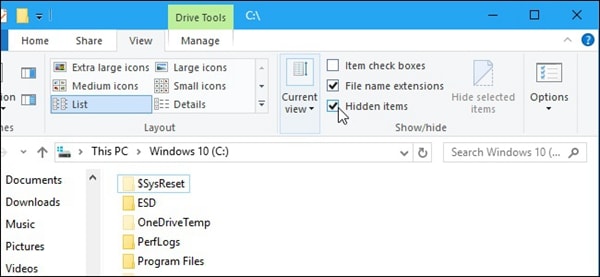
Gehen Sie zum Datei- oder Ordnerstandort, klicken Sie dann auf die Registerkarte Ansicht oben auf dem Bildschirm und aktivieren Sie dann das leere Kästchen neben Versteckte Elemente. Dieser Schritt reicht aus, um alle versteckten Dateien zu sehen.
Mit den oben genannten 5 Methoden werden Sie zweifellos das Problem lösen, dass Ihre Festplatte keine Dateien anzeigt auf Ihrem PC. Wenn Sie ein Mac-Benutzer sind, schauen Sie sich die Lösungen für den Fehler "kann Dateien auf externer Festplatte auf Mac nicht sehen" hier an.
4 CHKDSK ausführen, um HDD/USB-Stick zu reparieren, der keine Dateien anzeigt
Sie können den CHKDSK-Befehl über die Eingabeaufforderung verwenden, um Fehler auf Ihrer Festplatte zu beheben, die verhindern, dass Sie Ihre Dateien sehen. Um diesen Prozess durchzuführen, müssen Sie nur diese Schritte befolgen:
Schritt 1: Öffnen Sie die Eingabeaufforderung im Administratormodus
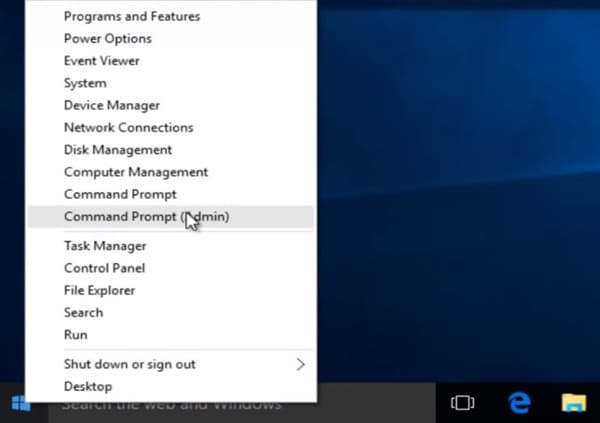
Klicken Sie mit der rechten Maustaste auf das Windows-Symbol in der linken Ecke der Taskleiste und wählen Sie die Option Eingabeaufforderung (Admin). Sobald Sie dies getan haben, erscheint ein Popup-Fenster, in dem Sie den Vorgang bestätigen müssen.
Schritt 2: Führen Sie einen Reparaturprozess durch
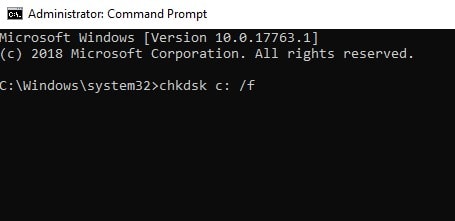
Jetzt müssen Sie nur noch den folgenden Befehl eingeben: chkdsk c: /f (ersetzen Sie den Buchstaben c durch den Buchstaben, den Ihr Gerät zugewiesen hat) und drücken Sie die Eingabetaste. Es beginnt automatisch ein Bewertungsprozess, mit dem Windows mögliche Schäden am Dateisystem des Geräts identifizieren und reparieren kann.
5 Externe/interne Festplatte formatieren oder neu formatieren
Diese Methode wird als letzte Option empfohlen, da Sie eine Sicherung aller Ihrer Dateien erstellen müssen und Sie etwas Zeit investieren müssen. Um Ihre Festplatte zu formatieren, müssen Sie Folgendes tun:
Schritt 1: Öffnen Sie das Verwaltungstool
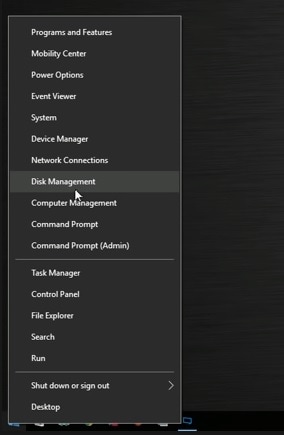
Klicken Sie mit der rechten Maustaste auf das Windows-Symbol und klicken Sie in der Liste auf Datenträgerverwaltung.
Schritt 2: Klicken Sie auf Formatieren
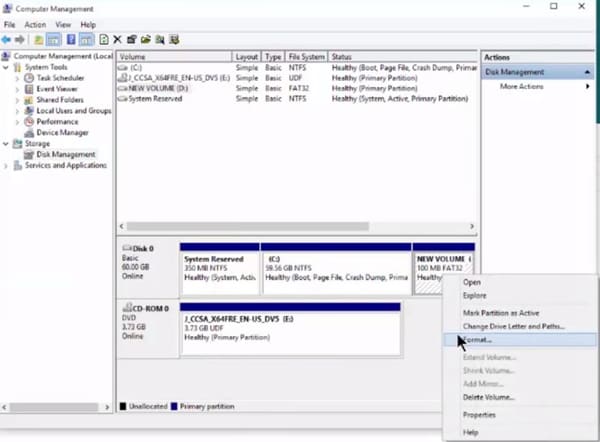
Sobald Sie das Verwaltungstool geöffnet haben, müssen Sie auf den Abschnitt Datenträgerverwaltung in der linken Seitenliste klicken; wählen Sie dann das Laufwerk aus, das Sie in NTFS konvertieren möchten, und klicken Sie mit der rechten Maustaste darauf, um die Optionsliste zu öffnen, dann klicken Sie auf Formatieren.
Schritt 3: Stellen Sie die Funktionen ein
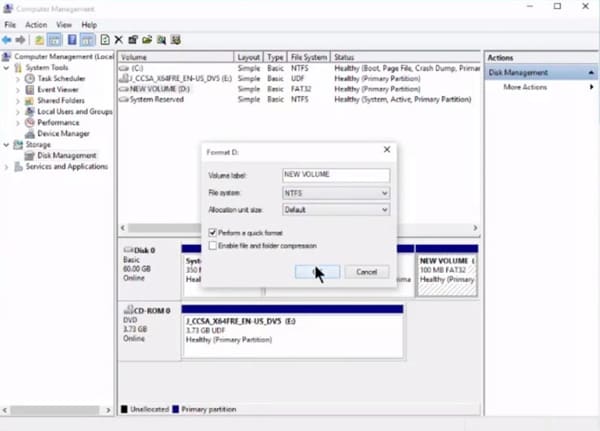
Sie können dem Laufwerk einen beliebigen Namen geben, indem Sie im Abschnitt Volumelabel einen Namen eingeben, und dann NTFS als Format in der Dropdown-Liste des Dateisystems auswählen. Sobald Sie die Funktionen eingerichtet haben, klicken Sie auf OK, um den Konvertierungsprozess zu starten.
Schritt 4: Bestätigen Sie den Vorgang
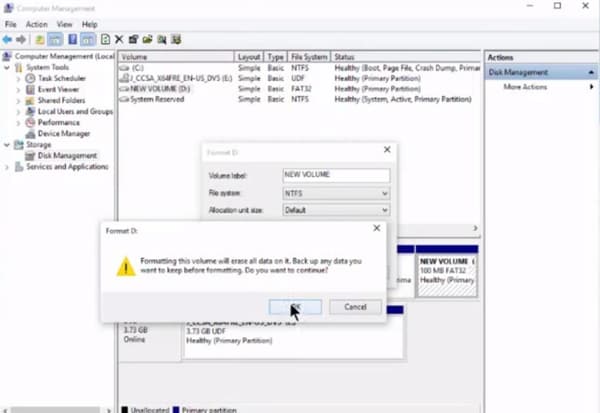
Denken Sie daran, dass der Formatierungsprozess alle auf dem Laufwerk gespeicherten Daten löscht; bestätigen Sie den Vorgang daher nur, wenn Sie bereits eine Sicherung erstellt haben. Wenn Sie keine Sicherung erstellt haben und Ihre Festplatte formatieren, kann der Wiederherstellungsprozess kompliziert sein, wenn Sie nicht über die richtigen Tools verfügen.
Video-Tutorial: Wie behebt man das Problem, dass USB-Dateien nicht angezeigt werden, aber Speicherplatz belegt ist? [5 Lösungen]

Fazit
Wenn Ihre Festplatte keine Dateien anzeigt, kann dies auf verschiedene Umstände zurückzuführen sein. Wenn die Aufgabe "Versteckte Dateien anzeigen" nicht ausreicht, um diese Situation zu lösen, liegt wahrscheinlich ein Problem vor, das Ihre Festplatte betrifft. Glücklicherweise gibt es mehrere Alternativen, um es zu beheben, wobei Recoverit die beste ist. Diese fantastische Software wird Ihre Dateien wiederherstellen, selbst wenn Ihre Festplatte beschädigt ist, und dies auf sichere und schnelle Weise tun, und mit wenigen Klicks haben Sie die Möglichkeit, Ihre Dateien wieder zu sehen.
Häufig gestellte Fragen
-
Warum werden meine Dateien auf meinem Laufwerk nicht angezeigt?
Dies könnte auf verschiedene Gründe zurückzuführen sein, wie ein Synchronisierungsproblem, eine Dateibeschädigung oder ein Problem mit dem Laufwerk selbst. -
Wie kann ich das Problem beheben, dass Dateien auf meinem Laufwerk nicht angezeigt werden?
Sie können versuchen, Ihr Gerät neu zu starten, nach Updates zu suchen oder das Laufwerk neu anzuschließen, um zu sehen, ob das Problem dadurch behoben wird. Falls nicht, müssen Sie möglicherweise weiter Fehler beheben oder professionelle Hilfe suchen. -
Gibt es eine Möglichkeit, Dateien wiederherzustellen, die auf meinem Laufwerk nicht angezeigt werden?
Wenn die Dateien gelöscht wurden oder nicht zugänglich sind, können Sie versuchen, Datenwiederherstellungssoftware wie Wondershare Recoverit zu verwenden, um zu versuchen, sie wiederherzustellen. -
Wie kann ich in Zukunft verhindern, dass Dateien auf meinem Laufwerk nicht angezeigt werden?
Sichern Sie Ihre Dateien regelmäßig an einem anderen Ort, halten Sie Ihr Laufwerk und Gerät auf dem neuesten Stand und seien Sie vorsichtig beim Umgang mit und beim Übertragen von Dateien, um das Risiko zu minimieren, auf dieses Problem zu stoßen.



 | Ressourcen | Festplattenproblemlösung | Wie man das Problem behebt, wenn die Festplatte keine Dateien anzeigt, obwohl sie noch vorhanden sind

Classen Becker
chief Editor