
Als moderne Dateisystemlösung bringt Btrfs zahlreiche fortschrittliche Funktionen mit, die für seine hohe Widerstandsfähigkeit sorgen. Dieses Dateisystem kann das herkömmliche Linux-Volume-Management-Tool ersetzen. Dennoch gibt es Situationen, in denen Sie Dateien auf dem Btrfs-Dateisystem löschen oder durch Malware verlieren.
Falls Sie nicht wissen, wie Sie Ihre Dateien wiederherstellen können, haben Sie Glück. Dieser Artikel zeigt Ihnen drei verschiedene Btrfs-Undelete Methoden zur Wiederherstellung gelöschter Dateien auf dem Btrfs-Dateisystem in nur wenigen Minuten.
In diesem Artikel
Überblick zur Btrfs-Datenrettung

Btrfs ist ein modernisiertes Dateisystem mit Copy-on-Write-Funktion und RAID-Unterstützung, das speziell für Linux-Systeme entwickelt wurde. Die Besonderheit: Daten müssen beim Kopieren nicht überschrieben werden. Dadurch gelingt die Dateiwiederherstellung nach Abstürzen oder Fehlern vergleichsweise einfach, weil eine Unterbrechung oder ein Fehler beim Kopiervorgang den vorherigen Zustand der Dateien nicht beeinflusst.
Btrfs speichert Metadaten effektiv separat von den Dateisystemdaten, sodass Sie unterschiedliche RAID-Level für Daten und Metadaten nutzen können. Das Dateisystem steuert das Speichermanagement effizient und verbessert die Integritätsfunktionen unter Linux.
Spezifika der Btrfs-Datenrettung
Die zahlreichen Funktionen von Btrfs helfen, Datenverlust zu vermeiden. Allerdings kann, wie bei den meisten Dateisystemen, auch Btrfs versagen. Btrfs befindet sich weiterhin in der Entwicklung und ist deshalb in vielerlei Hinsicht nicht stabil. Im Folgenden finden Sie einige wichtige Aspekte zur Btrfs-Datenrettung.
Fragmentierung kann die Datenrettung beeinflussen
Der Prozess zur Btrfs-Datenrettung kann durch Fragmentierung beeinflusst werden. Aufgrund des Copy-on-Write-Features, mit dem Datenverluste bei Schreibfehlern oder Abstürzen vermieden werden sollen, kann eine Fragmentierung der Daten entstehen. Ist das Dateisystem-Metadaten beschädigt, gestaltet sich die Wiederherstellung fragmentierter Dateien als schwierig.
Außerdem müssen beim Speichern von Snapshots, also beim getrennten Speichern der Originalversion und geänderter Dateiteile, unterschiedliche Metadatensätze beim Wiederherstellen intakt sein.
Der Btrfs-Datenrettungsprozess kann Zeit in Anspruch nehmen
Ein weiteres wichtiges Merkmal ist, dass die Btrfs-Datenrettung länger dauern kann. Btrfs nutzt das Copy-on-Write-Verfahren, das vor allem für große Speichermedien eingesetzt wird. Dadurch können zahlreiche Versionen von Metadaten über das Volume verstreut werden. Das Sortieren dieser Versionen beansprucht zusätzliche Zeit, weshalb die Btrfs-Undelete-Funktion langsamer ablaufen kann. Dateisysteme ohne Copy-on-Write werden in der Regel schneller analysiert.
Mögliche Bugs
Obwohl die ersten Versionen von Btrfs bereits 2007 erschienen sind, gilt es immer noch als recht instabil. Die Popularität und der Einsatz in Unternehmen steigen, allerdings gibt es keine Garantie, dass das System vollständig zuverlässig und frei von Fehlern ist.
3 Methoden zur Wiederherstellung gelöschter Dateien/Ordner auf Btrfs
Methode 1: Gelöschte Dateien/Ordner mit Recoverit (GUI-Tool) wiederherstellen
Nachdem Sie die wichtigsten Eigenschaften des Btrfs-Dateisystems und die Details zur Datenrettung kennen, fragen Sie sich vermutlich nach der besten Methode für die Btrfs-Undelete-Funktion. Eine der besten Lösungen ist die Nutzung spezieller Btrfs-Datenrettungssoftware.
Wondershare Recoverit wird aufgrund der hohen Erfolgsrate und des reibungslosen Ablaufs besonders empfohlen. Mit dieser Software können Sie die Wiederherstellung auf jedem Dateisystem durchführen – inklusive Btrfs. Ein weiterer Vorteil: Im Gegensatz zu vielen anderen Btrfs-Datenrettungstools sind die Arbeitsschritte bei Recoverit einfach und übersichtlich.
Wondershare Recoverit – Ihre sichere und zuverlässige Btrfs-Datenrettungssoftware
5.481.435 Personen haben das Tool bereits heruntergeladen.
Stellt verlorene oder gelöschte Dokumente, Fotos, Videos, Musik, E-Mails und über 1000 Dateitypen effektiv, sicher und vollständig wieder her.
Kompatibel mit allen gängigen Dateisystemen – darunter FAT32, exFAT, NTFS, APFS, HFS+, EXT4, Btrfs und weitere.
Unterstützt über 500 Datenverlustszenarien wie Löschung, Festplattenformatierung, OS-Absturz, Stromausfall, Virenbefall, verlorene Partition u.v.m.
Die NAS- und Linux-Wiederherstellung erfolgt per Remote-Verbindung. Sie müssen die Festplatten nicht aus den Geräten ausbauen.
Da Btrfs ein Dateisystem für Linux ist, zeigt Ihnen diese Anleitung die Schritte zur Wiederherstellung gelöschter Dateien auf einem Linux-Computer im Btrfs-Dateisystem mithilfe dieses GUI-Tools zur Btrfs-Datenrettung.
Für Windows Vista/7/8/10/11
Für macOS X 10.10 oder neuer
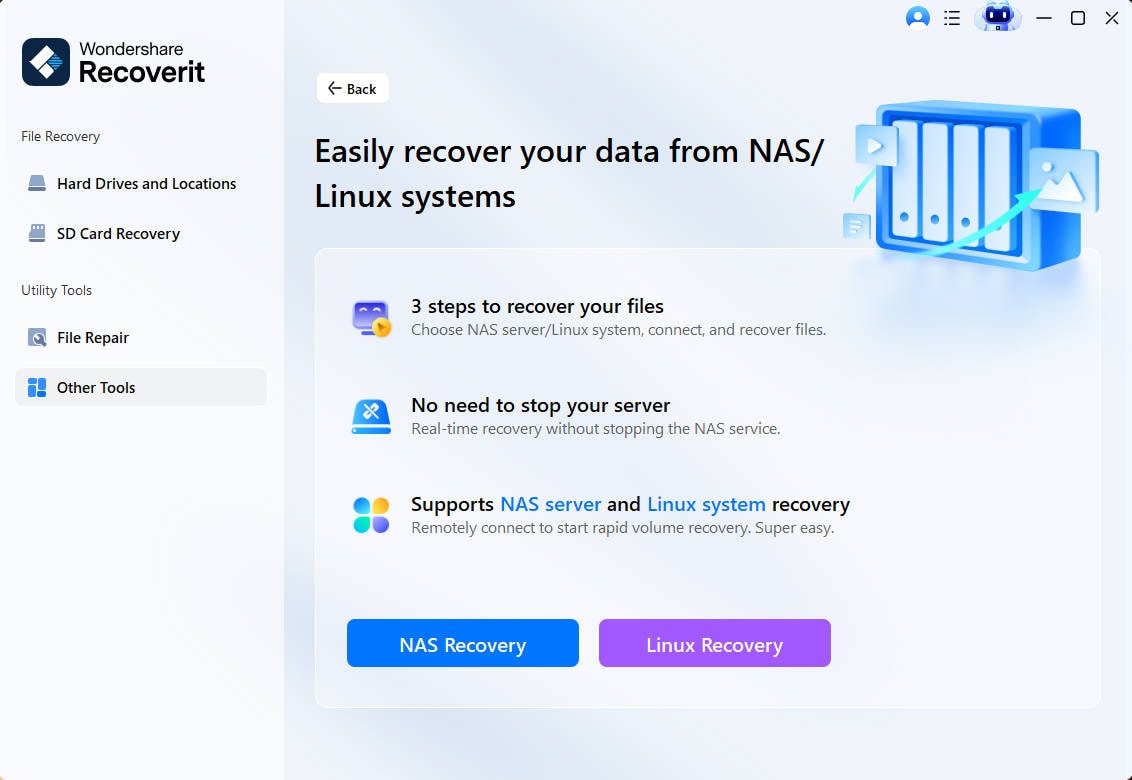
Schritt 1: Linux-Datenrettungsoption wählen
Starten Sie die Btrfs-Datenrettungssoftware nach Download und Installation. Auf der Startseite wählen Sie die Option NAS und Linux im Seitenmenü und klicken Sie auf Linux-Datenrettung um mit dem Btrfs-Wiederherstellungsprozess fortzufahren.
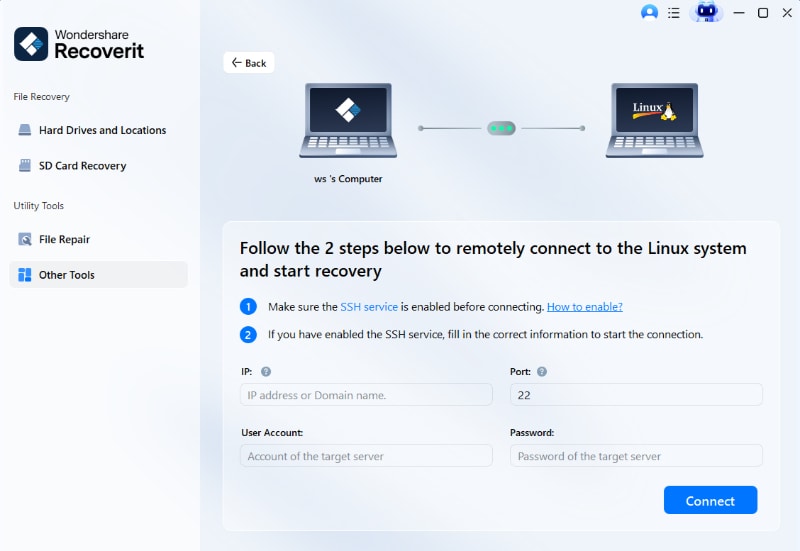
Schritt 2: Verbindung zum Btrfs-Gerät herstellen
Geben Sie die IP-Adresse, den Benutzernamen, das Passwort und die Portnummer ein, um das Btrfs-Datenrettungstool mit Ihrem Linux-Gerät zu verbinden, auf dem das Btrfs-Dateisystem läuft.
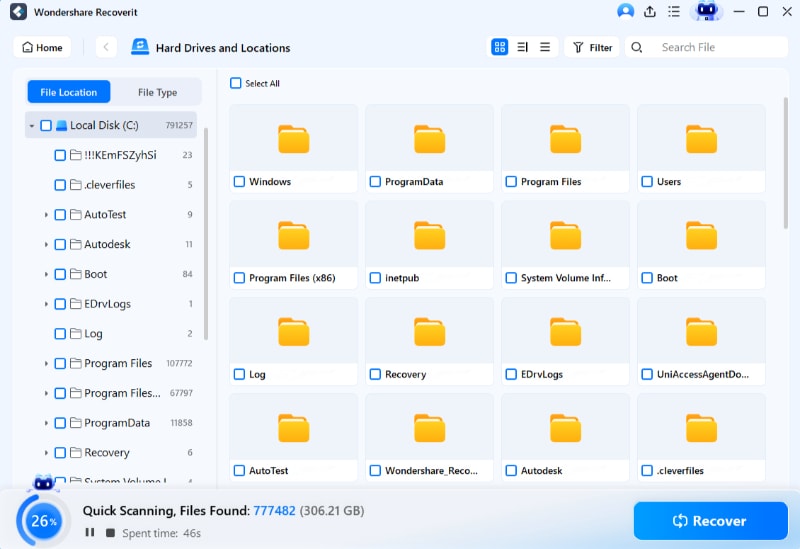
Schritt 3: Gelöschte Dateien scannen
Das Btrfs-Datenrettungstool startet nach erfolgreicher Verbindung automatisch einen Scan der gelöschten Dateien auf dem Linux-Gerät. Es handelt sich um einen umfassenden Scan, der innerhalb weniger Minuten abgeschlossen ist. Zusätzlich können Sie die Dateien nach verschiedenen Kriterien filtern, z.B. Änderungsdatum, Dateityp und weiteren, um die gewünschten Dateien schneller zu finden.
Schritt 4: Dateien vorab betrachten und wiederherstellen
Die gescannten Dateien lassen sich im Recoverit Btrfs Recovery vorab ansehen. Nach der Vorschau wählen Sie die Dateien oder Ordner, die Sie wiederherstellen möchten, und klicken auf den Wiederherstellen Button, um sie an einem sicheren Speicherort zu sichern.

Für Windows Vista/7/8/10/11
Für macOS X 10.10 oder neuer
Methode 2: Gelöschte Dateien/Ordner mit Undelete-Btrfs-Skript wiederherstellen
Das undelete-btrfs-skript ist ein Tool, das den RegEx-Pfad für den Wiederherstellungsvorgang mit Btrfs generiert. Es unterstützt die Wiederherstellung auf drei verschiedenen Ebenen. Je länger eine Datei vor der Wiederherstellung existiert hat, desto leichter lässt sie sich wiederherstellen. Das Skript funktioniert aber möglicherweise nicht optimal in Testumgebungen – etwa dann, wenn eine Datei neu angelegt und direkt wieder gelöscht wurde. Auf einem echten System sollte das undelete-btrfs-Skript jedoch zuverlässig funktionieren.
Syntax:
./undelete.sh
Beispiel:
sudo ./undelete.sh /dev/sda1 /mnt/
Beim Starten dieses Skripts müssen Sie den Pfad zur Datei angeben, die Sie wiederherstellen möchten. Entfernen Sie dabei den regulären Mount-Punkt für das Btrfs-Volume. Handelt es sich um den Root-Pfad Ihres Betriebssystems, empfiehlt sich das Booten von einem Live-USB.
Gelöschte Dateien mit Undelete-Btrfs wiederherstellen
Um eine Datei mit diesem Skript wiederherzustellen, tragen Sie den tatsächlichen Dateipfad im Skript ein. Ein Beispiel: Der echte Dateipfad ist /data/documents/bills/electric.pdf. Zum Eintragen im Skript nutzen Sie /document/bills/electric.pdf.
Gelöschte Ordner mit Undelete-Btrfs wiederherstellen
Angenommen, der tatsächliche Ordnerpfad lautet /data/pictures/2023/Iceland/. Dann geben Sie im Skript ein /Pictures/2023/Iceland/. Bei der Wiederherstellung von Ordnern muss der Pfad immer mit einem Slash enden. Dadurch wird klar, dass es sich um einen Ordner und nicht um ein Skript handelt.
Nach der Eingabe generiert das Skript automatisch die benötigte RegEx-Syntax für das Btrfs-restore-Tool und startet die Wiederherstellung auf drei Tiefen. Jede Ebene wird durchlaufen; werden Daten gefunden, meldet sich das Skript. Wenn nicht, fragt das Tool, ob Sie die Suche vertiefen möchten.
Hinweise
Bei der Wiederherstellung kann es vorkommen, dass eine ältere Dateiversion wiedergefunden wird. Das Skript versucht die aktuellste Version zu retten, garantiert dies aber nicht.
Wichtig: Pfad- und Dateinamen sind case-sensitiv. Prüfen Sie daher immer die Schreibweise und Groß-/Kleinschreibung vor der Eingabe in das Skript. Dieses Skript verwendet außerdem btrfs restore und btrfs-find-root zur Wiederherstellung. Eine Erfolgsgarantie gibt es nicht.
Methode 3: Gelöschte Dateien mit Btrfs-restore-Utility wiederherstellen
Das Btrfs restore utility tool ist eine effektive Möglichkeit, Daten von einem nicht eingebundenen Dateisystem wiederherzustellen. Das Tool versucht keine Reparatur des Dateisystems, was bei unsachgemäßer Anwendung zu weiteren Schäden führen kann. Die Nutzung ist recht einfach. Ist Ihr Gerät /dev/sda1, starten Sie das Restore-Tool und geben Sie den Code ein:
# ./btrfs restore /dev/sda1 /mnt/restore
Sollte dieser Code nicht funktionieren, stehen Ihnen weitere Optionen zur Verfügung.
Option |
Beschreibung |
| -s | Ohne diese Option werden Snapshots nicht wiederhergestellt |
| -x | Diese Option ermöglicht die Wiederherstellung erweiterter Attribute. |
| -m | Hiermit werden Metadaten wie Zeitstempel, Besitzer und Berechtigungen wiederhergestellt. |
| -S | Diese Option stellt symbolische Links wieder her. |
| -i | Mit dieser Option ignoriert das Tool Befehlsfehler, da es sonst bei einem Fehler automatisch abbricht. Der Befehl sorgt dafür, dass das Tool trotzdem weiterläuft. |
| -v | Dieser Befehl erhöht die Ausführlichkeit der Ausgabe – Sie können ihn mehrfach eingeben. |
| -t | Mit dieser Option wird der Ort des Baums angegeben. |
| -o | Hiermit werden vorhandene Dateien überschrieben: Sind Dateien mit gleichem Namen am Ziel vorhanden, überspringt das Tool normalerweise die Wiederherstellung. Mit diesem Befehl werden sie überschrieben. |
| -f | Die Option legt den Ort des Dateisystems fest. |
| -u | Superblock-Mirror: Das Tool nutzt eine alternative Superblock-Kopie, die hilfreich ist, wenn der 0. Superblock beschädigt wurde. |
| -c | Dies bedeutet regex-Matching ohne Berücksichtigung der Groß-/Kleinschreibung. |
| -d | Mit diesem Befehl werden nur die Dateien aufgelistet, die das Tool wiederherstellen würde. |
FAQs
Ist Btrfs instabil?
Btrfs ist relativ stabil und ein gut getestetes Single-Disk-Dateisystem. Obwohl es nicht als instabil gilt, ist bei einigen fortgeschrittenen Funktionen wie Btrfs-RAID Vorsicht geboten.
Lohnt sich Btrfs?
Ja, die Nutzung dieses Dateisystems ist aus vielen Gründen empfehlenswert. Es bietet Funktionen wie Datenkompression, verlängert die Lebensdauer von Speichergeräten und optimiert die Performance vieler Prozesse. Zudem wird mehr Speicherplatz als bei ext4 unterstützt.
Wird Btrfs weiterhin unterstützt?
Ja, das Btrfs-Dateisystem wird weiterhin unterstützt. Viele neue Funktionen werden entwickelt und es ist vollständig für den Einsatz unter Linux freigegeben.
Ist Btrfs schneller als NTFS?
Dies lässt sich nicht eindeutig sagen. Es gibt Hinweise darauf, dass Btrfs schneller ist als das NTFS-Dateisystem, da es eine höhere Grenze besitzt als NTFS.
Fazit
Btrfs ist ein neues und zuverlässiges Dateisystem für Ihren Linux-basierten Computer. Dennoch gibt es verschiedene Situationen, die zu Datenverlust auf Ihrem Btrfs-Dateisystem führen können. Die gute Nachricht: Es stehen drei Methoden zur Verfügung, um Btrfs-Partitionen, Dateien und Ordner wiederherzustellen. Dieser Artikel erläutert diese klar. Befolgen Sie die Btrfs-Undelete-Schritte in diesem Beitrag und Sie bekommen Ihre Dateien schnell zurück.
Für Windows Vista/7/8/10/11
Für macOS X 10.10 oder neuer


