

Benötigen Sie eine bessere Speicherung und Organisation für Ihr Gerät? Wir unterstützen Sie dabei. TrueNAS ist ein Betriebssystem, das Ihnen ermöglicht, effiziente Speicherlösungen für jedes Speicherprotokoll wie SMB, NFS und viele weitere zu nutzen. Dieses Betriebssystem bietet Ihren Daten hohe Sicherheit und eine unkomplizierte Freigabe von Dateien.
Im Gegensatz dazu bietet VMware Visualisierungslösungen; es funktioniert als virtuelle Maschine und simuliert ein physisches Gerät. Wenn Sie mehrere Betriebssysteme wie TrueNAS ausführen möchten, ist VMware unverzichtbar.
Im Folgenden erfahren Sie alles, was Sie über TrueNAS und VMware Einrichtung wissen müssen; mit unserer Anleitung können Sie beide problemlos auf Ihrem Gerät integrieren.
Vor der Installation von TrueNAS auf VMware
Bevor Sie diese beiden Plattformen starten, sind einige Schritte notwendig. Hier sind zwei Maßnahmen, um die korrekte Funktion von TrueNAS und VMware sicherzustellen.
TrueNAS ISO herunterladen
Damit alles ordnungsgemäß funktioniert, müssen Sie die TrueNAS ISO wie folgt herunterladen:
- Öffnen Sie die TrueNAS Website.
- Navigieren Sie zum Get TrueNAS Dropdown-Menü.
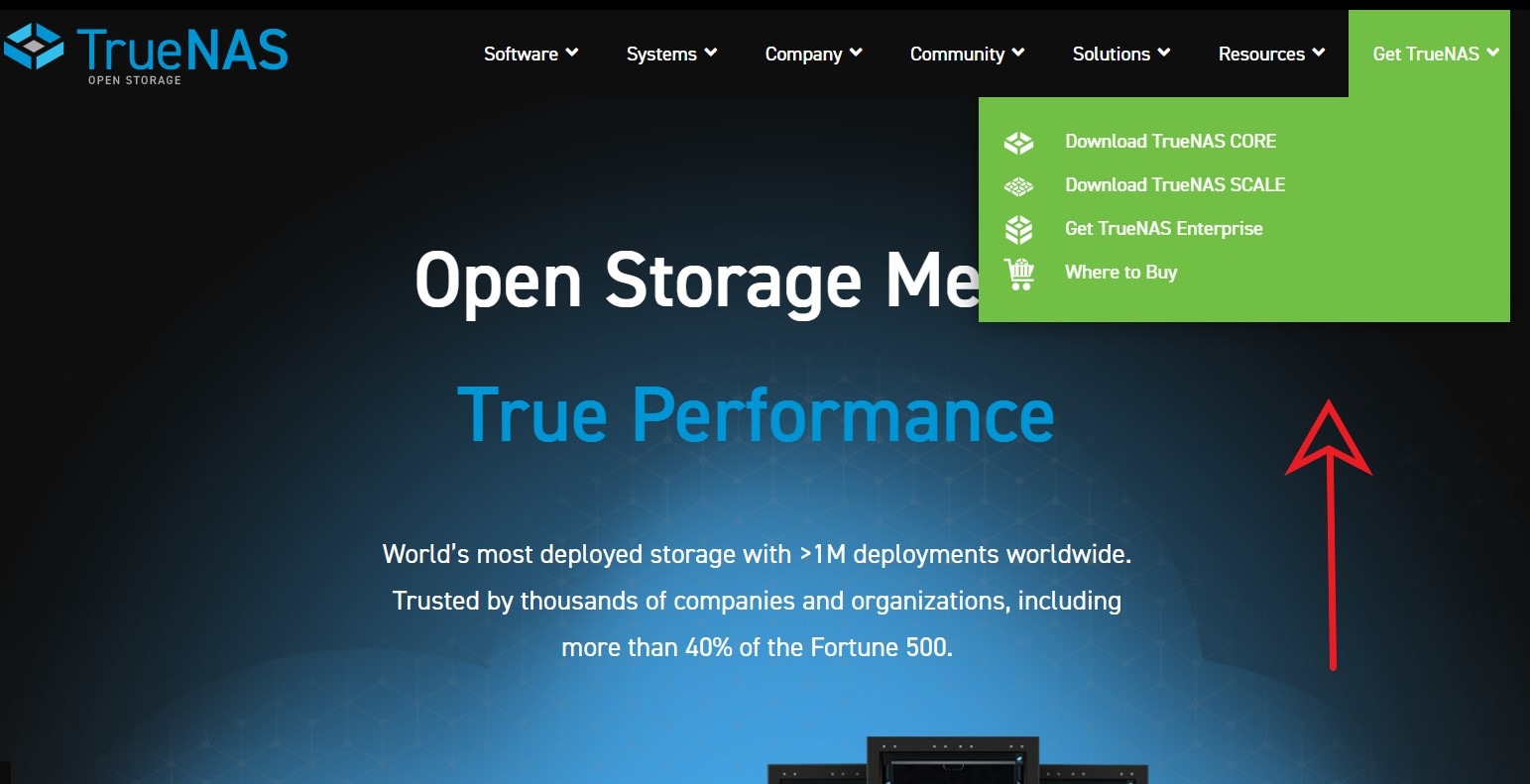
- Wählen Sie den passenden TrueNAS-Typ aus (TrueNAS Scale wird empfohlen, da es Zuverlässigkeit für virtuelle Maschinen bietet).
- Erstellen Sie ein Konto (z. B. mit Google, GitHub, Facebook oder E-Mail-Adresse) oder melden Sie sich in Ihrem bestehenden Profil an.
- Klicken Sie auf denDownload Button, um den Prozess zu starten.
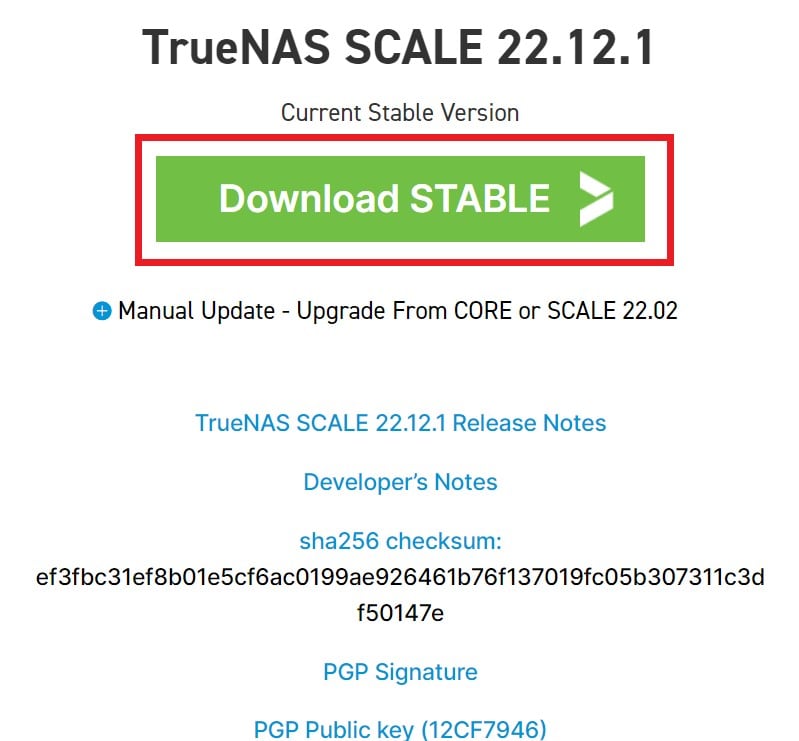
Sie benötigen einen USB-Stick oder eine DVD zum Booten des neuen Betriebssystems (mindestens 1 GB Speicherplatz). Verwenden Sie dieses externe Medium bei der Installation Ihrer TrueNAS ISO.
VMware Workstation installieren
Um VMware Workstation auf Ihrem Gerät zu installieren, folgen Sie dieser Schritt-für-Schritt-Anleitung:
- Öffnen Sie die VMware Website.
- Suchen Sie nach VMware Workstation.
- Klicken Sie auf Download.

- Profil erstellen oder in ein bestehendes einloggen.
- Lesen Sie die Nutzungsbedingungen und klicken Sie auf Ja, um die Bedingungen zu akzeptieren.
- Klicken Sie auf Jetzt herunterladen, um den Prozess zu beginnen.
Stellen Sie vor dem Start sicher, dass Ihr Gerät alle Anforderungen für VMware Workstation erfüllt. Beispielsweise werden nur Intel-Prozessoren unterstützt. Nach der Prüfung können Sie mit dem Download fortfahren.
Schritt 1. Virtuelle Maschine in VMware Workstation für TrueNAS erstellen
Um TrueNAS mit VMware zu verbinden, müssen Sie eine neue virtuelle Maschine anlegen. Da VMware Workstation mehrere Betriebssysteme verwalten kann, integrieren Sie TrueNAS wie folgt in die Software:
- Öffnen Sie VMware Workstation.
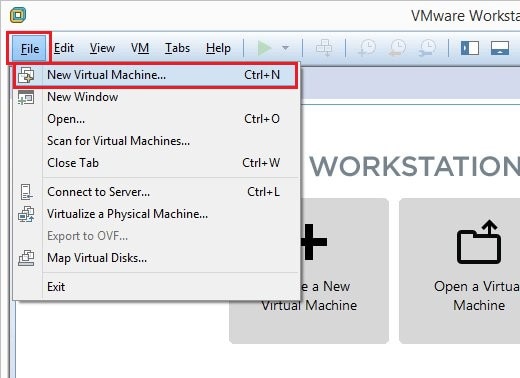
- Gehen Sie zu Datei in der oberen Navigationsleiste.
- Klicken Sie auf Neue virtuelle Maschineoder verwenden Sie Strg + N als Schnellzugriff zum Hinzufügen einer neuen VM.
- Wählen Sie die gewünschte Konfiguration aus.
- Klicken Sie auf Weiter.
- Wählen Sie das Installationslaufwerk aus.
- Entscheiden Sie, ob Sie das Betriebssystem später installieren möchten; bei dieser Option nutzen Sie einen USB-Installer zur Hinzufügung des OS zur VM, andernfalls bootet VMware TrueNAS automatisch von der ISO.
- Klicken Sie auf Weiter.
- Wählen Sie Andere als Gastbetriebssystem aus.
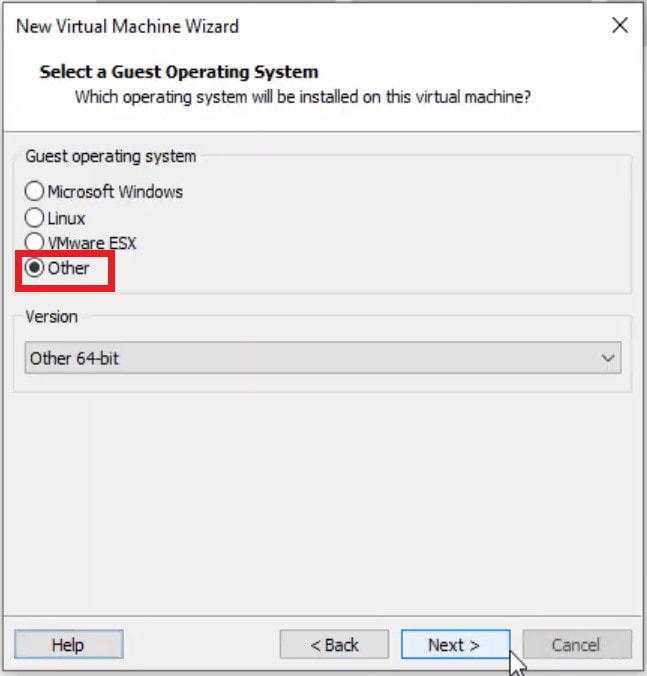
- Wählen Sie die OS-Version im Dropdown-Menü aus.
- Klicken Sie auf Weiter.
- Geben Sie Ihrer VM einen Namen und tragen Sie diesen in die erste Spalte ein.
- Klicken Sie auf Weiter.
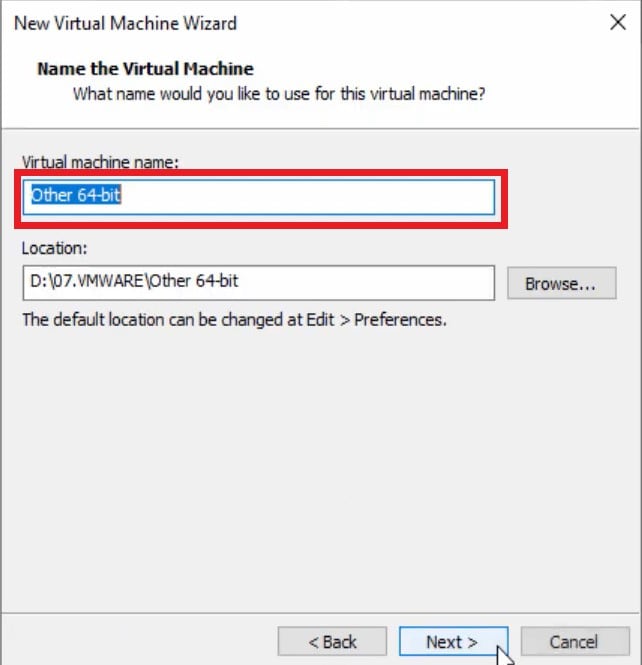
- Legen Sie die maximale Festplattengröße fest und ob Sie die Festplatte aufteilen möchten.
- Klicken Sie auf Weiter.
- Überprüfen Sie die Einstellungen der VM und klicken Sie auf Fertigstellen.
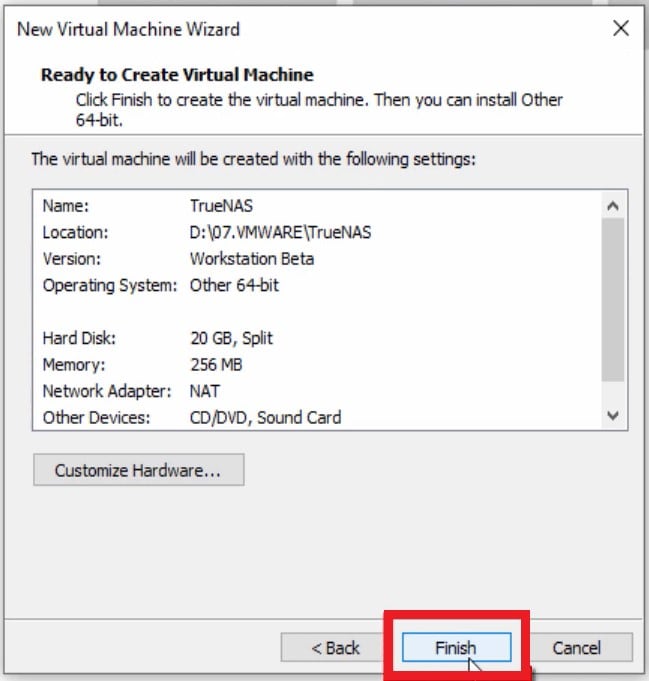
Nach Abschluss aller vorherigen Schritte können Sie Ihre neue virtuelle Maschine individuell anpassen und mit einem virtuellen Netzwerk verbinden, indem Sie Virtuelle Maschinen-Einstellungen bearbeiten.
Schritt 2. TrueNAS auf VMware installieren
auswählen. Nach Abschluss und Bearbeitung Ihrer VM können Sie das TrueNAS-Betriebssystem installieren. Falls Sie ausgewählt haben, das Betriebssystem später zu installieren, befolgen Sie diese Anweisungen:
- Klicken Sie auf Virtuelle Maschinen-Einstellungen bearbeiten.
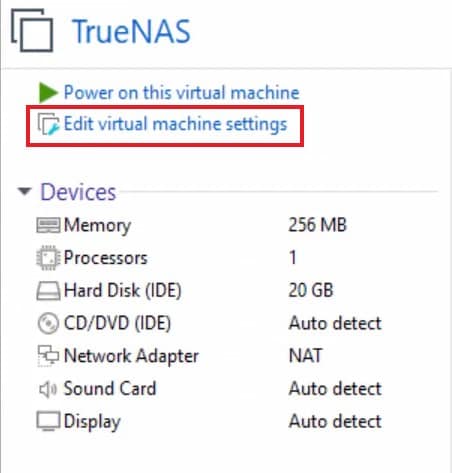
- Stellen Sie den Arbeitsspeicher ein.
- Wählen Sie CD/DVD (IDE).
- Klicken Sie auf ISO-Abbild verwenden, um Ihre TrueNAS ISO in VMware einzubinden. Alternativ können Sie einen USB-Stick nutzen, um TrueNAS mit VMware Workstation zu verbinden.
- Wählen Sie Ihre ISO-Datei aus.
- Wählen Sie ein virtuelles Netzwerk aus
- Klicken Sie auf OK, um fortzufahren.
Nachdem Sie TrueNAS in VMware Workstation integriert haben, können Sie mit der Installation fortfahren:
- Klicken Sie auf Virtuelle Maschine einschalten, um den Installationsprozess zu starten.
- Sobald das Dialogfeld erscheint, drücken Sie Enter auf Ihrer Tastatur oder warten Sie auf den automatischen Bootvorgang.
- Im Dialogfeld wählen Sie Installieren/Aktualisieren.
- Drücken Sie Enter oder klicken Sie OK.
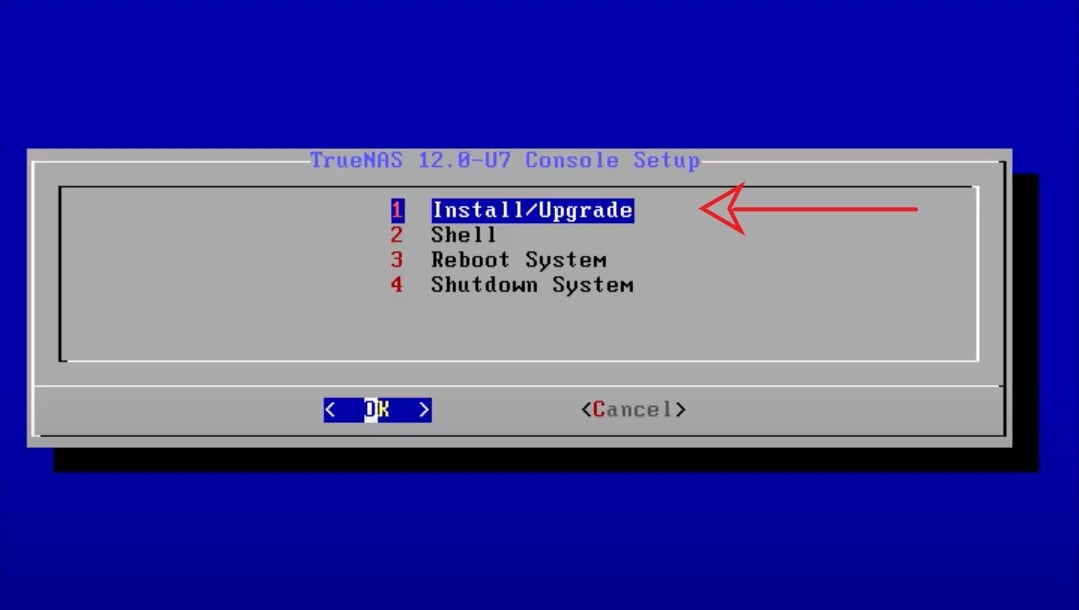
- Wählen Sie aus, auf welchem Laufwerk Sie TrueNAS installieren möchten.
- Klicken Sie auf OK oder drücken Sie Enter.
- Im nächsten Dialogfeld klicken Sie Ja, um VMware das Löschen Ihrer Daten zu erlauben; bei der Installation werden alle Daten vom Gerät entfernt, daher sollten Sie diese zuvor sichern.
- Erstellen und bestätigen Sie ein Root-Passwort.
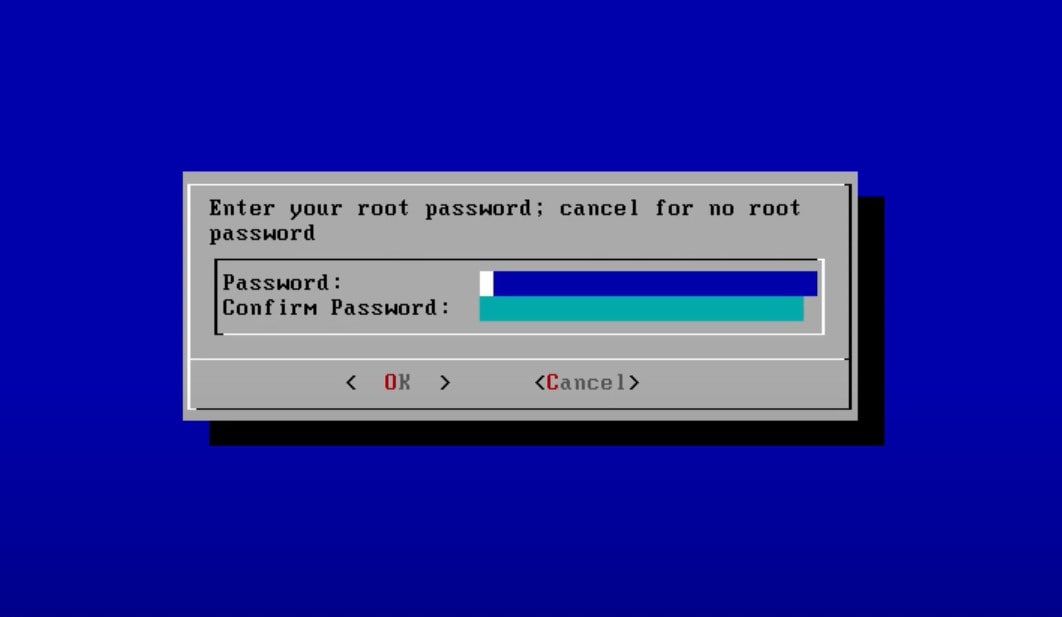
- Wählen Sie einen Boot-Modus (UEFI oder BIOS) und entscheiden Sie sich für Booten via UEFI or Booten via BIOS.
- Klicken Sie auf OK oder drücken Sie Enter, um Ihr Gerät neu zu starten.
- Wählen Sie System neu starten.
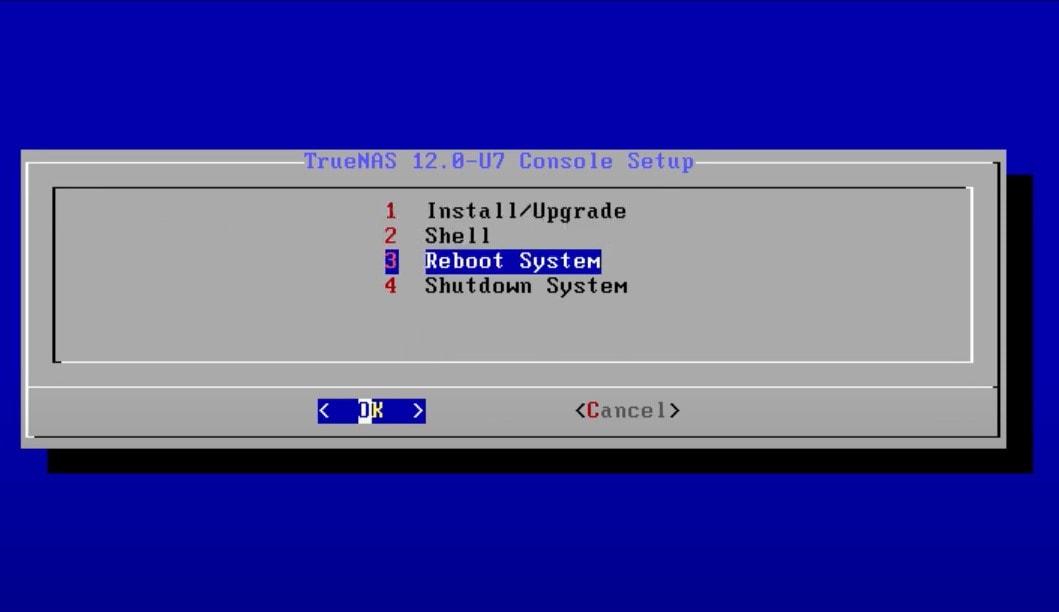
- Klicken Sie auf OK oder drücken Sie Enter, um das Reboot zu beginnen.
Nach dem Neustart können Sie TrueNAS als neue virtuelle Maschine aufrufen.
Schritt 3. Die virtuelle Maschine konfigurieren
Während der oben genannten Schritte stoßen Sie möglicherweise auf die Hardware-Konfiguration. Nachdem Sie entschieden haben, ob Sie die Festplatte aufteilen, können Sie im nächsten Schritt die Hardware einstellen, indem Sie Hardware anpassen auswählen. Im Dialogfeld können Sie Speicher, Anzahl der Prozessoren, Soundkarten und weitere Komponenten auswählen, die TrueNAS unterstützen.
Diese Anpassung ist auch möglich, indem Sie Virtuelle Maschinen-Einstellungen bearbeiten vor der Installation auswählen.
Dieser Schritt richtet sich nach Ihren Präferenzen und Ihrem Konzept. Sie können Ihr Erlebnis individuell gestalten, indem Sie die virtuelle Maschine konfigurieren und die gewünschte Hardware zuweisen. Sie können jederzeit zu diesem Schritt zurückkehren und das Betriebssystem neu installieren, um die Konfiguration zu ändern. Beachten Sie jedoch, dass Sie beim erneuten Installieren Ihre Daten sichern oder das unten aufgeführte Tool nutzen sollten, um verlorene Daten wiederherzustellen.
Bonus-Tipp: Verlorene Daten auf TrueNAS wiederherstellen
Wie Sie wissen, können beim Einrichten einer neuen virtuellen Maschine Daten verloren gehen. Kritische Daten auf dem Betriebssystem geraten manchmal vor dem Installationsprozess in Vergessenheit. Falls Sie feststellen, dass Sie Ihre Daten gelöscht haben, können Sie nach einer unkomplizierten Wiederherstellung suchen. Hierfür hilft Ihnen ein Tool – Wondershare Recoverit NAS Recovery.
Wondershare Recoverit – Ihre sichere und zuverlässige NAS-Datenrettungssoftware
5.481.435 Personen haben das Tool bereits heruntergeladen.
Stellt effektiv, sicher und vollständig verlorene oder gelöschte Dokumente, Fotos, Videos, Musik, E-Mails und über 1000 Dateitypen wieder her.
Kompatibel mit allen beliebten NAS-Herstellern, darunter Synology, QNAP, ASUSTOR, Western Digital, Buffalo, LaCie und mehr.
Ermöglicht die Datenrettung in über 500 NAS-Datenschutzszenarien wie Löschen, Formatieren, OS-Absturz, RAID-Ausfall, defekter Controller, Stromausfall, Virenbefall.
Unterstützt alle RAID-Typen einschließlich RAID 0, 1, 5, 6 und 10.
Stellt NAS-Daten via Fernzugriff wieder her, ohne Festplattenausbau.
Recoverit hat vielen Menschen weltweit bei verlorenen Daten geholfen. Diese Plattform unterstützt tausende Dateiformate, sodass Sie TrueNAS-Daten wiederherstellen können, die Sie während der Installation verlieren. Die Erfolgschance liegt bei über 95 %, wodurch die Wiederherstellung Ihrer Dateien nahezu garantiert ist. Das Video-Tutorial unten zeigt Ihnen den Prozess zur TrueNAS-Datenrettung.
Für Windows XP/Vista/7/8/10/11
Für macOS X 10.10 oder höher
Fazit
Wenn Sie eine neue virtuelle Maschine auf Ihrem Gerät erstellen möchten, können Sie Unterstützung benötigen. Wir haben Ihnen umfassend erläutert, wie Sie eine neue virtuelle Maschine mit TrueNAS in VMware Workstation hinzufügen und korrekt nutzen können. Dennoch können Datenverluste auftreten. In solchen Fällen finden Sie mit Recoverit eine schnelle Lösung zur Wiederherstellung Ihrer Daten.
Beachten Sie, dass der Prozess je nach TrueNAS-Typ und VMware-Version variieren kann. Unsere allgemeine Anleitung hilft Ihnen jedoch dabei, dieses Betriebssystem auf Ihrer neuen virtuellen Maschine zu installieren und zu betreiben.


