
Jun 26, 2026 • Via : E-Mails retten & reparieren • Bewährte Lösungen
E-Mails enthalten häufig wichtige Informationen, die Sie auf keinen Fall verlieren möchten. Sollten Sie versehentlich einige Ihrer wichtigen E-Mails aus dem Outlook-Posteingang gelöscht haben, brauchen Sie sich keine Sorgen zu machen – die Wiederherstellung gelöschter E-Mails ist mit wenigen einfachen Schritten möglich. Selbst wenn Sie E-Mails dauerhaft gelöscht haben (z. B. mit Umschalt + Entf), können Sie sie innerhalb von Minuten wiederfinden. Outlook stellt hierfür ein integriertes Tool zur Verfügung, Sie können jedoch für bessere Ergebnisse auch professionelle Drittanbieter-Tools verwenden. Im Markt gibt es mehrere kostenlose E-Mail-Wiederherstellungssoftware, die Sie in diesem Zusammenhang nutzen können.
Wie kann man Shift-gelöschte E-Mails aus Outlook wiederherstellen?
1. Überblick zur PST-Datei
Wenn Sie Outlook bereits eine Weile nutzen, kennen Sie vermutlich das Konzept der PST-Datei. Eine PST-Datei ist eine persönliche Ordnerdatei, die in allen Outlook-Varianten vorhanden ist. Sie enthält sowohl Ihre ein- als auch ausgehenden Nachrichten sowie weitere kontobezogene Informationen. Die meisten E-Mail-Konten verwenden diese Datei, um Benutzerdaten lokal zu speichern – häufig als Backup. Sie können damit auch ohne Internetzugang auf alle E-Mails zugreifen. Sollte Ihre PST-Datei beschädigt oder defekt sein, lässt sie sich mit einem Reparatur-Tool wie Stellar Phoenix Outlook PST Repair problemlos wiederherstellen, sodass Sie gelöschte E-Mails zurückbekommen. Anstatt einen IT-Experten mit der Wiederherstellung Shift-gelöschter E-Mails zu beauftragen, empfiehlt sich der Einsatz einer Outlook E-Mail-Wiederherstellungssoftware.
2. Outlook PST Repair Tool
outlook pst reparatur ist eine kostenlose E-Mail-Wiederherstellungssoftware, mit der Sie Shift-gelöschte E-Mails aus Outlook zurückholen können. Damit können Sie sämtliche beschädigten PST-Dateien auf Ihrem Rechner suchen, scannen und reparieren, sodass verlorene Daten wie E-Mails, Journale, Notizen, Aufgaben, Kalender, Kontakte und sogar Anhänge wiederhergestellt werden. Sämtliche wiederhergestellten Daten werden in einer neuen PST-Datei gespeichert, die Sie anschließend problemlos in Ihr Outlook-Konto importieren können.
- Stellt alle Postfach-Komponenten innerhalb der Datei wieder her – darunter E-Mails, Anhänge, Kontakte, Kalendereinträge, Journale, Notizen usw.
- Stellt versehentlich gelöschte E-Mails wieder her, die z. B. durch eine unbeabsichtigte Systemformatierung verloren gegangen sind.
- Ermöglicht das Speichern der wiederhergestellten Mails in den Formaten EML, MSG, RTF, HTML und PDF
- Unterstützt die Reparatur von verschlüsselten und passwortgeschützten PST-Dateien
- Ermöglicht das Sortieren der gescannten E-Mails nach Kriterien wie „Datum“, „Von“, „An“, „Betreff“, „Typ“, „Anhang“ und „Wichtigkeit“
- Repariert beschädigte Outlook-Dateien aus MS Outlook 2016, 2013, 2010, 2007, 2003, 2002 (XP) und 2000 sowie MS Office 2016, 2013, 2010 (64-bit-Version), 2007 & 2003; unterstützt Windows 10, 8, 7, Vista.
Diese kostenlose Outlook E-Mail-Wiederherstellungssoftware ermöglicht nicht nur die Wiederherstellung von Shift-gelöschten E-Mails, sondern auch das Speichern in Ihrem bevorzugten Format wie EML, PDF, HTML, RTF und MSG. Im Unterschied zu anderen Tools unterstützt sie auch die Wiederherstellung von verschlüsselten oder passwortgeschützten PST-Dateien. Sie läuft unter nahezu allen Outlook-Versionen, sodass Sie sich um Kompatibilitätsprobleme keine Gedanken machen müssen.
3. Shift-gelöschte E-Mails wiederherstellen
Um die Wiederherstellung gelöschter E-Mails mit dem Outlook PST-Reparaturtool durchzuführen, folgen Sie einfach diesen Schritten:
Schritt 1 Öffnen Sie zunächst das Tool „Stellar Repair For Outlook“ und klicken Sie auf „Profile auflisten“ oder „Manuell auswählen“.
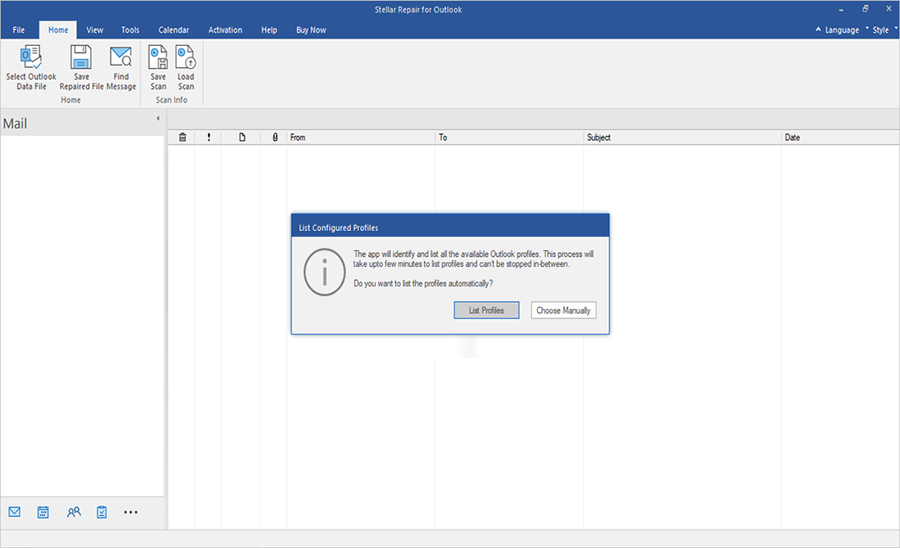
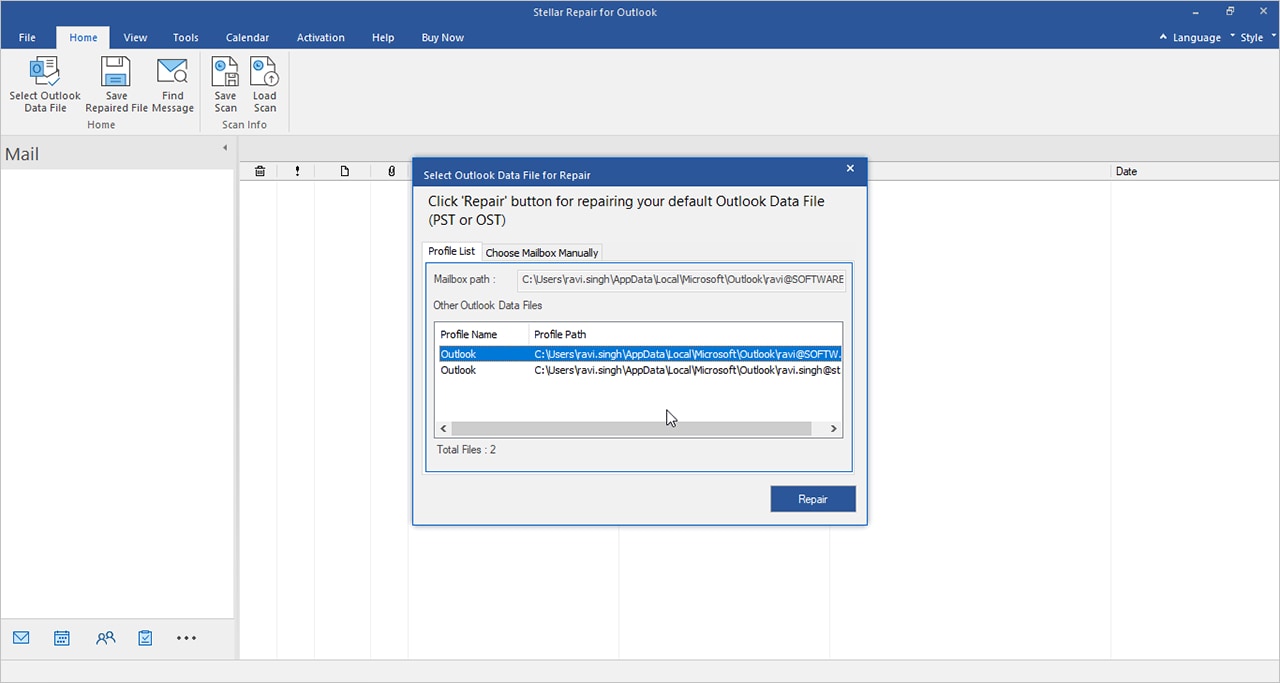
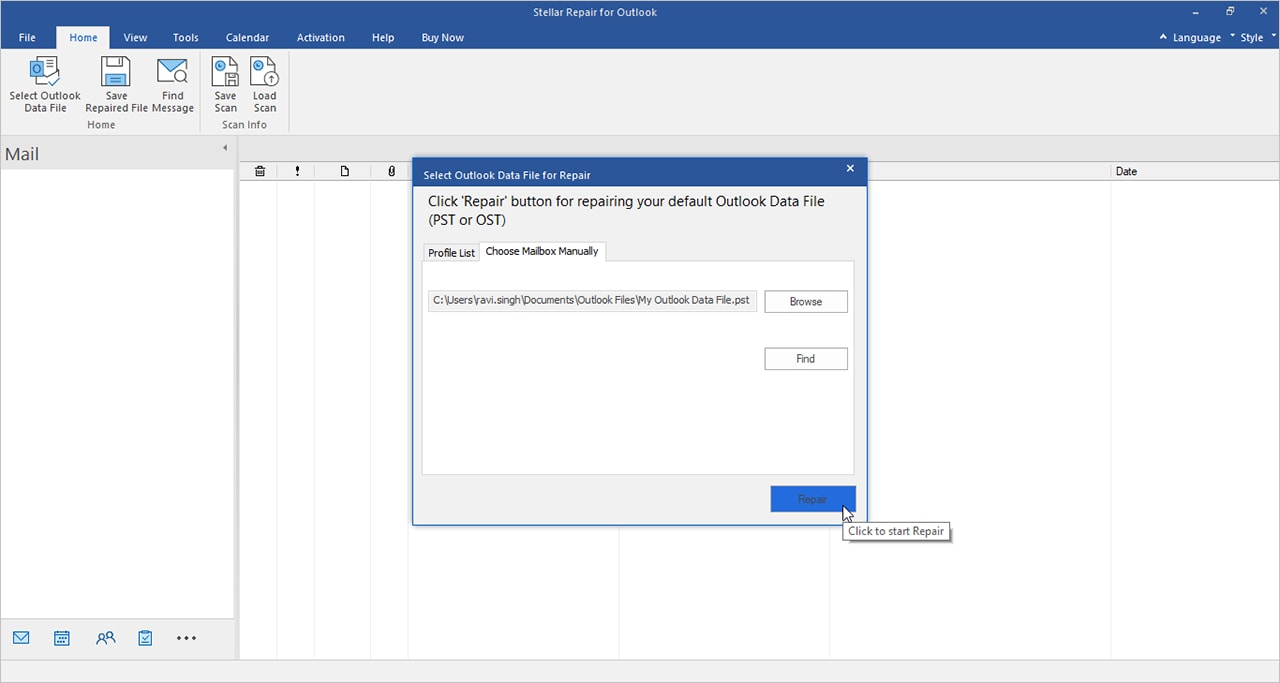
Schritt 2 Mit der Option „Profile auflisten“ werden alle Outlook-Datendateien Ihrer Profile angezeigt und Sie erhalten verschiedene Pfade zur Reparatur von PST-Dateien. Die Option „Manuell auswählen“ bietet einen Standardpfad zur Reparatur und ermöglicht das Browsen der Datendatei. Alternativ können Sie die Option „Suchen“ wählen, um OST- oder PST-Dateien aufzuspüren, wenn diese nicht am Standard-Speicherort liegen. Nach den Einstellungen klicken Sie auf „Reparieren“, um fortzufahren.
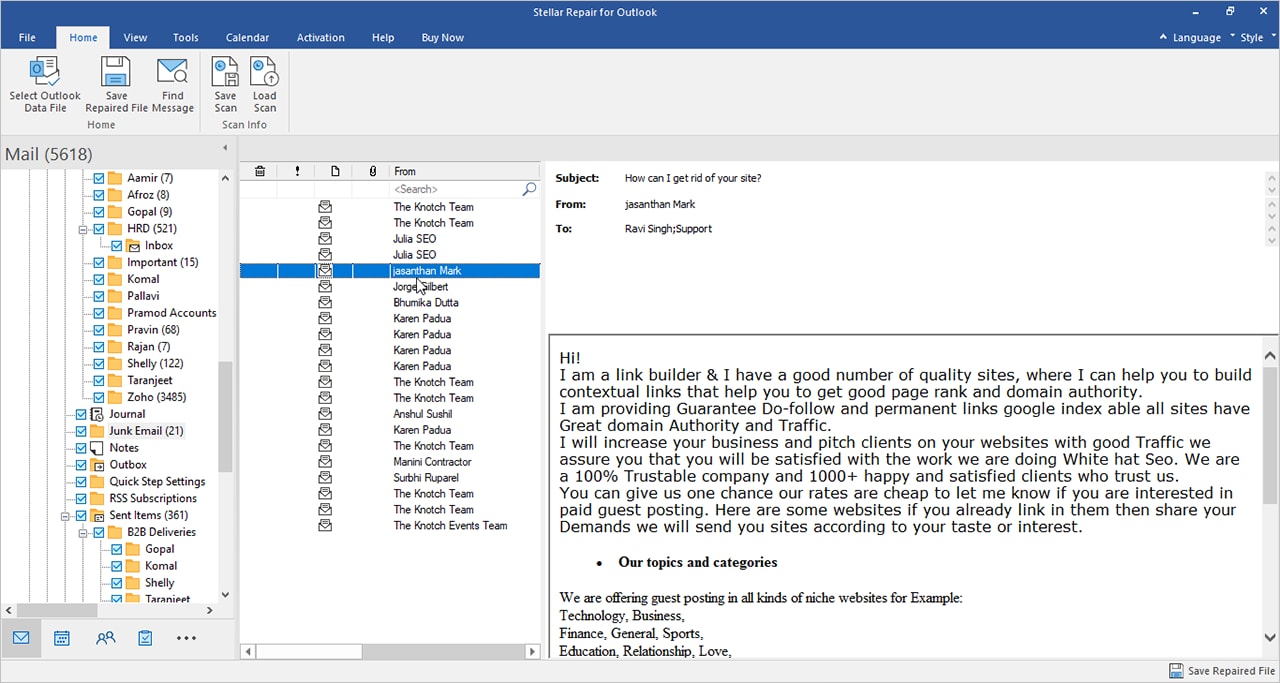
Schritt 3 Das Tool ermöglicht eine Vorschau der wiederherstellbaren OST/PST-Dateien vor dem Speichern.
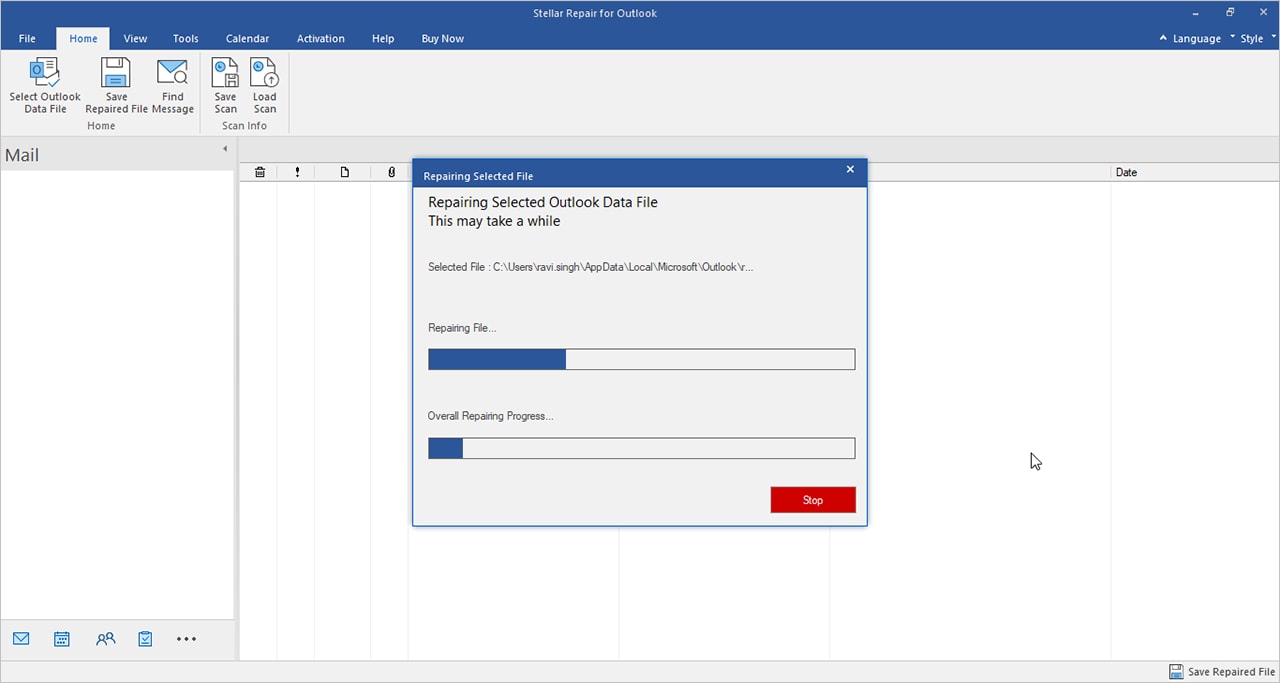
Schritt 4 Sobald Sie die benötigten Dateien gefunden haben, wählen Sie diese aus und klicken im Menü „Start“ auf „Reparierte Datei speichern“. Im „Speichern als“-Fenster wählen Sie das gewünschte Format (z. B. PST) und klicken dann auf „Weiter“.
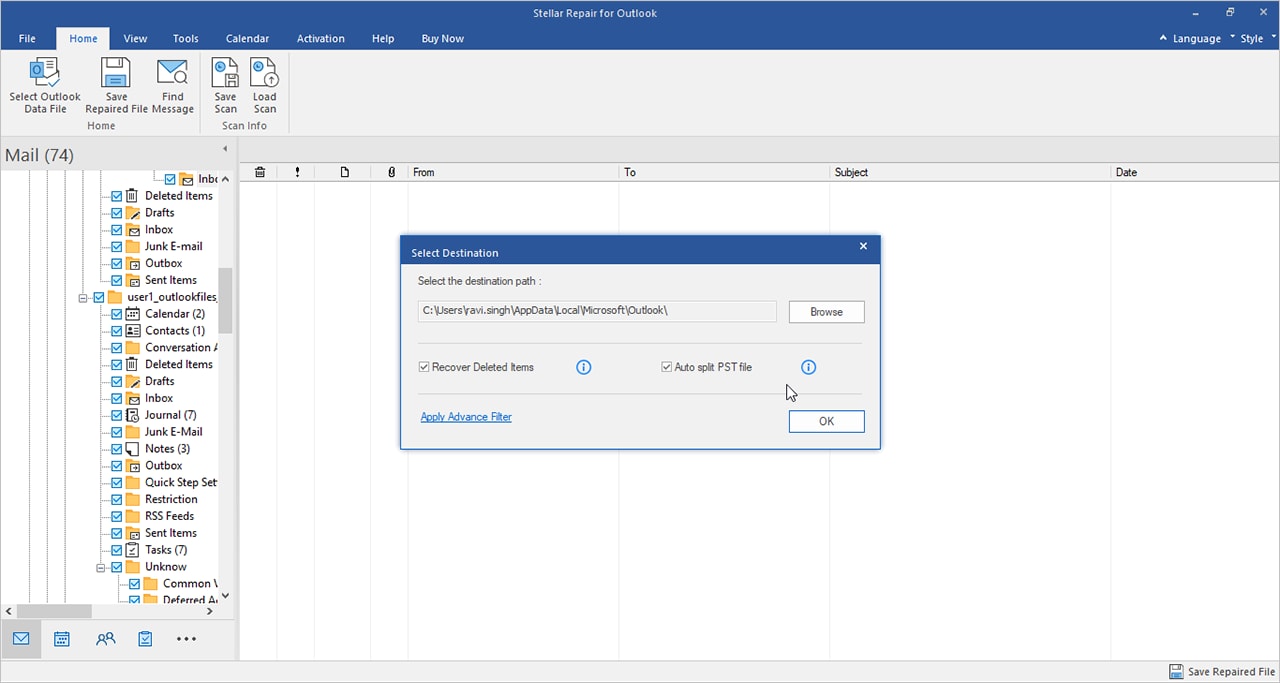
Schritt 5 Wählen Sie anschließend mit „Durchsuchen“ den Speicherort für die wiederhergestellten Mails in der neuen PST-Datei. Um Junk- oder Gelöschte Elemente auszufiltern, aktivieren Sie unten links auf der Leiste „Erweiterter Filter“. Klicken Sie auf „OK“, die Dateien werden am gewählten Speicherort gespeichert.
Wie kann man Shift-gelöschte E-Mails in Outlook wiederherstellen?
Haben Sie eine E-Mail versehentlich auch aus dem Ordner „Gelöschte Elemente“ entfernt, lässt sich diese meist dennoch mit wenigen Schritten und manueller Vorgehensweise in Outlook wiederherstellen:
Schritt 1 Öffnen Sie Outlook und klicken Sie auf „Gelöschte Elemente“.
Schritt 2 Stellen Sie sicher, dass „Start“ ausgewählt ist. Anschließend klicken Sie auf „Vom Server gelöschte Elemente wiederherstellen“.
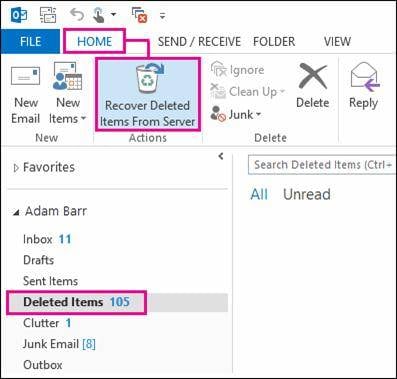
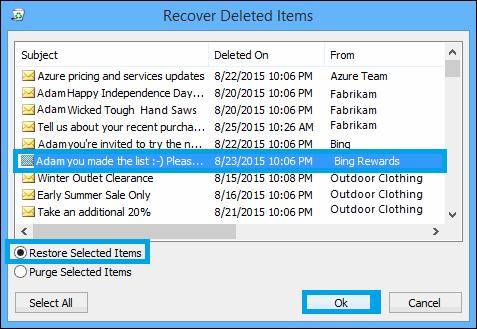
Schritt 3 Eine Liste der verschiedenen Shift-gelöschten E-Mails erscheint. Nun können Sie nach der Datei suchen, die Sie wiederherstellen möchten.
Schritt 4 Sobald Sie die zu wiederherstellende Datei ausgewählt haben, klicken Sie auf „Ausgewählte Elemente wiederherstellen“ und anschließend auf „OK“. Der Vorgang nimmt einige Zeit in Anspruch, dann werden die Shift-gelöschten E-Mails wiederhergestellt.
Wenn Sie Gmail nutzen, finden Sie hier die Schritte, um gelöschte E-Mails in Gmail wiederherzustellen.
Teil 3: Tipps zur Outlook-E-Mail-Wiederherstellung
Wie oben erläutert, können Sie Shift-gelöschte E-Mails unkompliziert mit einer kostenlosen E-Mail-Wiederherstellungssoftware zurückholen. Die folgenden Tipps können Ihnen dabei sehr hilfreich sein:
- Öffnen Sie den „Wiederherstellbare Elemente“-Ordner, um dort neben E-Mails auch weitere Elemente wie Kalender, Kontakte, Aufgaben usw. wiederherzustellen.
- Nutzen Sie verschiedene Suchparameter wie Betreff, Absender oder Löschdatum, um gelöschte E-Mails gezielt zu finden.
- Das durch „Gelöscht am“ angegebene Datum zeigt, wann eine E-Mail dauerhaft entfernt wurde – dies kann ein guter Anhaltspunkt für die Suche sein.
- Sie können die unterschiedlichen E-Mails nach der Spalte „Gelöscht am“ sortieren, um Nachrichten leichter zu finden, von denen Sie glauben, sie seien endgültig verschwunden.
- Alle wiederherstellbaren Elemente im Ordner sind mit einem umschlagsähnlichen Symbol versehen, das für sämtliche Einträge gleich ist.




Classen Becker
chief Editor